Как создать загрузочный USB-накопитель WinPE для Dell Encryption Enterprise / Dell Encryption Personal
Сводка: Узнайте, как создать загрузочный USB-накопитель Dell Data Security WinPE для Dell Encryption Enterprise или Dell Encryption Personal, следуя этим инструкциям.
Данная статья применяется к
Данная статья не применяется к
Эта статья не привязана к какому-либо конкретному продукту.
В этой статье указаны не все версии продуктов.
Инструкции
В этой статье объясняется, как создать загрузочную среду предварительной установки Windows (WinPE) для Dell Encryption Enterprise (ранее Dell Data Protection | Enterprise Edition) и Dell Encryption Personal (ранее Dell Data Protection | Personal Edition) с помощью USB-накопителя.
Затронутые продукты:
- Dell Encryption Enterprise
- Dell Data Protection | Enterprise Edition
- Dell Encryption Personal
- Dell Data Protection | Personal Edition
- Dell Data Protection | Server Edition
Затронутые операционные системы:
- Windows
Для создания загрузочного USB-накопителя WinPE требуется:
- Образ WinPE для Dell Data Security.
- Для получения дополнительной информации см. статью Как скачать WinPE для Dell Encryption Enterprise или Dell Encryption Personal.
- USB-накопитель
- Сторонняя утилита для сжатия файлов.
- Вот несколько примеров сторонних утилит для сжатия файлов:
- 7-Zip
- Universal Extractor;
- WinRAR
- Вот несколько примеров сторонних утилит для сжатия файлов:
Во время выполнения этого процесса данные на USB-накопителе будут стерты. Во избежание потери данных перед выполнением следующих действий выполните резервное копирование данных с USB-накопителя.
Dell не продвигает и не поддерживает перечисленные продукты сторонних производителей. Перечисленные клиенты служат примерами продуктов, которые может использовать заказчик. Для получения информации об установке, конфигурации и управлении обратитесь к производителю продукта.
Порядок действий зависит от того, какой режим загрузки BIOS используется целевой конечной точкой: UEFI или Legacy.
Выберите нужный режим загрузки, чтобы ознакомиться с дополнительными сведениями.
UEFI
- Подключите USB-накопитель к компьютеру.
- Нажмите правой кнопкой мыши меню Windows «Пуск», затем нажмите Выполнить.

- В пользовательском интерфейсе «Выполнить» введите
cmdи нажмите OK.
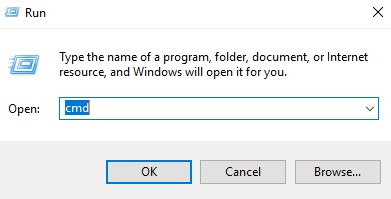
- Тип
diskpartи затем нажмите клавишу Enter.
 В вашей инфраструктуре указанный компьютер будет отличаться.
 - Тип
list diskи затем нажмите клавишу Enter.
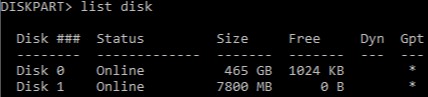
- Определите номер диска, присвоенного USB-накопителю.
 Примечание.
- В данном примере USB-накопителю присвоен номер диска 1.
- В вашей инфраструктуре результаты DiskPart будут отличаться.
- Тип
select disk [NUMBER]и затем нажмите клавишу Enter.
 [NUMBER] — номер диска, присвоенного USB-накопителю на шаге 6.Перед выполнением дальнейших действий во избежание потери данных необходимо выполнить резервное копирование данных на USB-накопителе в другое местоположение.
 - Тип
cleanи затем нажмите клавишу Enter.

- Тип
create partition primaryи затем нажмите клавишу Enter.

- Тип
select partition 1и затем нажмите клавишу Enter.

- Тип
format fs=fat32и затем нажмите клавишу Enter.

- Тип
activeи затем нажмите клавишу Enter.

- Тип
assign letter=[LETTER]и затем нажмите клавишу Enter.
 Примечание.
[LETTER]— неиспользуемое имя диска, назначенное USB-накопителю. На изображении в примере букваFназначается USB-накопителю. Этот параметр может отличаться в вашей среде. - Извлеките из скачанного файла образ WinPE с помощью сторонней утилиты для сжатия файлов.
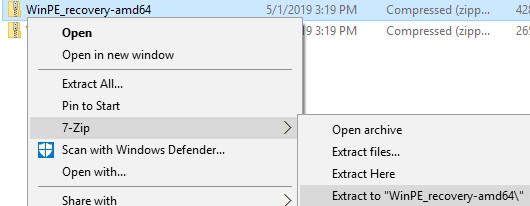 Примечание.
- Загрузочные среды UEFI и накопители с энергонезависимой памятью NVMe требуют образ 64-разрядной WinPE.
- Сторонняя утилита для сжатия файлов может отличаться от представленной на снимке экрана.
- Скопируйте извлеченное содержимое в корневой каталог USB-накопителя.
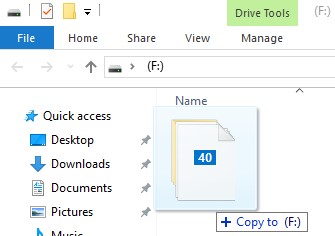
Устаревшая версия BIOS
- Подключите USB-накопитель к компьютеру.
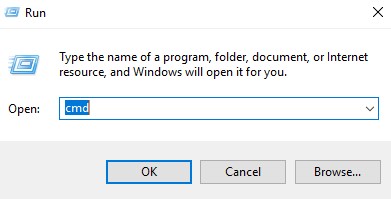
- Нажмите правой кнопкой мыши меню Windows «Пуск», затем нажмите Выполнить.

- В пользовательском интерфейсе «Выполнить» введите
cmdи нажмите OK.
- Тип
diskpartи затем нажмите клавишу Enter.
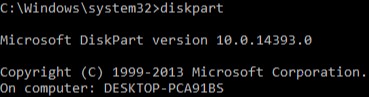 В вашей инфраструктуре указанный компьютер будет отличаться.
 - Тип
list diskи затем нажмите клавишу Enter.

- Определите номер диска, присвоенного USB-накопителю.
 Примечание.
- В данном примере USB-накопителю присвоен номер диска 1.
- В вашей инфраструктуре результаты DiskPart будут отличаться.
- Тип
select disk [NUMBER]и затем нажмите клавишу Enter.
 [NUMBER] — номер диска, присвоенного USB-накопителю на шаге 6.Перед выполнением дальнейших действий во избежание потери данных необходимо выполнить резервное копирование данных на USB-накопителе в другое местоположение.
 - Тип
cleanи затем нажмите клавишу Enter.

- Тип
create partition primaryи затем нажмите клавишу Enter.

- Тип
select partition 1и затем нажмите клавишу Enter.

- Тип
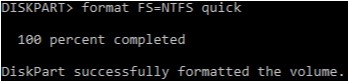
format fs=ntfs quickи затем нажмите клавишу Enter.
- Тип
activeи затем нажмите клавишу Enter.

- Тип
assign letter=[LETTER]и затем нажмите клавишу Enter.
 Примечание.
[LETTER]— неиспользуемое имя диска, назначенное USB-накопителю. В данном примере USB-накопителю присвоена буква F. Этот параметр может отличаться в вашей среде. - Извлеките из скачанного файла образ WinPE с помощью сторонней утилиты для сжатия файлов.
 Примечание.
- Накопители с энергонезависимой памятью NVMe требуют образ 64-разрядной WinPE.
- Сторонняя утилита для сжатия файлов может отличаться от представленной на снимке экрана.
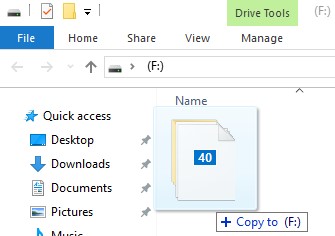
- Скопируйте извлеченное содержимое в корневой каталог USB-накопителя.
Затронутые продукты
Dell EncryptionСвойства статьи
Номер статьи: 000130809
Тип статьи: How To
Последнее изменение: 05 Aug 2026
Версия: 11
Получите ответы на свои вопросы от других пользователей Dell
Услуги технической поддержки
Проверьте, распространяются ли на ваше устройство услуги технической поддержки.