Использование стыковочной станции Dell Universal Dock D6000 и устранение неполадок
Сводка: В статье описаны способы настройки, эксплуатации и устранения неполадок стыковочной станции Dell Universal Dock D6000. Здесь приведена информация о драйверах, настройке нескольких мониторов и действиях по устранению распространенных проблем. ...
Инструкции
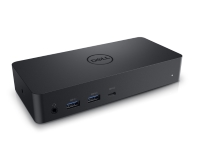
Стыковочная станция Dell Universal Dock D6000 подключает все ваши электронные устройства к ноутбуку при помощи одного кабеля, поддерживающего Thunderbolt 3 (USB Type-C) или USB 3.0. Когда ноутбук подключен к стыковочной станции, вы можете получить доступ ко всем периферийным устройствам (мыши, клавиатуре, стереодинамикам, внешнему жесткому диску и широкоэкранным дисплеям), не подключая каждое из устройств к ноутбуку.
В стыковочной станции Dell Universal Dock D6000 используется технология DisplayLink, которая позволяет подключать устройства через USB-порт. Универсальная стыковочная станция позволяет подключать к ПК несколько дисплеев, а также аудиоустройства, локальную сеть и периферийные USB-устройства через USB-порт.
Подробнее о технических характеристиках, настройке, подключении внешнего монитора, устранении распространенных проблем и тому подобном см. в раскрывающемся разделе ниже.
| Подключение персонального компьютера |
|
|---|---|
| Видеопорты |
ПРИМЕЧАНИЕ. Стыковочная станция Dell Universal Dock (серии D6000) поддерживает до трех дисплеев при подключении к ПК при помощи кабеля Thunderbolt 3 USB Type-C и до двух дисплеев при помощи кабеля USB 3.0.
|
| Аудиопорты (только D6000) |
ПРИМЕЧАНИЕ. Транзитная передача аудио не поддерживается на стыковочных модулях серии D6000.
|
| Сетевые порты |
|
| USB-порты |
|
| Минимальные системные требования для производительности и доступа в Интернет |
|
|---|---|
| Минимальные требования для воспроизведения видео в полноэкранном режиме |
|
| Операционная система |
|
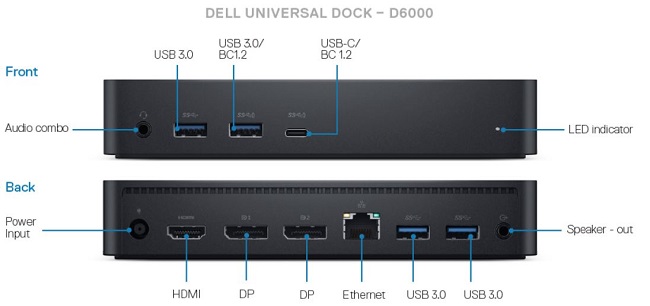
Рис. 1. Порты стыковочной станции Dell Universal Dock (D6000)
В стыковочной станции Dell Universal Dock D6000 используется технология DisplayLink, которая позволяет подключать устройства через USB-порт. Универсальная стыковочная станция позволяет подключать к ПК несколько дисплеев, а также аудиоустройства, локальную сеть и периферийные USB-устройства через USB-порт.
Ограничения на зарядку компьютера с помощью стыковочной станции Dell Universal D6000
- Скачайте и установите последнюю версию драйвера DisplayLink на странице Драйверы и скачиваемые материалы
- Для завершения установки следуйте инструкциям на экране.
- Перезагрузите персональный компьютер
- Подключите все внешние устройства к стыковочной станции
- Подключите стыковочную станцию к вашему ПК

В состав операционных систем Microsoft Windows входят только графические драйверы VGA. Поэтому для оптимальной производительности графики рекомендуется установить графические драйверы Dell, применимые к вашему ПК, с сайта Dell Драйверы и скачиваемые материалы (из раздела «Видео»).
Подключите монитор к стыковочной станции с помощью кабеля HDMI/DisplayPort, прилагаемого к монитору. Стыковочная станция Dell Universal Dock D6000 поддерживает до 3-х дисплеев при подключении к ПК при помощи кабеля Thunderbolt 3 USB Type-C и до 2-х дисплеев при помощи кабеля USB 3.0. Подробнее о поддерживаемом разрешении при подключении нескольких мониторов к стыковочной станции см. в соответствующей таблице, приведенной ниже.
Подробнее о настройке и устранении неполадок в конфигурации с несколькими мониторами см. в статьях базы знаний Dell Как настроить несколько мониторов или Как устранить проблемы при подключении нескольких мониторов
Таблица разрешений экрана
| Стыковочная станция, подключенная к персональному компьютеру через порт USB Type-C | |||||
|---|---|---|---|---|---|
| Вход | Вывод | ||||
| DP 1 | DP 2 | HDMI | DP 1 | DP 2 | HDMI |
| DP 1 | DP 2 | HDMI | 4K при 60 Гц | 4K при 60 Гц | 4K при 30 Гц |
| DP 1 | DP 2 | HDMI | 5K при 60 Гц | 4K при 30 Гц | |
| DP 1 | DP 2 | 4K при 60 Гц | 4K при 60 Гц | ||
| DP 1 | HDMI | 4K при 60 Гц | 4K при 60 Гц | ||
| DP 2 | HDMI | 4K при 60 Гц | 4K при 60 Гц | ||
| DP 1 | 4K при 60 Гц | ||||
| DP 2 | 4K при 60 Гц | ||||
| HDMI | 4K при 60 Гц | ||||
| Стыковочная станция, подключенная к персональному компьютеру через порт USB 3.0 Type-A | |||||
|---|---|---|---|---|---|
| Вход | Вывод | ||||
| DP 1 | DP 2 | HDMI | DP 1 | DP 2 | HDMI |
| DP 1 | DP 2 | HDMI | 4K при 60 Гц | 4K при 60 Гц | |
| DP 1 | DP 2 | HDMI | 5K при 60 Гц | ||
| DP 1 | DP 2 | 4K при 60 Гц | 4K при 60 Гц | ||
| DP 1 | HDMI | 4K при 60 Гц | 4K при 60 Гц | ||
| DP 2 | HDMI | 4K при 60 Гц | 4K при 60 Гц | ||
| DP 1 | 4K при 60 Гц | ||||
| DP 2 | 4K при 60 Гц | ||||
| HDMI | 4K при 60 Гц | ||||
| Признак | Возможное решение |
|---|---|
| На монитор, подключенный к стыковочной станции, не поступает видеосигнал. |
ПРИМЕЧАНИЕ. Видео недоступно вне операционной системы или в предзагрузочной среде, например, в BIOS.
|
| Видеосигнал на подключенном мониторе искажен. |
|
| Видеосигнал на подключенном мониторе не отображается в расширенном режиме. |
|
| Аудиоразъемы не работают (только D6000). |
|
| Не работают USB-порты на стыковочном модуле. |
|
| HDCP-контент не отображается на подключенном мониторе. |
|
| Не удается установить драйвер DisplayLink. | Последнюю версию драйвера DisplayLink можно скачать с сайта:
|
| Не удалось загрузить ноутбук, когда он подключен к стыковочной станции. |
|
| При первом подключении к Интернету выдается сообщение об ошибке |
|
| Недостаточно системных ресурсов для выполнения запрошенной службы. | Это может произойти при переходе в расширенный режим с низким уровнем системных ресурсов. Недостаточно памяти ПК для запуска расширенного дисплея.
|
| Несовместимый драйвер дисплея | Это сообщение появляется, если установленные драйверы основной графической платы не совместимы с WDDM. Windows 7 и более поздних версий не предназначены для работы без драйверов WDDM.
|
| Ноутбук не выходит из спящего режима через порт Ethernet. |
|
| Ноутбук не заряжается при подключении стыковочной станции к компьютеру. |
|
| Нет видеосигнала на мониторах, подключенных через порт HDMI или DisplayPort (DP) на стыковочной станции |
|

Часто задаваемые вопросы
Последнюю версию драйвера DisplayLink можно скачать с сайта:
- Драйверы и скачиваемые материалы
Dell или 
displaylink.com/downloadsИли- При подключенной к компьютеру стыковочной станции запустите «Центр обновления Windows» (используя Wi-Fi или Ethernet-порт ноутбука)
Нет. USB-кабель стыковочной станции Dell Universal Dock D6000 прикреплен к стыковочной станции и не подлежит самостоятельной замене. Тем не менее, корпорация Dell предоставляет стандартную гарантию на 1 год, которая распространяется на стыковочную станцию и кабель (если универсальная стыковочная станция Dell Universal Dock D6000 приобретается как аксессуар вместе с ноутбуком, на нее будет распространяться гарантия на систему).
Стыковочная станция Dell Universal Dock D6000 работает с любым ПК, оснащенным портом USB 3.0 Type-A, USB Type-C или Thunderbolt 3. Однако предел ее пропускной способности — USB 3.1 Gen1 (5 Гбит/с).
Решение DisplayLink, предлагаемое со стыковочной станцией Dell Universal Dock D6000, представляет собой решение USB-графики, которое включает в себя программное сжатие. Сжатие использует вычислительную мощность ЦП, но не использует мощность дискретной видеокарты GFx для обработки видео. Кроме того, решение DisplayLink не поддерживает переключение видеокарт UMA, а значит, не может использовать аппаратное ускорение видеокарты. Работа пользователей Precision обычно требует отрисовки в режиме реального времени. В такой ситуации разумнее выбрать стыковочную станцию Dell Thunderbolt Dock TB16 или WD15.
Стыковочная станция Dell Universal Dock D6000 использует технологию DisplayLink и будет работать с большинством ПК, оснащенных разъемом USB 3.0 Type-A, USB Type-C или Thunderbolt 3. Однако предел ее пропускной способности — USB 3.1 Gen1 (5 Гбит/с). Возможно, необходимо обновить драйверы на более старых компьютерах, чтобы обеспечить совместимость с драйвером DisplayLink.
Да, но некоторые функции стыковочной станции Dell Universal Dock D6000 могут не работать на ПК сторонних производителей, в том числе функция зарядки свыше 60 Вт и функции управления. Кроме того, из-за особенностей конструкции некоторых ПК других производителей могут быть ограничены или отсутствовать функциональные возможности видео, USB и т. п.
Да, все ПК Dell, поддерживающие подключение DisplayPort по USB Type-C или Thunderbolt 3, можно подключить к стыковочной станции Dell Dock при помощи кабеля USB Type-C без поддержки Thunderbolt (поставляется со стыковочной станцией Dell).
В некоторых моделях Dell Precision для зарядки ноутбука может потребоваться более 65 Вт, т. е. больше, чем может обеспечить стыковочная станция Dell Universal Dock D6000. Вы все равно можете использовать стыковочную станцию серии D6000 для зарядки ноутбука, однако полная зарядка может занять больше времени, чем при использовании адаптера питания ПК.
Чтобы удалить сообщение об ошибке, можно либо выполнить загрузку, подключив к ПК адаптер питания вместе со стыковочной станцией, подключенной через разъем USB Type-C, либо отключить предупреждение в BIOS. После завершения загрузки ПК можно отсоединить кабель питания, и ПК будет исправно работать, получая питание через порт USB Type-C.
Серия D6000 не поддерживает функции корпоративного класса, такие как загрузка PXE или функция включения по сигналу из локальной сети (Wake-on-LAN). Для стыковочных станций, использующих DisplayLink, например серии D6000, не все функции будут работать вне операционной системы или BIOS. Заказчикам, которым требуются функции корпоративного класса, такие как загрузка PXE, технология Wake-on-LAN (WOL) и другие функции корпоративного класса для развертывания в крупных организациях, Dell предлагает стыковочные станции WD15 и TB16, имеющие полный набор корпоративных функций. Стыковочная станция Dell Universal Dock D6000 поддерживает функцию MAC-address-Pass-Through (MAPT).
Подробнее о MAPT см. в статье базы знаний Dell Что такое «MAC Address Pass-Through»? Latitude, рабочая станция Mobile Precision, XPS, USB Type-C.
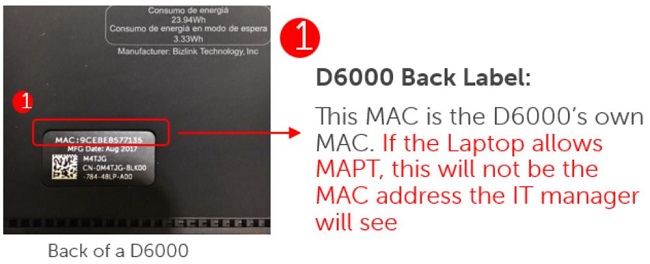
Да, стыковочная станция Dell Universal Dock D6000 имеет идентификатор MAC-адреса, который можно передавать для идентификации в сети. Обычно у каждой стыковочной станции есть собственный MAC-адрес, но в ПК Dell уникальный для системы MAC-адрес передается от ПК к стыковочной станции, чтобы сделать ее уникальной для упрощения работы ИТ-инфраструктуры.
Функция общего доступа к питанию PowerShare позволяет заряжать телефон или планшет, не включая ноутбук. Функция Power Delivery используется с зарядкой USB PD для устройств с поддержкой разъема USB Type-C. Наличие функции Power Delivery означает, что устройство (адаптер переменного тока или стыковочная станция) может обеспечивать достаточную мощность для зарядки другого устройства с питанием до 65 Вт.
Да, если производитель ноутбука включил возможность зарядки через USB Type-C.
* Стандарт USB PD, редакция 2.0, версия 1.1, подача питания 15 Вт (5 В при 3 А) и 60 Вт (19,5 В при 3 А). Подача питания по USB свыше 60 Вт* для устройств, подключенных к устройству Dell.
Адаптер USB Type-A при работе не подает на конце кабеля питание на ноутбук. Этот адаптер никогда не будет доставлять питание, так как разъемы и гнезда USB Type-A не поддерживают функцию доставки питания.
Так как стыковочная станция Dell Universal Dock D6000 изначально предназначена для использования с любыми ноутбуками, которые поддерживают стандарт USB Type-C, а также для использования в гостиницах/с возможностью «горячей» замены на рабочем столе, функции «Dell на Dell» в данный момент не предлагаются.
Речь идет о максимальной рекомендуемой температуре окружающей среды, при которой стыковочная станция Dell Universal Dock D6000 будет нормально работать.
Нет, не рекомендуется это делать, так как функции зарядки и USB могут не работать с удлинителями сторонних производителей.
ОС Windows определяет, следует ли переключаться между проводной и беспроводной локальной сетью, в зависимости от уровня сигнала и в соответствии со списком приоритетов. Это поведение можно изменить, настроив параметры беспроводной сетевой платы.
Решение о переключении на проводную локальную сеть или Wi-Fi при подключении к стыковочной станции принимает операционная система Windows в соответствии со списком приоритетов. Можно изменить способ обнаружения Windows беспроводного соединения при подключении к локальной сети с помощью инструкций, приведенных в статье базы знаний Dell Как отключить беспроводное сетевое соединение при обнаружении проводного соединения.
- До 3 дисплеев при подключении к USB Type-C: 1 x 5K; 2 x 4K; 3 x 4K.
- До 2 дисплеев при подключении к USB Type-А.
- 5120 x 2880 при частоте 60 Гц (необходимо подключить 2 кабеля DP)/3840 x 2160 при частоте 60 Гц (требуется один кабель DP/HDMI)
- Вывод на три дисплея возможен лишь при подключении к USB Type-C. Разъем USB 3.0 Type-А поддерживает вывод только на два дисплея.
Таблица разрешений экрана
| Стыковочная станция, подключенная к персональному компьютеру через порт USB Type-C | |||||
|---|---|---|---|---|---|
| Вход | Вывод | ||||
| DP 1 | DP 2 | HDMI | DP 1 | DP 2 | HDMI |
| DP 1 | DP 2 | HDMI | 4K при 60 Гц | 4K при 60 Гц | 4K при 30 Гц |
| DP 1 | DP 2 | HDMI | 5K при 60 Гц | 4K при 30 Гц | |
| DP 1 | DP 2 | 4K при 60 Гц | 4K при 60 Гц | ||
| DP 1 | HDMI | 4K при 60 Гц | 4K при 60 Гц | ||
| DP 2 | HDMI | 4K при 60 Гц | 4K при 60 Гц | ||
| DP 1 | 4K при 60 Гц | ||||
| DP 2 | 4K при 60 Гц | ||||
| HDMI | 4K при 60 Гц | ||||
| Стыковочная станция, подключенная к персональному компьютеру через порт USB 3.0 Type-A | |||||
|---|---|---|---|---|---|
| Вход | Вывод | ||||
| DP 1 | DP 2 | HDMI | DP 1 | DP 2 | HDMI |
| DP 1 | DP 2 | HDMI | 4K при 60 Гц | 4K при 60 Гц | |
| DP 1 | DP 2 | HDMI | 5K при 60 Гц | ||
| DP 1 | DP 2 | 4K при 60 Гц | 4K при 60 Гц | ||
| DP 1 | HDMI | 4K при 60 Гц | 4K при 60 Гц | ||
| DP 2 | HDMI | 4K при 60 Гц | 4K при 60 Гц | ||
| DP 1 | 4K при 60 Гц | ||||
| DP 2 | 4K при 60 Гц | ||||
| HDMI | 4K при 60 Гц | ||||
Стыковочная станция Dell Universal Dock D6000, использующая решение DisplayLink, НЕ поддерживает последовательное подключение по технологии MST. В стыковочной станции Dell Universal Dock D6000 НЕТ набора микросхем MST. Если стыковочная станция Dell Universal Dock D6000 подключена к монитору MST через разъем DP, второй монитор MST в цепочке последовательного подключения будет показывать ТО ЖЕ САМОЕ, что и первый. В этом случае стыковочная станция Dell Universal Dock D6000 не управляет поведением второго монитора; он просто повторяет видеосигнал с первого.
Дополнительная информация
Рекомендуемые статьи
Ниже приведены некоторые рекомендуемые статьи по этой теме, которые могут вас заинтересовать.
- Как найти и устранить неполадки производительности, дисплея и сети на стыковочной станции Dell Universal Dock (серия D6000)
- Ограничения на зарядку компьютера с помощью стыковочного модуля Dell Universal D6000
 Истек срок гарантии? Нет проблем. Посетите сайт Dell.com/support, введите сервисный код Dell и просмотрите наши предложения.