Устранение неполадок, связанных с перегревом ноутбука Dell
Сводка: В этой статье приведены основные действия по устранению неполадок, которые помогут определить и устранить проблемы, связанные с нагревом ноутбука Dell.
Инструкции
Затронутые платформы:
- Ноутбуки Dell Alienware
- Ноутбуки Dell серии G
- Семейство ноутбуков Dell
- Ноутбуки Dell Latitude
- Ноутбуки Dell Inspiron
- Ноутбуки Dell Vostro
- Ноутбуки Dell XPS
- Мобильная рабочая станция Dell Precision
- Ноутбуки Dell Plus
- Ноутбуки Dell Pro
- Семейство ноутбуков Dell Pro Max
- Dell Pro 16 Plus PB16250
- Dell Pro 13 Premium PA13250
- Dell Pro Rugged 14
Затронутые продукты:
- Dell Command | Update
Содержание:
- Что такое обычный нагрев компьютера?
- Советы по надлежащему использованию
- Симптомы
- Рекомендации по управлению ноутбуками Dell
- Обновите BIOS
- Диагностическая проверка оборудования
- Шаги, которые необходимо применить ко всем ноутбукам Dell
- Поиск и устранение неисправностей Dell Command | Update
- Настройка Dell Power Manager и Dell Optimizer
- Настройка схемы питания Windows
- Проверка того, что утилита Intel Provisioning Package Processor Utility установлена
- Объяснение передовых подходов
- Инструменты Dell
Что такое обычный нагрев компьютера?
Нагрев компьютера в процессе использования происходит в указанных ниже случаях.
- Используется более 10–15 минут.
- При воспроизведении DVD и дисков Blu-ray.
- При потоковой передаче видео из Интернета.
- При просмотре Flash-контента или взаимодействии с ним.
- Во время игры в видеоигры или онлайн-игры.
- Вентиляционные отверстия заблокированы тканью или бумагой (установка портативного компьютера на кровать или стол с документами и т. д.).
- При использовании рядом с источниками тепла или при высокой температуре окружающего воздуха (в том числе прямые солнечные лучи).
Скорость вентилятора и шум могут динамически увеличиваться или уменьшаться в зависимости от изменения температуры компьютера.
Каковы признаки перегрева компьютера?
- произвольному выключению,
- Компьютер блокируется.
- Компьютер перестает отвечать.
- Произвольные перезагрузки.
Советы по надлежащему использованию
- Компания Dell не рекомендует размещать портативные компьютеры на коленях. Из-за уменьшения толщины современных портативных компьютеров и повышения производительности могут возникнуть проблемы, связанные с передачей тепла на пользователя.
При нормальной работе температура нижней панели портативного компьютера может превысить комфортный уровень во время длительного контакта. Длительный контакт с корпусом компьютера может привести к раздражению кожи.
- Использование портативного компьютера (ноутбука) на твердой, ровной поверхности, не покрытой тканью, обеспечит увеличение воздушного потока, в связи с чем нижняя панель и внутренние компоненты не будут перегреваться.
Использование портативного компьютера на одеяле, подушке или другом типе ткани или бумаги заблокирует вентилятор и нарушит поток воздуха. Это приведет к перегреву компьютера и может повлечь за собой необратимые повреждения, на которые не распространяется гарантия на дефекты.
- Рекомендуемая температура в помещении для надежной работы компьютера составляет от 0 °C до 35 °C, а влажность — не более 90%. Сведения о температурных условиях эксплуатации для вашего компьютера можно найти в Руководстве пользователя или Руководстве по установке.
- Регулярно проводите очистку вентиляционных отверстий, используя баллон со сжатым воздухом. Это позволяет удалить скопившуюся пыль, волосы и т.д. Избегайте переворачивания сжатого воздуха, чтобы избежать попадания в компьютер сверхохлажденной фторуглеродной жидкости.
- Использование охлаждающих подставок для ноутбука может уменьшить нагрев и повысить производительность. В охлаждающих подставках для ноутбука обычно используются вентиляторы, которые дополняют вентиляторы компьютера и обеспечивают оптимальный ток воздуха.
Очистка вентиляционных отверстий
- Проверьте вентиляционные отверстия компьютера на наличие пыли или мусора, которые могут мешать току воздуха.
- Выключите компьютер.
- Отсоедините адаптер переменного тока.
- Извлеките аккумулятор (инструкции по извлечению аккумулятора см. в Руководстве по обслуживанию).
- Используя баллон со сжатым воздухом, удалите пыль из вентиляционных отверстий.
Не сдувайте ртом пыль с ноутбука. При применении баллона со сжатым воздухом используйте его в соответствии с направлениями на боковой части баллона. Неверное использование может привести к повреждению компьютера. Переворачивание баллона может привести к выбросу сверхохлажденной фторуглеродной жидкости и возможному повреждению или травме.
Признаки:
- Горячий на ощупь
- Высокие температуры
- Блокировки из-за перегрева
Эти проблемы, связанные с перегревом, могут быть связаны с необновленным драйвером или приложением.
Рекомендации по управлению ноутбуками Dell.
Данный документ служит руководством по внедрению передовых подходов, рекомендованных специалистами Asset Recovery Services, чтобы обеспечить более устойчивую и производительность ноутбуков, предлагаемых Dell.
Обновите BIOS
Использование устаревшей версии BIOS может привести к проблемам с терморегуляцией. Таблицы температуры, которые определяют скорость и скорость воздушного потока, необходимые для поддержания оптимальной температуры вентиляторов системы. Эти таблицы периодически обновляются по мере необходимости.
Перейдите на сайт Dell Драйверы и скачиваемые материалы и введите сервисный код, чтобы получать обновления, относящиеся к вашему компьютеру.
Если вам нужна помощь в скачивании и установке драйверов или файлов BIOS, см. статью базы знаний Dell Что такое BIOS и как обновить BIOS на компьютере Dell.
Диагностическая проверка оборудования
См. статью базы знаний Dell Средства диагностики Dell для определения и устранения неисправностей оборудования на компьютере, планшете или серверах Dell.
Шаги, которые необходимо выполнить для всех ноутбуков Dell:
- Примените последнюю версию BIOS , доступную на странице поддержки.
- Регулярно обновляйте драйверы и микропрограмму. (Dell Technologies рекомендует использовать Dell Command | Инструмент обновления (DCU).
- Установите ПО Dell Power Manager или Dell Optimizer и выберите профиль «Оптимизированная » или «Более низкая температура ».
- Убедитесь, что для схемы питания Windowsнастроено значение Сбалансированное.
- Убедитесь, что микропрограмма Intel Dynamic Tunning установлена и обновлена.
- Проверьте, установлен ли и обновлен ли пакет Intel Processor Utility Provisioning Package .
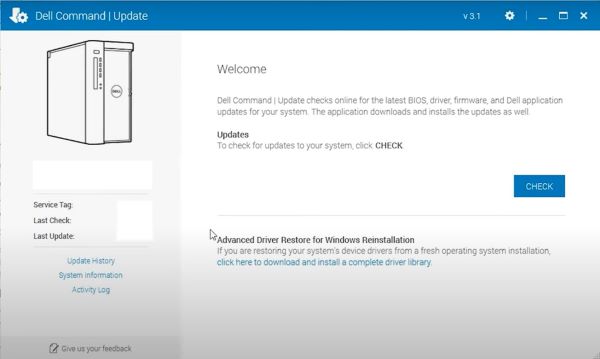
Поиск и устранение неисправностей Dell Command | Update
- После скачивания и установки утилиты DCU
- Запустите DCU (меню «Пуск» Windows)
- На экране «Гарнитура» нажмите кнопку Отменить сопряжение.
- Приложение выполняет анализ установленных драйверов и проверяет наличие доступных обновлений.
- Отобразите список доступных обновлений и нажмите Обновить.
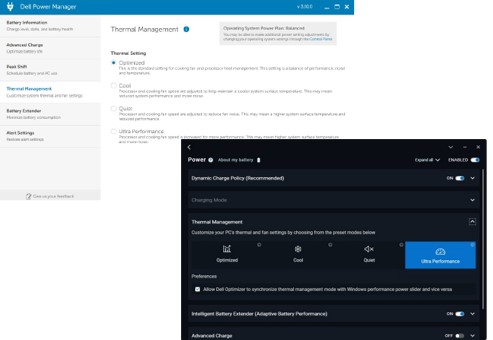
Настройка Dell Power Manager и Dell Optimizer
- Dell Power Manager и Dell Optimizer — это приложения, которые позволяют управлять зарядкой аккумулятора и вращением вентилятора на оборудовании Dell, работающем под управлением Windows. Он имеет четыре профиля для контроля температуры, производительности вентилятора и уровня шума.
- Dell Power Manager и Dell Download Optimizer можно установить, загрузив страницу поддержки Dell.
Dell Technologies рекомендует использовать профиль Оптимизированный или Холодный .
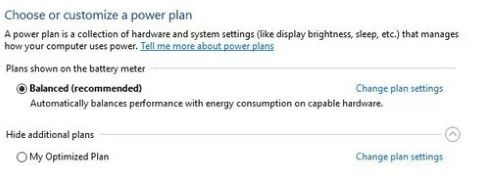
Настройка схемы питания Windows:
- Перейдите напанель управления Windows C (откройте Windows Run tool и введите Control).
- Нажмите Параметры питания.
- Установите для профиля питания Windows значение Сбалансированное и сбросьте настройки по умолчанию.
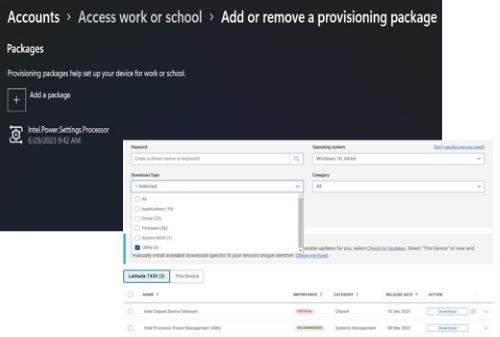
Проверка того, что утилита Intel Provisioning Package Processor Utility установлена, выполните следующие действия.
- Откройте раздел «Настройки учетных записей > », «Рабочий доступ» или «Учебное > заведение» (Доступ к рабочему или учебному заведению).
- Нажмите Добавить или удалить предоставление ресурсов для пакетов
- Если утилита Intel Processor Utility не отображается, ее необходимо установить.
Описание передовых подходов:
- Очень важно регулярно обновлять BIOS и драйверы, так как мы постоянно работаем над обновлением и внедрением улучшений в компьютеры с помощью последних обновлений, доступных на сайте http://www.dell.com/support.
- Установить ПО Dell Power Manager или Dell Optimizer — это программное обеспечение создано компанией Dell для управления профилями зарядки аккумулятора, режимом работы адаптера переменного тока и управлением питанием компьютера.
- Dell Power Manager — поддерживается только на ноутбуках Dell Inspiron, Vostro и XPS под управлением Windows 10. Для использования этого приложения на ПК также необходимо установить платформу Microsoft .NET Framework 4.6.1.
- Решение Dell Power Manager снято с производства и интегрировано в Dell Optimizer и MyDell. Поэтому Dell Technologies рекомендует пользователям Dell Latitude, Precision и OptiPlex скачать последнюю версию приложения Dell Optimizer, а пользователям XPS, Inspiron и Vostro — приложение MyDell, чтобы получить доступ к функциям Dell Power Manager.
- Установите для схемы питания Windows значение «Сбалансированная ». Dell Power Manager и Dell Optimizer работают со схемами управления питанием Windows, и мы рекомендуем использовать схему «Сбалансированная», которая увеличивает время работы от аккумулятора без потери производительности.
- Обновление Windows делает операционную систему более стабильной и, прежде всего, более безопасной.
- Установите пакет предоставления ресурсов , и утилита Intel Processor Power Management Utility позволяет независимым разработчикам программного обеспечения настраивать и настраивать поведение управления энергопотреблением процессора (PPM) на своих платформах для повышения производительности и энергоэффективности.
Инструменты Dell:
Все оборудование в линейке клиентских систем Dell (ноутбуки и настольные компьютеры) рассчитано на оптимальную работу в различных условиях.
Команда инженеров Dell постоянно работает над разработкой и обновлением драйверов и приложений для сохранения стабильности и безопасности оборудования.
Ниже приведены инструменты, рекомендованные службой поддержки Dell.
- ePSA/SupportAssist — инструмент диагностики оборудования, встроенный в BIOS всего оборудования Dell, доступ к которому можно получить, нажав клавишу F12 при включении оборудования и выбрав пункт «Diagnostics ».
- Dell SupportAssist для ПК — инструмент, который помогает поддерживать работу оборудования. Оно обнаруживает проблемы с системой и оборудованием (диагностика), оптимизирует настройки и управляет процессом обновления драйверов.
- Dell Command | Обновление — это автономное приложение, созданное корпорацией Dell и предназначенное для настольных компьютеров и ноутбуков, предоставляющих обновления при выпуске. Это приложение упрощает обновление BIOS, микропрограммы и драйверов на оборудовании Dell.
- Dell Power Manager и Dell Optimizer — это приложение, которое позволяет пользователям настраивать в соответствии со своими предпочтениями способ управления аккумулятором, а также работу вентилятора (охладителя) и энергопотребление оборудования Dell.
Дополнительная информация
Рекомендуемые статьи
Ниже приведены некоторые рекомендуемые статьи по этой теме, которые могут вас заинтересовать.