Использование SCCM для создания обновленного образа Windows PE с драйверами для ПК Dell
Сводка: Информация о том, как обновить образ загрузки с помощью соответствующего драйвера CAB (шкаф: Windows File Extension) и версии Windows Automated Installation Kit в SCCM (System Center Configuration Manager) для совместимости с новыми моделями Dell. ...
Симптомы
В следующей статье представлена информация о том, как обновить образ загрузки с помощью соответствующего CAB драйвера (шкаф: Windows File Extension) и версии Windows Automated Installation Kit в SCCM (System Center Configuration Manager) для совместимости с новыми моделями Dell.
Устранение проблем с загрузочным образом на новых системах Dell
Если после создания образа у вас возникли проблемы с новыми моделями, которые вы раньше не использовали, но существующие устройства работают. Загрузочный образ необходимо обновить с помощью последнего CAB-файла среды предварительной установки Windows (Pre-Installation Environment) и версии комплекта автоматической установки Windows (при необходимости), чтобы обеспечить совместимость с используемыми новыми моделями.
Ниже приведены инструкции, которые помогут выполнить это в SCCM.
-
Создайте новый загрузочный образ Windows 10 18009 для SCCM.
-
Укажите путь к файлу WIM (формат образа Windows) загрузочного образа
-
Укажите имя, версию и комментарий для загрузочного образа (например, Windows 10 1809)
-
Добавление последних версий CAB-файлов драйверов новых систем в загрузочный образ в SCCM
-
Скачайте последнюю версию CAB-файла WinPE 10
-
Извлеките его во временный каталог
-
Импортируйте содержимое каталога x64 в SCCM с помощью мастера импорта нового драйвера:
-
Укажите временное расположение каталога для импорта драйверов
-
Выберите Импортировать драйвер и добавить новую категорию к существующим категориям в раскрывающемся меню Укажите параметр для дубликатов драйверов .
-
-
Назначьте название категории (например, PE10x64-A10):
-
Установите флажок Скрыть драйверы без цифровой подписи.
- Отобразятся импортированные файлы — выберите «Select All»
-
Установите флажок Включить эти драйверы и разрешить компьютерам их устанавливать
-
Введите название категории в текстовое поле ниже . Назначьте этот драйвер одной или нескольким категориям для фильтрации
-
-
Создайте имя пакета драйверов (например, WinPE10x64 A10) в окне создания пакета драйверов.
-
Введите имя пакета драйверов
-
Введите соответствующий комментарий
-
Укажите сетевой путь, где Configuration Manager хранит драйверы, добавленные в этот пакет
-
-
Выберите новый пакет в мастере импорта нового драйвера, чтобы добавить драйверы в:
-
Прокрутите список до названия пакета драйверов и установите флажок рядом с ним.
-
-
Выберите загрузочный образ для добавления драйверов с помощью мастера импорта новых драйверов:
-
Прокрутите список до имени загрузочного образа и установите флажок рядом с ним
-
-
В конечном итоге должен отображаться образ загрузки с видимыми драйверами
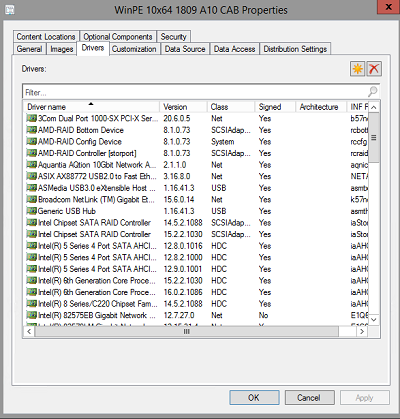
Свойства загрузочного образа