PowerEdge. Как создать загрузочное USB-устройство с помощью Rufus для обновлений
Сводка: Узнайте, как создать загрузочный USB-накопитель с помощью Rufus для обновления серверов Dell PowerEdge. Следуйте пошаговым инструкциям, чтобы подготовить и создать загрузочный USB-носитель. ...
Данная статья применяется к
Данная статья не применяется к
Эта статья не привязана к какому-либо конкретному продукту.
В этой статье указаны не все версии продуктов.
Инструкции
В этой статье содержится информация о том, как сделать USB-устройство загрузочным и интегрировать образ обновления (ISO-файл). Для серверов без оптического привода (DVD) или настроенного встроенного контроллера удаленного доступа Dell (iDRAC) это альтернативный способ обновления всех микропрограмм сервера за один шаг.
Для создания загрузочного USB-устройства можно использовать бесплатный инструмент Rufus
Примечание. Rufus не является сертифицированным программным обеспечением Dell. Устанавливайте и используйте его на свой страх и риск. Мы делимся сведениями о наших передовых практиках применения Rufus, но не предоставляем поддержку при проблемах, связанных с этой программой.
- Скачивание инструмента
- Создайте интеллектуальный загрузочный ISO-образ с помощью Dell Repository Manager (DRM).
- Запустите инструмент
- Вставьте USB-устройство (Rufus автоматически выбирает USB-устройство)
- Выберите созданный или скачанный ISO-файл (Rufus подбирает соответствующие настройки)
- Экран раздела = MBR
- Файловая система = FAT32
- Размер кластера = 1024
- Нажмите кнопку Пуск, чтобы создать носитель
- Перезапустите сервер и выполните загрузку с созданного устройства
Если загрузочный ISO-образ не запускается после установки на загрузочный USB-накопитель, измените режим загрузки сервера на BIOS или UEFI и повторите процедуру. Если загрузочный ISO-образ по-прежнему завершается ошибкой, рекомендуется снова скачать ISO-файл или попытаться применить образ на другом USB-накопителе.
Снимок экрана Rufus
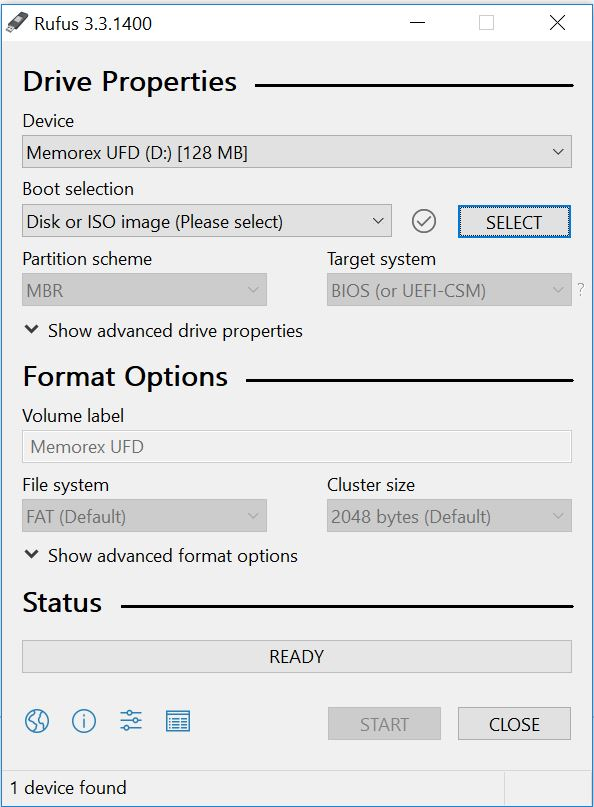
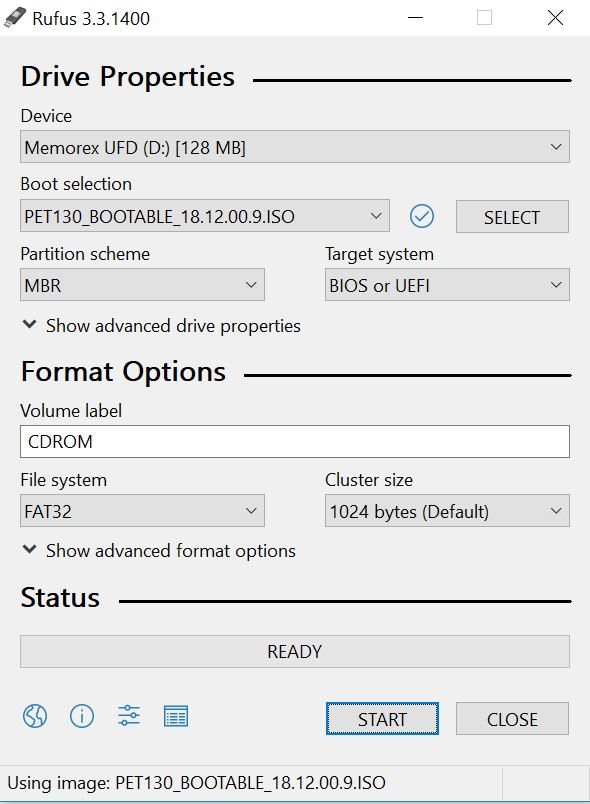
Рис. 1. Примеры
Rufus На первом рисунке показано, когда запускается бесплатное ПО. На втором рисунке показан выбранный загрузочный ISO-файл. Нажмите Пуск, чтобы запустить процесс.
Затронутые продукты
C Series, HS Series, Modular Infrastructure, Rack Servers, Tower Servers, XE Servers, OEM Server SolutionsСвойства статьи
Номер статьи: 000141551
Тип статьи: How To
Последнее изменение: 01 May 2026
Версия: 12
Получите ответы на свои вопросы от других пользователей Dell
Услуги технической поддержки
Проверьте, распространяются ли на ваше устройство услуги технической поддержки.