Справочное руководство по диагностическим индикаторам настольных компьютеров XPS
Сводка: Данная статья представляет собой справочное руководство по диагностическим индикаторам и звуковым сигналам на настольных компьютерах XPS в корпусе Tower и моноблоках (AIO).
Инструкции
На настольных компьютерах Dell XPS уже давно используются интегрированные диагностические индикаторы. Это могут быть кодовые звуковые сигналы, кнопки питания, которые отображают разные состояния и цвета, определенные диагностические индикаторы или сочетание всех этих элементов, Для указания момента, в который во время самотестирования при включении питания (POST) в устройстве возникают проблемы.
Следующая статья представляет собой справочник по кодам, используемым в каждой модели, и их значениям. С течением времени они менялись в разных моделях. Эти показатели являются лишь отправной точкой. Место, где можно сузить круг поиска и устранения неисправностей, чтобы определить причину текущей проблемы. Используйте это, чтобы сузить круг возможных инструкций по поиску и устранению неисправностей. Либо обратитесь в службу технической поддержки для получения дополнительной помощи, и они также будут искать эти индикаторы.
Ниже приведены некоторые ресурсы.
- Справочное руководство по диагностическим индикаторам ноутбуков XPS
- Диагностика и устранение распространенных проблем с памятью на настольном компьютере Dell
- Объяснение кодовых звуковых сигналов настольных компьютеров Dell
Содержание
- Диагностические индикаторы на настольных компьютерах серии XPS (2020–2025 гг.)
- Диагностические индикаторы на настольных компьютерах серии XPS (с 2015 по 2020 гг.)
- Диагностические индикаторы на настольных компьютерах серии XPS (с 2008 по 2015 гг.)
- Диагностические индикаторы настольных компьютеров серии XPS (с 2007 по 2008 гг.)
- Кодовые звуковые сигналы на настольных компьютерах XPS
- Глоссарий аббревиатур
Диагностические индикаторы на настольных компьютерах серии XPS (2020–2025 гг.)
В последней серии диагностические звуковые сигналы были удалены из настольных компьютеров в корпусе Tower, но остались в моноблоках. Вместо этого для индикации неисправностей используются различные схемы мигания и различные цвета подсветки кнопки питания.
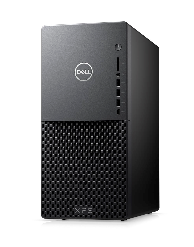
| Индикатор кнопки питания | Status | Состояние питания | Описание |
|---|---|---|---|
 |
Выключен | S4 или S5 | Питание выключено. Индикатор не горит. |
 |
Непрерывно горит оранжевым цветом | - | Сбой при загрузке — это системный сбой, состояние ошибки, которое относится к блоку питания. Только цепь питания +5 VSB на блоке питания работает нормально. |
 |
Мигает желтым цветом | - | Сбой при загрузке — настольный компьютер получает электропитание и источник питания подает питание нормальным образом. Возможно, неисправно или неправильно установлено какое-либо устройство. Описание потенциальных неисправностей и рекомендации по диагностике при желтом мигающем индикаторе см. в таблице ниже. |
 |
Непрерывно горит белым цветом | S0 | Система находится в состоянии S0. Это нормальные состояния питания исправного компьютера. BIOS переводит индикатор в это состояние, чтобы указать на начало считывания кодов операций в оперативную память. |
 |
Мигает белым цветом | S1 или S3 | Устройство находится в состоянии пониженного энергопотребления — S1 или S3. Это не указывает на неисправность. |
| Индикатор питания | Описание проблемы | Предлагаемое решение |
|---|---|---|
| 1,2 | Сбой обнаружения доверенного платформенного модуля (TPM) | Обратитесь в службу технической поддержки. |
| 2,1 | Сбой процессора | Запустите средство диагностики  ЦП Intel и обратитесь в службу технической поддержки, если неисправность не устранена. ЦП Intel и обратитесь в службу технической поддержки, если неисправность не устранена. |
| 2,2 | Системная плата: Ошибка ПЗУ BIOS | Обновите BIOS и обратитесь в службу технической поддержки, если проблема сохраняется. |
| 2,3 | Не обнаружена память/ОЗУ | Выполните поиск и устранение неполадок памяти и разъемов для модулей памяти. |
| 2,4 | Сбой памяти или ОЗУ | Выполните поиск и устранение неполадок памяти и разъемов для модулей памяти. |
| 2,5 | Конфигурация модуля памяти или ошибка несовместимости | Выполните поиск и устранение неполадок памяти и разъемов для модулей памяти. |
| 2,6 | Ошибка системной платы или набора микросхем | Обновите BIOS и обратитесь в службу технической поддержки, если проблема сохраняется. |
| 3,1 | Неисправная батарейка типа «таблетка» | Замените батарею CMOS. Если это не поможет устранить проблему, обратитесь в службу технической поддержки. |
| 3,2 | Сбой устройства PCI (Peripheral Component Interconnect) или подсистемы видео. | Устранение ошибки «Нет POST». |
| 3,3 | BIOS Recovery 1. Не найден образ для восстановления BIOS | Обновите BIOS и обратитесь в службу технической поддержки, если проблема сохраняется. |
| 3,4 | BIOS Recovery 2. Образ для восстановления BIOS найден, но он недействителен. | Обновите BIOS и обратитесь в службу технической поддержки, если проблема сохраняется. |
| 3,5 | Сбой в работе реле питания. Произошел сбой последовательного управления питанием встроенного контроллера (EC). | Обратитесь в службу технической поддержки. |
| 3, 6 | Обновление BIOS не завершено. | Перезапустите BIOS еще раз и обратитесь в службу технической поддержки, если проблема сохраняется. |
| 3, 7 | Ошибка Management Engine (ME) | Истекло время ожидания ответа ME на сообщение интерфейса HECI (Host-Embedded Controller Interface). Обратитесь в службу технической поддержки. |
| 4,2 | Сбой в работе реле питания | Обновите BIOS и обратитесь в службу технической поддержки, если проблема сохраняется. |
Диагностические индикаторы на настольных компьютерах серии XPS (с 2015 по 2020 гг.)
В этой серии диагностические звуковые сигналы были удалены из настольных компьютеров в корпусе Tower, но остались на настольных компьютерах AIO. Вместо этого для индикации неисправностей используются различные схемы мигания и различные цвета подсветки кнопки питания.
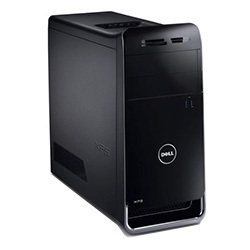
| Индикатор кнопки питания | Status | Состояние питания | Описание |
|---|---|---|---|
 |
Выключен | S4 или S5 | Питание выключено. Индикатор не горит. |
 |
Мигает желтым цветом | - | Состояние индикатора при включении питания. См. в таблице ниже рекомендации по диагностике для схемы «Мигает желтым цветом». |
 |
Непрерывно горит оранжевым цветом | - | Второе состояние индикатора при включении питания указывает на то, что сигнал «POWER_GOOD» активен. Вполне вероятно, что с блоком питания все в порядке. |
 |
Мигает белым цветом | S1 или S3 | Устройство находится в состоянии пониженного энергопотребления S1 или S3. Это не указывает на неисправность. |
 |
Непрерывно горит белым цветом | S0 | Устройство находится в состоянии S0. Это нормальные состояния питания исправного компьютера. Данное состояние индикатора включается BIOS, чтобы показать, что BIOS начала выборку кодов операций. |
| Индикатор питания | Описание проблемы | Предлагаемое решение |
|---|---|---|
| 2,1 | Неисправность в материнской плате | Обратитесь в службу технической поддержки. |
| 2,2 | Системная плата: Блок питания | Обратитесь в службу технической поддержки. |
| 2,3 | Системная плата: Память или ЦП | Выполните поиск и устранение неполадок памяти и разъемов для модулей памяти. |
| 2,4 | Неисправная батарейка типа «таблетка» | Замените батарею CMOS. Если это не поможет устранить проблему, обратитесь в службу технической поддержки. |
| 2,5 | Ошибка контрольной суммы BIOS | Обновите BIOS и обратитесь в службу технической поддержки, если проблема сохраняется. |
| 2,6 | Неисправный центральный процессор | Обратитесь в службу технической поддержки. |
| 2,7 | Сбои модулей памяти | Выполните поиск и устранение неполадок памяти и разъемов для модулей памяти. |
| 3,1 | Сбои в работе устройств PCI или в подсистеме видео | Устранение ошибки «Нет POST». |
| 3,2 | Сбой в работе подсистемы видео | Устранение ошибки «Нет POST». |
| 3,3 | Не обнаружена память | Выполните поиск и устранение неполадок памяти и разъемов для модулей памяти. |
| 3,4 | Сбой в работе подсистемы хранения | Устранение ошибки «Нет POST». |
| 3,5 | Конфигурация модуля памяти или ошибка несовместимости | Выполните поиск и устранение неполадок памяти и разъемов для модулей памяти. |
| 3, 6 | Неисправность системной платы | Устранение ошибки «Нет POST». |
| 3, 7 | Возможен сбой памяти | Выполните поиск и устранение неполадок памяти и разъемов для модулей памяти. |
Диагностические индикаторы на настольных компьютерах серии XPS (с 2008 по 2015 гг.)
В этой серии используются состояния индикатора кнопки питания. Кнопка питания находится на передней панели шасси. Эти модели можно узнать по плоской передней панели, боковым панелям и крышкам черного цвета.
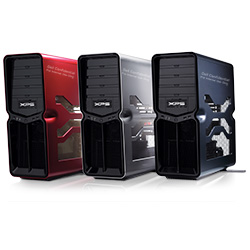
| Состояние индикатора | Состояние системы | Предлагаемые дальнейшие действия | |
|---|---|---|---|
| Выключен |  |
Устройство выключено или на него не поступает питание. | Устранение ошибки «Нет питания». |
| Мигает желтым цветом |  |
Устройство получает питание, возможно, устройство неисправно или неправильно установлено. | Устранение ошибки «Нет POST». |
| Непрерывно горит оранжевым цветом |  |
Устройство находится в режиме ожидания. | Для возобновления нормальной работы нажмите любую клавишу на клавиатуре, переместите мышь или нажмите кнопку питания. Если проблема сохраняется, прослушайте звуковой сигнал. |
| Непрерывно горит белым цветом |  |
Устройство включено и работает нормально. | Если устройство не отвечает, устраните следующие вопросы. Проблема «Нет загрузки» или «Нет видео» |
XPS 430 - 360, 730 и 8300 - A2420
| Диагностические кодовые звуковые сигналы | |||
|---|---|---|---|
| Состояние индикатора | Кодовый звуковой сигнал | Причина | Предлагаемое решение |
 |
1 | Контрольная сумма BIOS ROM вычисляется или произошел сбой | Обратитесь в службу технической поддержки. |
 |
2 | Не обнаружены модули памяти. | Выполните поиск и устранение неполадок памяти и разъемов для модулей памяти. |
 |
3 | Ошибка набора микросхем
Сбой проверки системного времени Сбой адресной шины A20 Сбой микросхемы контроллера ввода/вывода Сбой при проверке контроллера клавиатуры |
Обратитесь в службу технической поддержки. |
 |
4 | Ошибка чтения/записи ОЗУ | Выполните поиск и устранение неполадок памяти и разъемов для модулей памяти. |
 |
5 | Сбой часов реального времени | Замените батарею CMOS. Если это не поможет устранить проблему, обратитесь в службу технической поддержки. |
 |
6 | Сбой при проверке BIOS видеоадаптера | Запустите диагностику Dell. |
 |
7 | Сбой проверки кэша ЦП | Обратитесь в службу технической поддержки. |
Диагностические индикаторы на настольных компьютерах серии XPS (с 2007 по 2008 гг.)
В этой серии использовались состояния индикатора кнопки питания и пакет диагностических индикаторов на настольных компьютерах в корпусе Tower и моноблоках.
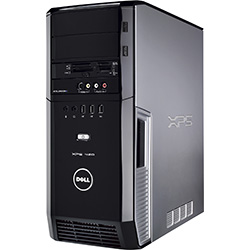
| Состояние индикатора | Состояние системы | Предлагаемые дальнейшие действия | |
|---|---|---|---|
| Выключен |  |
Устройство выключено или на него не поступает питание. | Устранение ошибки «Нет питания». |
| Мигает желтым цветом |  |
Устройство получает питание, возможно, устройство неисправно или неправильно установлено. | Устранение ошибки «Нет POST». |
| Непрерывно горит оранжевым цветом |  |
Устройство, включая блок питания, находится в неисправном состоянии. | Устранение ошибки «Нет POST». |
| Мигает синим |  |
Устройство находится в режиме ожидания. | Для возобновления нормальной работы нажмите любую клавишу на клавиатуре, переместите мышь или нажмите кнопку питания. Если проблема сохраняется, прослушайте звуковой сигнал. |
| Сплошной синий |  |
Устройство включено и работает нормально. | Если устройство не отвечает, устраните следующие вопросы. Проблема «Нет загрузки» или «Нет видео» |
XPS 420, 600, 700–720 и A2010–A2420
| Состояние диагностического индикатора | Световая схема | Описание проблемы | Предлагаемые дальнейшие действия |
|---|---|---|---|
 |
    |
Прибор находится в нормальном режиме.
выключено или возможно возникновение сбоя перед BIOS . Если устройство загружается, диагностические индикаторы выключаются. |
Отключите и снова подключите все кабели питания и кабели передачи данных. |
| - |     |
Система находится в режиме восстановления. | Обратитесь в службу технической поддержки. |
 |
    |
Возможно, произошел сбой процессора.
Произошло |
Обратитесь в службу технической поддержки. |
 |
    |
Модули памяти обнаружены, но
произошел сбой памяти |
Поиск и устранение неисправностей:
Память и разъемы для модулей памяти |
 |
    |
Возможно, произошел сбой графического адаптера. | Устраните неполадку: ошибки «Нет POST» |
 |
    |
Возможная причина сбоя дисковода гибких дисков (FDD) или жесткого диска.
Произошло |
Отключите и снова подключите все кабели питания и кабели передачи данных. |
 |
    |
Возможно, произошел сбой USB | Переустановите все USB-устройства и проверьте результат.
все разъемы USB-кабелей |
 |
    |
Модули памяти не обнаружены. | Поиск и устранение неисправностей:
Память и разъемы для модулей памяти |
 |
    |
Модули памяти обнаружены, но
произошла ошибка конфигурации памяти или совместимости |
Поиск и устранение неисправностей:
Память и разъемы для модулей памяти |
| - |     |
Возможно, произошел сбой
платы расширения |
Устраните неполадку: ошибки «Нет POST» |
| - |     |
Прочие действия до включения видеосистемы | Устраните неполадку: ошибки «Нет POST» |
 |
    |
Конфигурация системных ресурсов при выполнении процедуры | Устраните неполадку: ошибки «Нет POST» |
 |
    |
Произошел еще один сбой Post.
Активность видео |
Устраните неполадку: ошибки «Нет POST» |
| - |     |
Переключение на загрузку | Последовательность POST завершена
, и начался запуск загрузки |
Кодовые звуковые сигналы на настольных компьютерах XPS
В некоторых моделях устройств в дополнение к различным типам диагностических индикаторов существует несколько кодовых звуковых сигналов.
Эти коды используются многими производителями и не менялись уже некоторое время.
Значения данных кодов приведены в таблице ниже.
| Диагностические кодовые звуковые сигналы | ||
|---|---|---|
| Код | Причина | Предлагаемое решение |
| 1 | Контрольная сумма BIOS ROM вычисляется или произошел сбой | Обратитесь в службу технической поддержки. |
| 2 | Не обнаружены модули памяти. | Выполните поиск и устранение неполадок памяти и разъемов для модулей памяти. |
| 3 | Ошибка набора микросхем
Сбой проверки системного времени Сбой адресной шины A20 Сбой микросхемы контроллера ввода/вывода Сбой при проверке контроллера клавиатуры |
Обратитесь в службу технической поддержки. |
| 4 | Ошибка чтения/записи ОЗУ | Выполните поиск и устранение неполадок памяти и разъемов для модулей памяти. |
| 5 | Сбой часов реального времени | Замените батарею CMOS. Если это не поможет устранить проблему, обратитесь в службу технической поддержки. |
| 6 | Сбой при проверке BIOS видеоадаптера | Запустите диагностику Dell. |
| 7 | Сбой проверки кэша ЦП | Обратитесь в службу технической поддержки. |
Глоссарий аббревиатур:
В данной статье приведена таблица с расшифровкой аббревиатур.
| Аббревиатура | Определение |
|---|---|
| BIOS | Базовая система ввода-вывода |
| CFG | Конфигурация ресурсов |
| ЦП | Центральный процессор |
| DIMM | Двухрядный модуль памяти |
| DMA | Прямой доступ к памяти |
| EC | Встроенный контроллер |
| HECI | Интерфейс встроенного контроллера хоста |
| LCD | Жидкокристаллический дисплей |
| LED | Светодиод |
| MBF | Неисправность в материнской плате |
| MBIST | Встроенная самодиагностика памяти |
| ME | Management Engine |
| MEM | Память |
| NVRAM | Энергонезависимое оперативное запоминающее устройство |
| PCI | Подключение периферийных компонентов |
| POV | Задание после воспроизведения видео |
| PRV | Задание перед воспроизведением видео |
| PSU | Блок питания |
| RAM | Оперативное запоминающее устройство |
| RCM | Режим восстановления |
| ROM | Постоянное запоминающее устройство |
| RTC | Часы реального времени |
| S0 | Состояние питания системы S0 — это рабочее состояние, когда устройство Windows включено и активно. |
| S1 | Состояние питания системы S1 — в этом спящем режиме процессор останавливается, а устройство находится в режиме ожидания. |
| S2 | Состояние питания системы S2 — это состояние аналогично состоянию S1, за исключением того, что кэш системы и процессора теряется из-за отключения питания процессора. |
| S3 | Состояние питания системы S3 — в этом состоянии данные сохраняются в ОЗУ, а жесткие диски и другое оборудование выключаются. |
| S4 | Состояние питания системы S4 — в этом состоянии данные ОЗУ и другие данные сохраняются на жестком диске. |
| S5 | Состояние питания системы S5 — система выключена. |
| SBIOS | Операционная система интерфейса малой платы |
| SPI | Последовательный периферийный интерфейс |
| STD | Передача управления загрузке |
| STO | Устройство хранения |
| TPM | Trusted Platform Module |
| USB | Универсальная последовательная шина |
| VID | Видео |
Если это узнаваемый код, следуйте инструкциям. При обращении в местную службу поддержки убедитесь, что информация о коде у вас под рукой. Эта информация необходима техническому специалисту для дальнейшей помощи.
Если это нераспознаваемый код, не указанный выше, то немедленно свяжитесь с местной службой поддержки.
Если требуется дополнительная помощь: Обратитесь в службу технической поддержки Dell
Дополнительная информация
Рекомендованные статьи
Ниже приведены некоторые рекомендованные статьи по этой теме, которые могут вас заинтересовать.