NetWorker: настройка аутентификации LDAPS
Сводка: Общие сведения о настройке AD или безопасного протокола LDAPS (Secure Lightweight Directory Access Protocol) в NetWorker с помощью мастера внешнего центра сертификации NMC. В этой статье базы знаний также содержатся инструкции по обновлению существующей конфигурации внешнего центра сертификации. ...
Инструкции
Эта статья состоит из следующих разделов.
Предварительные условия.
- Определите, какой хост является
authcсервера. Это полезно для более крупных зон данных NetWorker. В небольших зонах данных с одним сервером NetWorker сервер NetWorker является сервером аутентификации. - Определите, какая среда выполнения Java используется для службы проверки подлинности.
- Задайте переменные командной строки, чтобы упростить импорт сертификатов ЦС, используемых для SSL с внешней проверкой подлинности NetWorker.
Настройка SSL:
- Сбор сертификатов, необходимых для связи по протоколу SSL с внешним сервером аутентификации.
- Импорт сертификатов, используемых для аутентификации LDAPS, в среду выполнения служб проверки подлинности
cacertsХранилище ключей.
Настройка внешнего источника ресурсов:
- Создайте ресурс внешнего центра в сервисе проверки подлинности.
- Определите внешних пользователей или группы, которые будут использоваться для NetWorker.
- Укажите, какие внешние пользователи или группы имеют доступ к NetWorker Management Console (NMC).
- Определите разрешения сервера NetWorker, которые есть у внешних пользователей и групп.
- (Дополнительный) Настройте разрешения безопасности FULL_CONTROL для внешнего пользователя или группы.
Разверните каждый из приведенных ниже разделов для получения подробных инструкций. Важно внимательно прочитать каждый раздел, прежде чем продолжить:
Предварительные требования
Предварительные требования
Чтобы использовать LDAPS, необходимо импортировать сертификат источника сертификатов (или цепочку сертификатов) с сервера LDAPS в хранилище ключей Java cacerts сервера аутентификации NetWorker.
- Определите, какой хост является сервером аутентификации NetWorker. Это можно проверить в файле gstd.conf сервера NetWorker Management Console (NMC):
/opt/lgtonmc/etc/gstd.conf
Windows.
C:\Program Files\EMC NetWorker\Management\GST\etc\gstd.conf
gstd.conf файл содержит строку authsvc_hostname который определяет сервер аутентификации, используемый для обработки запросов на вход в NetWorker Management Console (NMC). Дополнительные сведения см. в разделе : NetWorker: как определить, какой сервер является сервером аутентификации, используемым NMC и NWUI
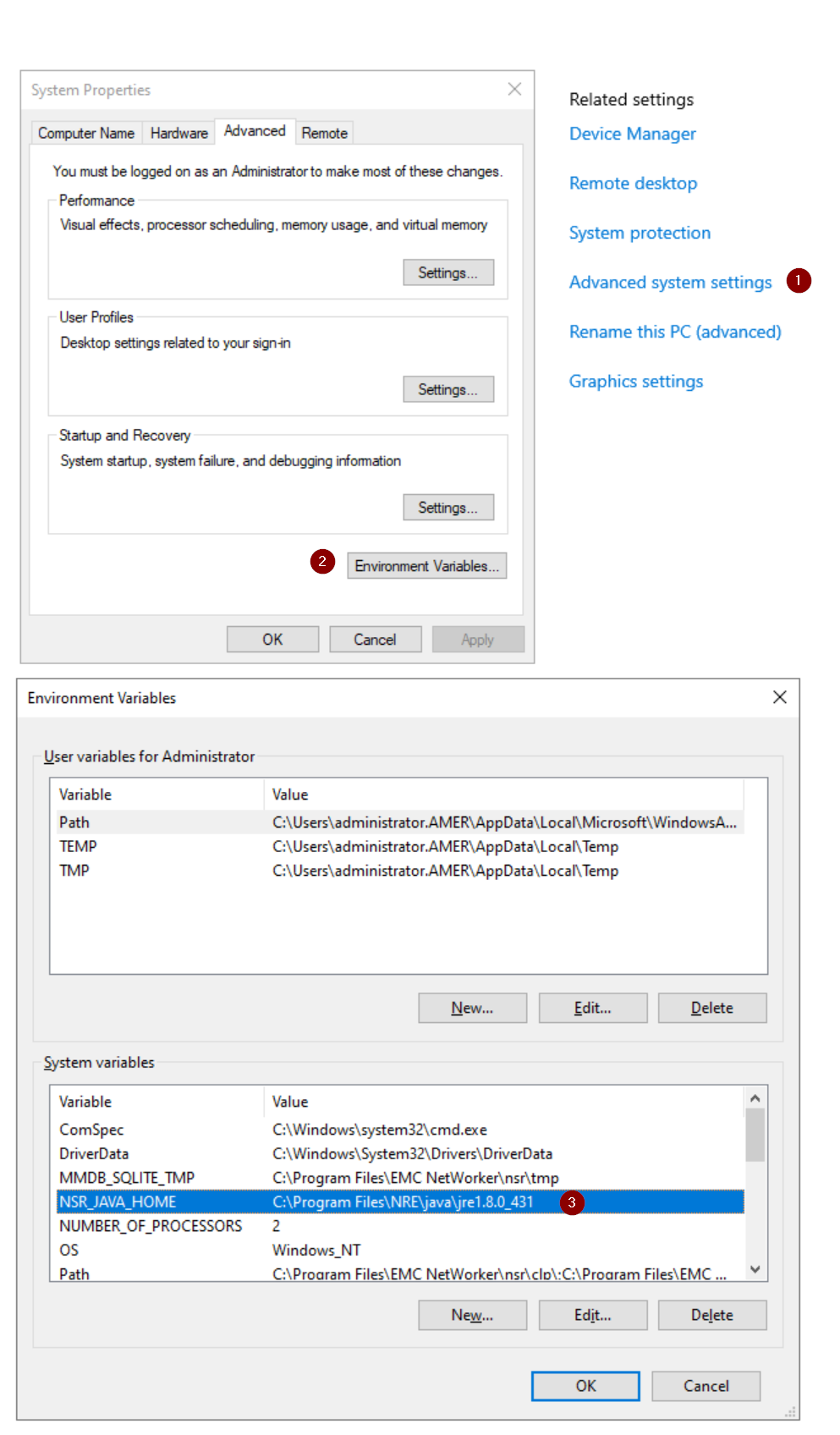
- На сервере аутентификации NetWorker определите используемый экземпляр Java.
B. В разделе «О программе» выберите Дополнительные параметры системы.
C. В окне «Свойства системы» нажмите «Переменные среды».
D. В строке
NSR_JAVA_HOME определяет путь к среде выполнения Java, используемой NetWorker authc:
-
- E. В командной строке администрирования задайте переменные командной строки, указывающие путь установки java, определенный на предыдущем шаге:
set JAVA="Path\to\java"

keytool в разделе Настройка SSL и обеспечивает правильную cacerts file импортирует сертификат источника сертификатов. Эта переменная удаляется после закрытия сеанса командной строки и не мешает другим операциям NetWorker.
Linux:
А. Проверьте /nsr/authc/conf/installrc , чтобы увидеть, какое расположение Java использовалось при настройке службы аутентификации:
sudo cat /nsr/authc/conf/installrc
[root@nsr ~]# cat /nsr/authc/conf/installrc
JAVA_HOME=/opt/nre/java/latest
echo $JAVA_HOME возвращает другой путь; Например, если также установлена Oracle Java Runtime Environment (JRE). На следующем шаге важно использовать метод $JAVA_HOME путь, как определено в файле /nsr/authc/conf/installrc .
Б. Установите переменные командной строки, указывающие путь установки java, определенный на предыдущем шаге.
JAVA=/path/to/java

keytool в разделе Настройка SSL и обеспечивает правильную cacerts file импортирует сертификат источника сертификатов. Эта переменная удаляется после закрытия сеанса командной строки и не мешает другим операциям NetWorker.
Настройка SSL
Настройка SSL
Чтобы использовать LDAPS, необходимо импортировать сертификат ЦС (или цепочку сертификатов) с сервера LDAPS в хранилище ключей доверия JAVA. Это можно сделать с помощью следующей процедуры:
Получите сертификат корневого источника сертификатов (и цепочку, если она настроена) с сервера аутентификации.
Linux:
- Откройте запрос с повышенными привилегиями на сервере аутентификации NetWorker (AUTHC).
- Для получения копии сертификата CA с сервера LDAPS используйте инструмент OpenSSL.
openssl s_client -showcerts -connect LDAPS_SERVER:636 2>/dev/null </dev/null
- Linux обычно поставляется с
opensslустановлены. Если в среде существуют серверы Linux, можно использоватьopensslтам для сбора файлов сертификатов. Их можно скопировать и использовать в Windowsauthcсервера. - Если у вас нет OpenSSL и его невозможно установить, попросите администратора Active Directory предоставить один или несколько сертификатов, экспортировав их в формат x.509 в кодировке Base-64.
- Замените
LDAPS_SERVERс именем хоста или IP-адресом сервера LDAPS.
- Приведенная выше команда выводит сертификат CA или цепочку сертификатов в формате Privacy Enhanced Mail (PEM), например:
-----BEGIN CERTIFICATE-----
MIIGQDCCBSigAwIBAgITbgAAAAiwkngyAQWDwwACAAAACDANBgkqhkiG9w0BAQsF
...REMOVED FOR BREVITY...
m4mGyefXz4TBTwD06opJf4NQIDo=
-----END CERTIFICATE-----
- Копировать сертификат, начиная с
---BEGIN CERTIFICATE---и заканчивая на---END CERTIFICATE---и вставьте его в новый файл. Если имеется цепочка сертификатов, это необходимо сделать с каждым сертификатом. - Перейдите к разделу Импорт сертификатов.
Windows.
По умолчанию OpenSSL в Windows не установлен. Если он установлен в вашей системе, вы можете следовать инструкциям из приведенного выше раздела о Linux . Если этот сертификат не установлен, его можно установить с платформы стороннего производителя или выполнить следующие действия для сбора сертификата без OpenSSL.
- Откройте запрос PowerShell с повышенными привилегиями на сервере проверки подлинности NetWorker (AUTHC).
- Запустите следующий сценарий, заменив
EXTERNAL_AUTH_SERVER_ADDRESSс именем хоста LDAP или Active Directory (AD) или IP-адресом:
$server = "EXTERNAL_AUTH_SERVER_ADDRESS"
$port   = 636

$tcp = New-Object System.Net.Sockets.TcpClient
$tcp.Connect($server, $port)

$ssl = New-Object System.Net.Security.SslStream(
    $tcp.GetStream(),
    $false,
    { param($sender,$cert,$chain,$errors) $true }
)

try {
    $ssl.AuthenticateAsClient($server)

    "=== Protocol ==="
    $ssl.SslProtocol
    "=== Cipher ==="
    "$($ssl.CipherAlgorithm) ($($ssl.CipherStrength)-bit)"
    ""
    "=== Server Certificate ==="

    $remoteCert = New-Object System.Security.Cryptography.X509Certificates.X509Certificate2($ssl.RemoteCertificate)

    "Subject  : $($remoteCert.Subject)"
    "Issuer   : $($remoteCert.Issuer)"
    "NotBefore: $($remoteCert.NotBefore)"
    "NotAfter : $($remoteCert.NotAfter)"
    ""

    $b64 = [Convert]::ToBase64String($remoteCert.RawData, [Base64FormattingOptions]::InsertLineBreaks)
    "-----BEGIN CERTIFICATE-----"
    $b64
    "-----END CERTIFICATE-----"
}
finally {
    $ssl.Dispose()
    $tcp.Dispose()
}
PS C:\Users\administrator.AMER> $server = "dc.amer.lan"
PS C:\Users\administrator.AMER> $port   = 636
PS C:\Users\administrator.AMER>
PS C:\Users\administrator.AMER> $tcp = New-Object System.Net.Sockets.TcpClient
PS C:\Users\administrator.AMER> $tcp.Connect($server, $port)
PS C:\Users\administrator.AMER>
PS C:\Users\administrator.AMER> $ssl = New-Object System.Net.Security.SslStream(
>>     $tcp.GetStream(),
>>     $false,
>>     { param($sender,$cert,$chain,$errors) $true }
>> )
PS C:\Users\administrator.AMER>
PS C:\Users\administrator.AMER> try {
>>     $ssl.AuthenticateAsClient($server)
>>
>>     "=== Protocol ==="
>>     $ssl.SslProtocol
>>     "=== Cipher ==="
>>     "$($ssl.CipherAlgorithm) ($($ssl.CipherStrength)-bit)"
>>     ""
>>     "=== Server Certificate (exactly what the DC sends) ==="
>>
>>     $remoteCert = New-Object System.Security.Cryptography.X509Certificates.X509Certificate2($ssl.RemoteCertificate)
>>
>>     "Subject  : $($remoteCert.Subject)"
>>     "Issuer   : $($remoteCert.Issuer)"
>>     "NotBefore: $($remoteCert.NotBefore)"
>>     "NotAfter : $($remoteCert.NotAfter)"
>>     ""
>>
>>     $b64 = [Convert]::ToBase64String($remoteCert.RawData, [Base64FormattingOptions]::InsertLineBreaks)
>>     "-----BEGIN CERTIFICATE-----"
>>     $b64
>>     "-----END CERTIFICATE-----"
>> }
>> finally {
>>     $ssl.Dispose()
>>     $tcp.Dispose()
>> }
=== Protocol ===
Tls13
=== Cipher ===
Aes256 (256-bit)

=== Server Certificate ===
Subject  : CN=DC.amer.lan
Issuer   : CN=amer-DC-CA, DC=amer, DC=lan
NotBefore: 11/29/2025 01:17:22
NotAfter : 11/29/2026 01:17:22

-----BEGIN CERTIFICATE-----
MIIGDDCCBPSgAwIBAgITNAAAAAT93FoJVZwLkQAAAAAABDANBgkqhkiG9w0BAQsFADBAMRMwEQYK
...REMOVED FOR BREVITY...
c1HhZw24yOwFSOtTQg==
-----END CERTIFICATE-----
- Копировать сертификат, начиная с
---BEGIN CERTIFICATE---и заканчивая на---END CERTIFICATE---и вставьте его в новый файл. Если имеется цепочка сертификатов, это необходимо сделать с каждым сертификатом. - Перейдите к разделу Импорт сертификатов.
Импорт сертификатов:
2. Отображение списка текущих доверенных сертификатов в хранилище доверия.
- Для NetWorker 19.12.x (JRE 8.x) и более ранних версий:
%JAVA%\bin\keytool -list -keystore %JAVA%\lib\security\cacerts -storepass changeit
$JAVA/bin/keytool -list -keystore $JAVA/lib/security/cacerts -storepass changeit
- Для NetWorker 19.13 (JDK 17.x) и более поздних версий:
%JAVA%\bin\keytool -list -cacerts -storepass changeit
$JAVA/bin/keytool -list -cacerts -storepass changeit
grep или findstr с вышеуказанной командой, чтобы сузить область поиска. Если на сервере LDAPS имеется устаревший или существующий сертификат источника сертификатов, удалите его с помощью следующей команды:
- Для NetWorker 19.12.x (JRE 8.x) и более ранних версий:
%JAVA%\bin\keytool -delete -alias ALIAS_NAME -keystore %JAVA%\lib\security\cacerts -storepass changeit
$JAVA/bin/keytool -delete -alias ALIAS_NAME -keystore $JAVA/lib/security/cacerts -storepass changeit
- Для NetWorker 19.13 (JDK 17.x) и более поздних версий:
%JAVA%\bin\keytool -delete -alias ALIAS_NAME -cacerts -storepass changeit
$JAVA/bin/keytool -delete -alias ALIAS_NAME -cacerts -storepass changeit
- Для NetWorker 19.12.x (JRE 8.x) и более ранних версий:
%JAVA%\bin\keytool -import -alias ALIAS_NAME -keystore %JAVA%\lib\security\cacerts -storepass changeit -file \PATH_TO\CERT_FILE
$JAVA/bin/keytool -import -alias ALIAS_NAME -keystore $JAVA/lib/security/cacerts -storepass changeit -file /PATH_TO/CERT_FILE
- Для NetWorker 19.13 (JDK 17.x) и более поздних версий:
%JAVA%\bin\keytool -import -alias ALIAS_NAME -cacerts -storepass changeit -file \PATH_TO\CERT_FILE
$JAVA/bin/keytool -import -alias ALIAS_NAME -cacerts -storepass changeit -file /PATH_TO/CERT_FILE
- Замените ALIAS_NAME псевдонимом импортированного сертификата (например, RCA (корневой ЦС)). При импорте нескольких сертификатов для цепочки сертификатов у каждого сертификата должно быть свое имя ALIAS и его необходимо импортировать отдельно.
- Замените PATH_TO\CERT_FILE местоположением файла сертификата, созданного на шаге 6.
yes и нажмите клавишу Enter.
C:\Users\administrator>%JAVA%\bin\keytool -import -alias RCA -keystore %JAVA%\lib\security\cacerts -storepass changeit -file C:\root-ca.cer
Owner: CN=networker-DC-CA, DC=networker, DC=lan
Issuer: CN=networker-DC-CA, DC=networker, DC=lan
Serial number: 183db0ae21d3108244254c8aad129ecd
...
...
...

Trust this certificate? [no]:  yes
Certificate was added to keystore
|) операционной системы grep или findstr чтобы сузить результат.
C:\Users\administrator>%JAVA%\bin\keytool -list -keystore %JAVA%\lib\security\cacerts -storepass changeit | findstr RCA
RCA, Jan 15, 2025, trustedCertEntry,
net stop nsrd
net start nsrd
nsr_shutdown
service networker start
Добавление внешней проверки подлинности в NetWorker
Добавление внешней проверки подлинности в NetWorker
Кроме того, вы можете использовать метод authc_config Метод скрипта:
При соблюдении любой из статей можно перейти к той части, где создается ресурс внешнего центра сертификации, повторять процедуру импорта сертификата не обязательно.
1. Войдите в NetWorker Management Console (NMC) с учетной записью администратора NetWorker. Выберите Настройка -->Пользователи и роли ->-Внешний центр сертификации.
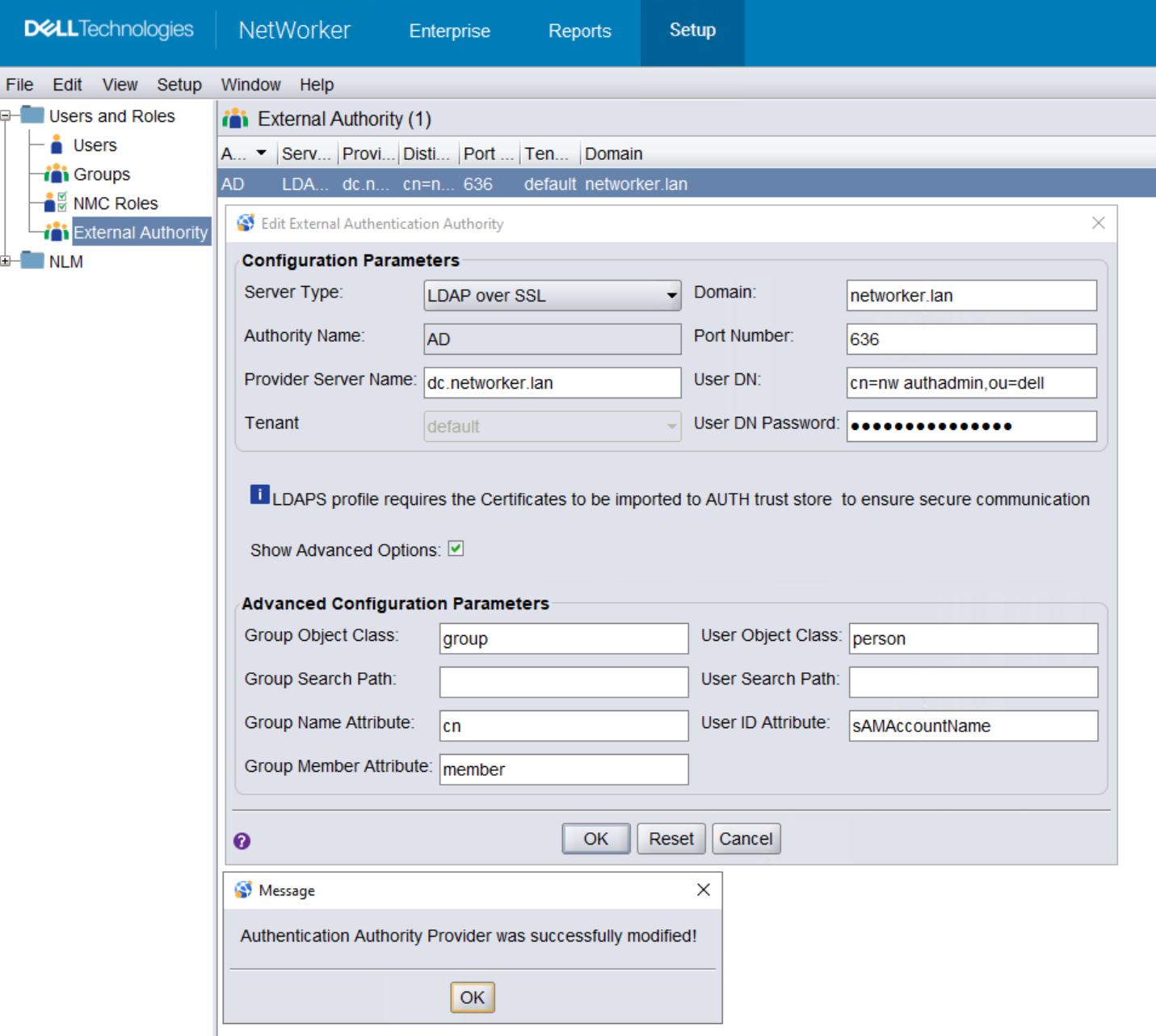
Для Active Directory over SSL:
А. Получите сведения об идентификаторе конфигурации:
authc_config -u Administrator -p 'NetWorker_AdminPass' -e find-all-configs
authc_config -u Administrator -p 'NetWorker_AdminPass' -e find-config -D config-id=CONFIG_ID#
Пример.
nve:~ # authc_config -u Administrator -p '!Password1' -e find-all-configs
The query returns 1 records.
Config Id Config Name
1         AD

nve:~ # authc_config -u Administrator -p '!Password1' -e find-config -D config-id=1
Config Id                    : 1
Config Tenant Id             : 1
Config Name                  : AD
Config Domain                : networker.lan
Config Server Address        : ldaps://dc.networker.lan:636/dc=networker,dc=lan
Config User DN               : cn=nw authadmin,ou=dell,dc=networker,dc=lan
Config User Group Attribute  :
Config User ID Attribute     : sAMAccountName
Config User Object Class     : person
Config User Search Filter    :
Config User Search Path      :
Config Group Member Attribute: member
Config Group Name Attribute  : cn
Config Group Object Class    : group
Config Group Search Filter   :
Config Group Search Path     :
Config Object Class          : objectclass
Is Active Directory          : false
Config Search Subtree        : true
authc_config Команда для установки is-active-directory=y:
authc_config -u Administrator -p 'NETWORKER_ADMIN_PASSWORD' -e update-config -D config-id=CONFIG_ID# -D config-server-address="ldaps://DOMAIN_SERVER:636/BASE_DN" -D config-user-dn="CONFIG_USER_DN" -D config-user-dn-password='CONFIG_USER_PASSWORD' -D config-active-directory=y
nve:~ # authc_config -u Administrator -p '!Password1' -e update-config -D config-id=1 -D config-server-address="ldaps://dc.networker.lan:636/dc=networker,dc=lan" -D config-user-dn="cn=nw authadmin,ou=dell,dc=networker,dc=lan" -D config-user-dn-password='PASSWORD' -D config-active-directory=y
Configuration AD is updated successfully.
nve:~ #
nve:~ # authc_config -u Administrator -p '!Password1' -e find-config -D config-id=1
Config Id                    : 1
Config Tenant Id             : 1
Config Name                  : AD
Config Domain                : networker.lan
Config Server Address        : ldaps://dc.networker.lan:636/dc=networker,dc=lan
Config User DN               : cn=nw authadmin,ou=dell,dc=networker,dc=lan
Config User Group Attribute  :
Config User ID Attribute     : sAMAccountName
Config User Object Class     : person
Config User Search Filter    :
Config User Search Path      :
Config Group Member Attribute: member
Config Group Name Attribute  : cn
Config Group Object Class    : group
Config Group Search Filter   :
Config Group Search Path     :
Config Object Class          : objectclass
Is Active Directory          : true
Config Search Subtree        : true
Теперь внешний ресурс центра сертификации правильно настроен для Microsoft Active Directory.
Настройка прав доступа внешних пользователей и групп в NetWorker
authc_mgmt на сервере NetWorker, чтобы подтвердить, что группы/пользователи AD/LDAP отображаются:
authc_mgmt -u Administrator -p 'NetWorker_Admin_Pass' -e query-ldap-users -D query-tenant=tenant_name -D query-domain=domain_name
authc_mgmt -u Administrator -p 'NetWorker_Admin_Pass' -e query-ldap-groups -D query-tenant=tenant_name -D query-domain=domain_name
authc_mgmt -u Administrator -p 'NetWorker_Admin_Pass' -e query-ldap-groups-for-user -D query-tenant=tenant_name -D query-domain=domain_name -D user-name=ad/ldap_username
nve:~ # authc_mgmt -u Administrator -p '!Password1' -e query-ldap-users -D query-tenant=default -D query-domain=networker.lan
The query returns 40 records.
User Name            Full Dn Name
...
...
bkupadmin            CN=Backup Administrator,OU=Support_Services,OU=DELL,dc=networker,dc=lan


nve:~ # authc_mgmt -u Administrator -p '!Password1' -e query-ldap-groups -D query-tenant=default -D query-domain=networker.lan
The query returns 71 records.
Group Name                              Full Dn Name
...
...
NetWorker_Admins                        CN=NetWorker_Admins,OU=DELL,dc=networker,dc=lan

nve:~ # authc_mgmt -u Administrator -p '!Password1' -e query-ldap-groups-for-user -D query-tenant=default -D query-domain=networker.lan -D user-name=bkupadmin
The query returns 1 records.
Group Name       Full Dn Name
NetWorker_Admins CN=NetWorker_Admins,OU=DELL,dc=networker,dc=lan
authc Команды могут завершаться сбоем с ошибкой «Неверный пароль», даже если указан правильный пароль. Это связано с тем, что пароль указан в виде видимого текста с помощью «-p". Если вы столкнулись с этим, удалите «-p password" из команд. Вам будет предложено ввести пароль, скрытый после выполнения команды.
Настройка NMC для принятия внешней проверки подлинности:
 (DN) группы AD/LDAP в поле Внешние роли . Для пользователей, которым требуются разрешения того же уровня, что и учетной записи администратора NetWorker по умолчанию, укажите различающееся имя группы AD/LDAP в роли администратора безопасности консоли. Для пользователей или групп AD, которым не требуются права администратора для консоли NMC, добавьте их полное отличительное имя во внешних ролях пользователя консоли.

Настройка разрешений внешнего пользователя сервера NetWorker:
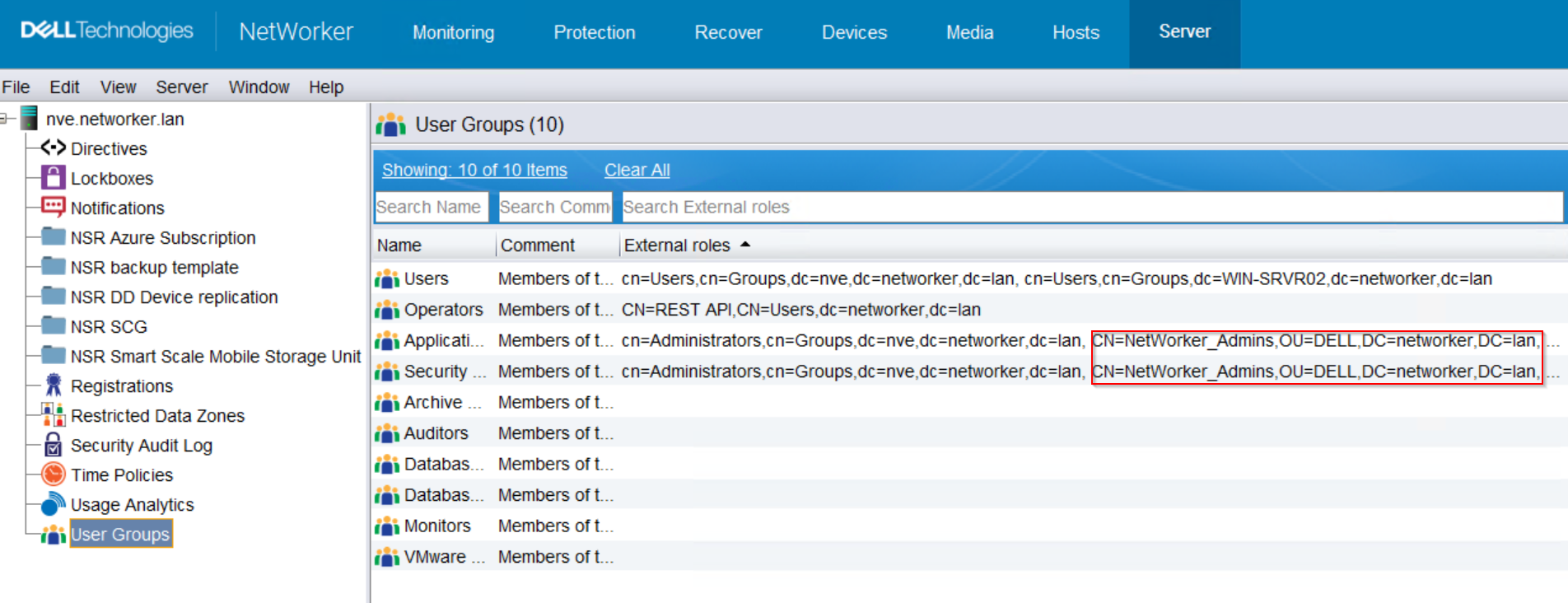
nsraddadmin Чтобы добиться этого для внешних пользователей или групп, которые должны иметь полные права администратора NetWorker, выполните следующие действия.
nsraddadmin -e "USER/GROUP_DN"Пример.
nve:~ # nsraddadmin -e "CN=NetWorker_Admins,OU=DELL,dc=networker,dc=lan"
134749:nsraddadmin: 'CN=NetWorker_Admins,OU=DELL,dc=networker,dc=lan' added to the 'external roles' list of 'Security Administrators' user group.
134749:nsraddadmin: 'CN=NetWorker_Admins,OU=DELL,dc=networker,dc=lan' added to the 'external roles' list of 'Application Administrators' user group.
(Дополнительный) Настройка FULL_CONTROL Разрешения для внешних администраторов, пользователей и групп
FULL_CONTROL Разрешения для внешних администраторов, пользователей и групп- Управление пользователями и группами сервера аутентификации NetWorker.
- Управление внешним ресурсом полномочий, настроенным в NetWorker.
Без этих разрешений вы будете наблюдать Access is Denied Ошибки при попытке получить доступ к этим настройкам в качестве внешнего пользователя.
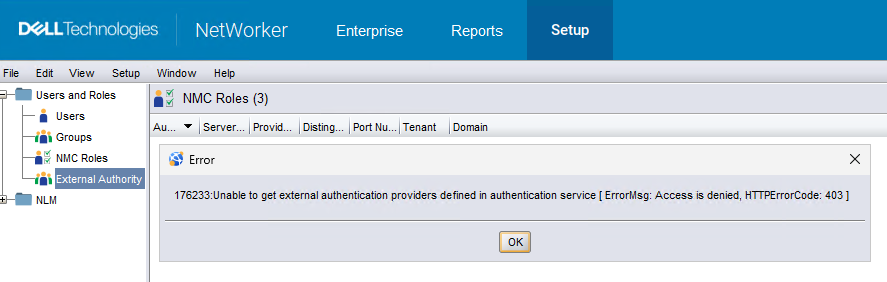
По умолчанию эти параметры доступны только для учетной записи администратора NetWorker по умолчанию.
Настройка FULL_CONTROL выполните следующие действия.
- Откройте командную строку с правами администратора/пользователя root.
- С помощью различающегося имени группы AD вы хотите предоставить FULL_CONTROL разрешение на запуск:
authc_config -u Administrator -p 'NetWorker_Admin_Pass' -e add-permission -D permission-name=FULL_CONTROL -D permission-group-dn="AD/LDAP_group_dn"
nve:~ # authc_config -u Administrator -p '!Password1' -e add-permission -D permission-name=FULL_CONTROL -D permission-group-dn="CN=NetWorker_Admins,OU=DELL,dc=networker,dc=lan"
Permission FULL_CONTROL is created successfully.
nve:~ #
nve:~ # authc_config -u Administrator -p '!Password1' -e find-all-permissions
The query returns 2 records.
Permission Id Permission Name Group DN Pattern                Group DN
1             FULL_CONTROL    ^cn=Administrators,cn=Groups.*$
2             FULL_CONTROL                                    CN=NetWorker_Admins,OU=DELL,dc=networ...
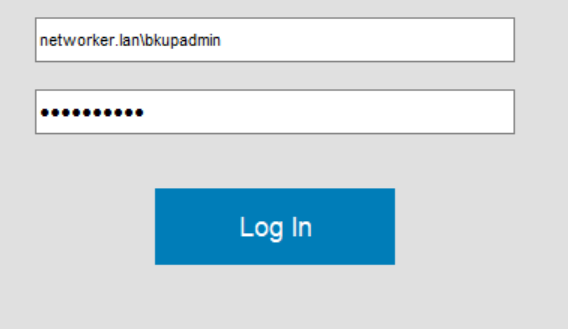
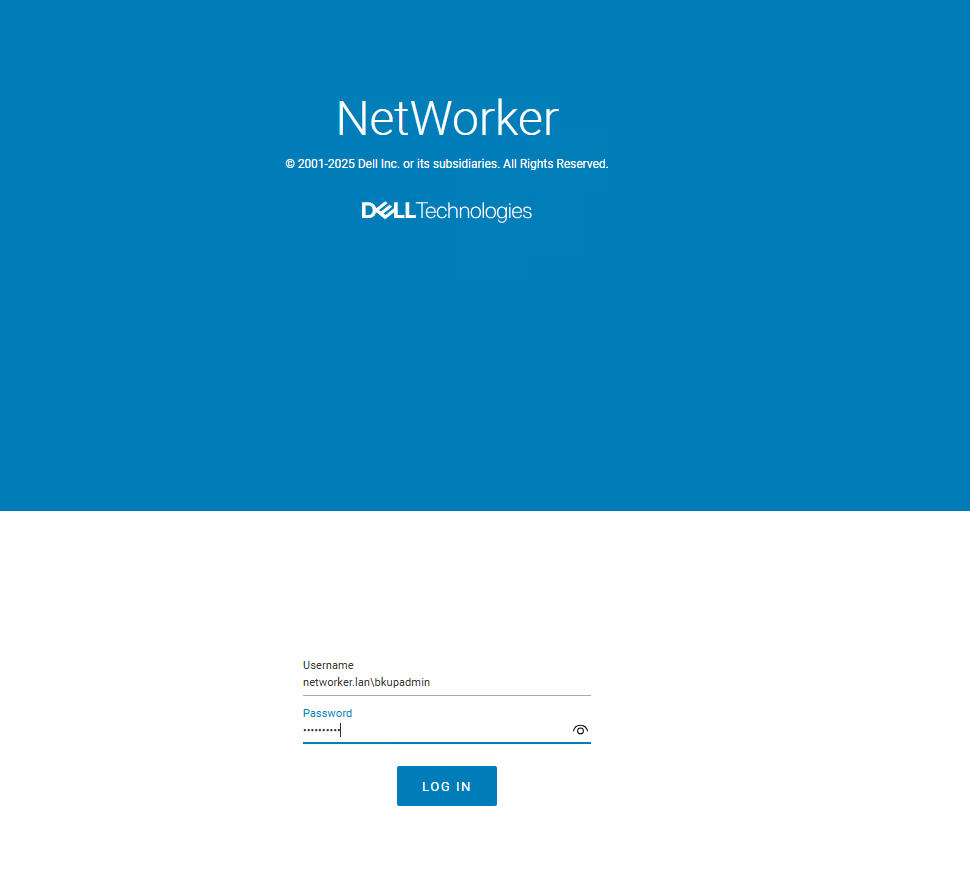
Доступ к NMC или NWUI с помощью учетных записей внешних пользователей

Дополнительная информация
Дополнительные сведения см. в руководстве по настройке безопасности NetWorker, доступном по адресу: https://www.dell.com/support/home/product-support/product/networker/docs
Configuration values:
| Тип сервера | Выберите LDAP, если сервером проверки подлинности является сервер LDAP Linux/UNIX, или Active Directory, если используется сервер Microsoft Active Directory. |
| Название центра | Укажите имя для этого внешнего центра проверки подлинности. Это имя может быть любым, вы хотите, оно нужно только для того, чтобы отличать другие центры сертификации, если настроено несколько. |
| Имя сервера поставщика | Это поле должно содержать полное доменное имя (FQDN) сервера AD или LDAP. |
| Клиент | Клиенты могут использоваться в средах, где может использоваться несколько методов аутентификации или когда необходимо настроить несколько центров сертификации. По умолчанию выбран клиент «default». Использование пользователей изменяет способ входа в систему. Войдите в NMC с помощью «domain\user» для клиента по умолчанию или «tenant\domain\user» для других клиентов. |
| Домен | Укажите полное доменное имя (за исключением имени хоста). Как правило, это базовое отличительное имя, которое состоит из значений компонентов домена (DC) вашего домена. |
| Номер порта | Для интеграции LDAP и AD используйте порт 389. Для LDAP over SSL используйте порт 636.
Эти порты не являются портами NetWorker по умолчанию на сервере AD/LDAP. |
| Отличительные данные пользователя | Укажите различающееся имя (DN) учетной записи пользователя, имеющей полный доступ на чтение к каталогу LDAP или AD.
Укажите относительное отличительное имя учетной записи пользователя или полное доменное имя, если задается значение, заданное в поле Домен. |
| Пароль DN пользователя | Укажите пароль указанной учетной записи пользователя. |
| Класс объекта группы | Класс объекта, который идентифицирует группы в иерархии LDAP или AD.
|
| Путь поиска группы | В этом случае это поле можно оставить пустым authc способен запрашивать весь домен. Прежде чем эти пользователи/группы смогут войти в NMC и управлять сервером NetWorker, необходимо предоставить разрешения на доступ к серверу NMC/NetWorker. Укажите относительный путь к домену вместо полного DN. |
| Атрибут имени группы | Атрибут, определяющий имя группы. Например: cn |
| Атрибут участника группы | Членство пользователя в группе
|
| Класс объекта пользователя | Класс объекта, который идентифицирует пользователей в иерархии LDAP или AD.
Например: inetOrgPerson или user |
| Путь поиска пользователя | Как и путь группового поиска, это поле можно оставить пустым, и в этом случае AUTHC сможет запросить весь домен. Укажите относительный путь к домену вместо полного DN. |
| Атрибут идентификатора пользователя | Идентификатор пользователя, связанный с объектом пользователя в иерархии LDAP или AD.
|
Другие статьи по теме:
- NetWorker. Импорт или замена сертификатов, подписанных источником сертификатов, для «AUTHC» и «NWUI» (Linux)
- NetWorker. Импорт или замена сертификатов, подписанных источником сертификатов, для «AUTHC» и «NWUI» (Windows)
- NetWorker: импорт или замена сертификатов, подписанных источником сертификатов, для NMC
- NetWorker: интеграция и настройка AD и LDAP (руководство по поиску и устранению неисправностей)