Администрирование компании: создание и управление группами доступа
Сводка: Администрирование компании: создание и управление группами доступа
Инструкции
Группы доступа обеспечивают повышенную безопасность. Они предоставляют администраторам компании дополнительный контроль над расположениями и ресурсами, которые видны другим сотрудникам организации для использования в Интернете. Например, группу доступа можно применить, чтобы ограничить видимость подмножества общих ресурсов и расположений компании, когда пользователь создает сервисную заявку и управляет ею, используя такие приложения, как чат Live Chat, MyService360, CloudIQ и/или обращаясь к сериализованной странице продукта.
Администраторы компании сохраняют видимость всех расположений и ресурсов и не могут быть связаны с группой доступа.
В состав групп доступа входят:
-
Конкретные местоположения
-
Отдельные семейства продуктов
-
Сочетание определенных местоположений и конкретных семейств продуктов
-
Конкретные ресурсы
Группы пользователей сопоставляются с группой доступа администратором компании, который определяет, какие местоположения и активы могут просматривать связанные бизнес-пользователи.
Для начала необходимо сначала создать группы доступа, которые затем можно применить к пользователям. Необходимые инструкции приведены в следующих разделах.
Администратор может использовать два процесса построения:
-
Автоматически — группа доступа создается с использованием расположений, семейств продуктов или их сочетания. Любые дополнительные продукты, появляющиеся в экосистеме, соответствующие сборке группы доступа, будут автоматически включены после создания группы.
-
Вручную — группа доступа создается путем выбора определенных продуктов из экосистемы. Видимость ресурса останется прежней, если не будет изменена вручную. Переменная
Функциональность группы доступа доступна только администраторам компании.
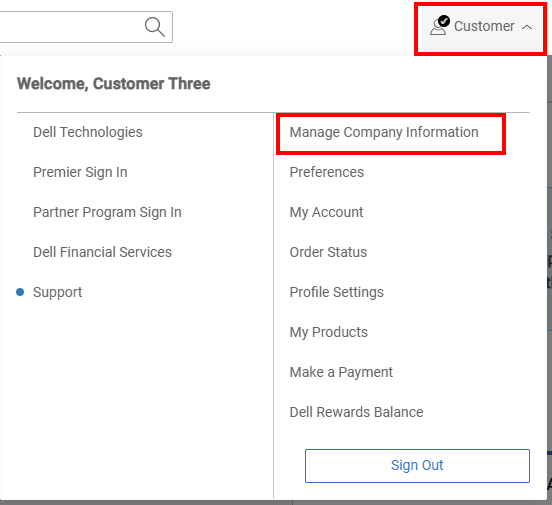
Рис. 1. Значок человека Управление компанией
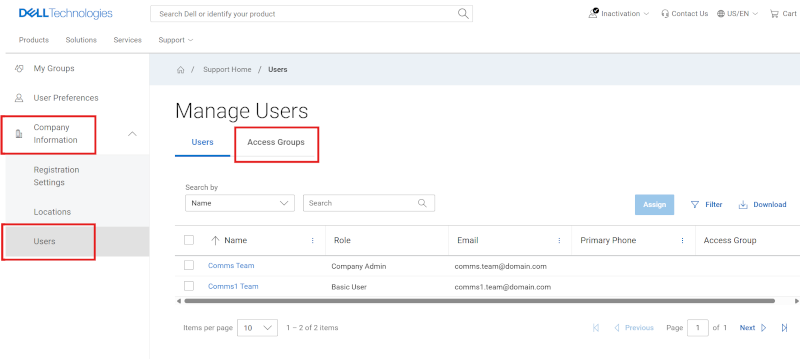
Рис. 2. Модуль «Users»
Создание группы доступа для определенных продуктов
-
Войдите на сайт Dell Support.
-
В правом верхнем углу выберите меню
 со значком человека и выберите пункт Управление информацией о компании. Должен отобразиться модуль Параметры регистрации информации о компании.
 -
Выберите модуль Пользователи , а затем вложенную вкладку Группы доступа .
-
Выберите Создать группу доступа.
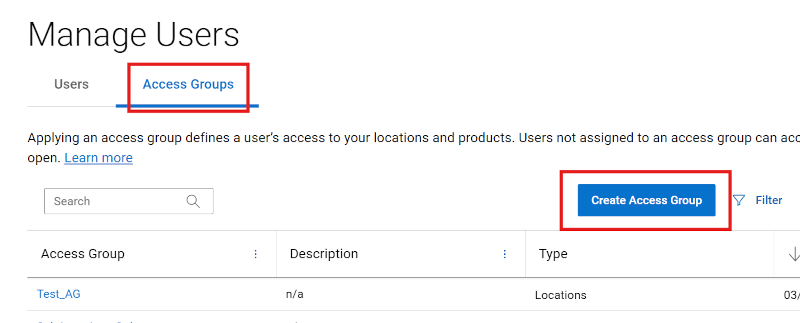
Рис. 3. Пользователи создают группу доступа
-
Выберите Создать группу доступа на плитке Вручную.
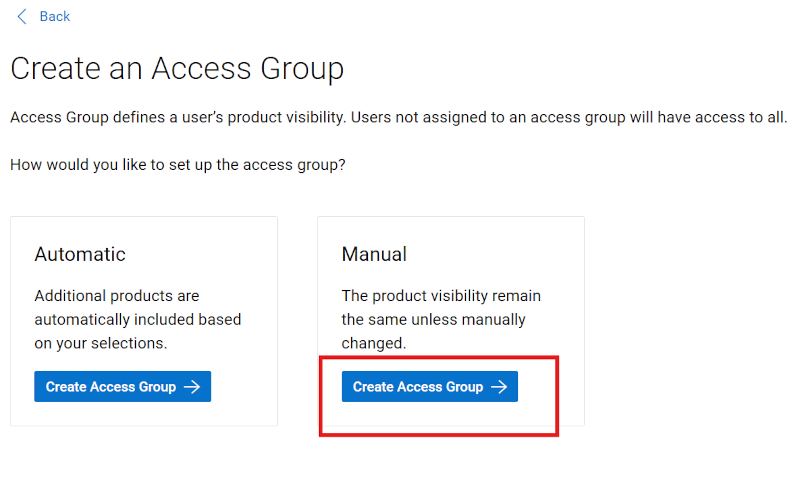
Рис. 4. Создать группу вручную
-
Введите имя (обязательно) и описание (необязательно) группы доступа.
-
На вложенных вкладках вы можете выбрать метод, нужный для поиска ваших продуктов.
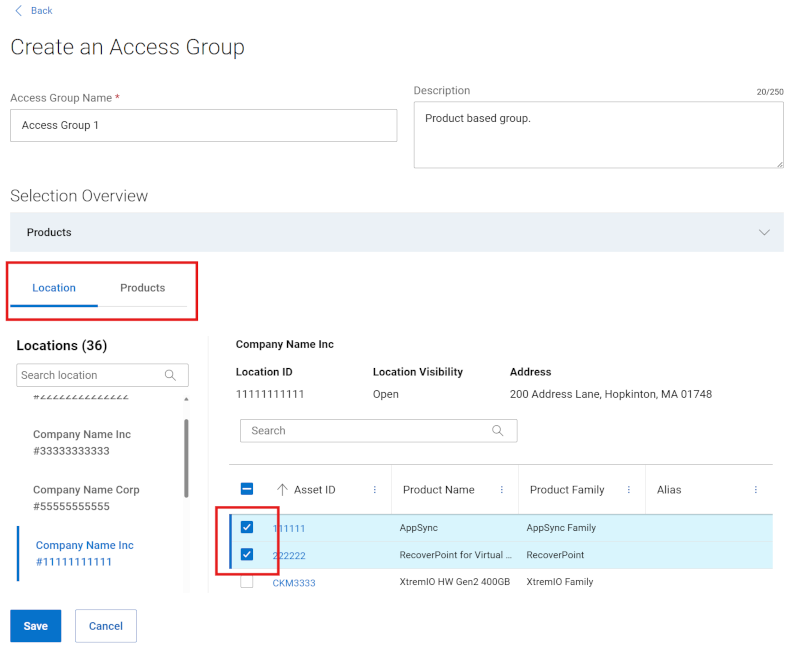
Рис. 5. Параметр «Создать расположение группы продуктов» вручную
-
При поиске по продукту введите серийный номер или сервисный код, который необходимо добавить, в поле Поиск продуктов (требуется минимум пять символов) и нажмите клавишу Enter или кнопку лупы, чтобы завершить поиск.
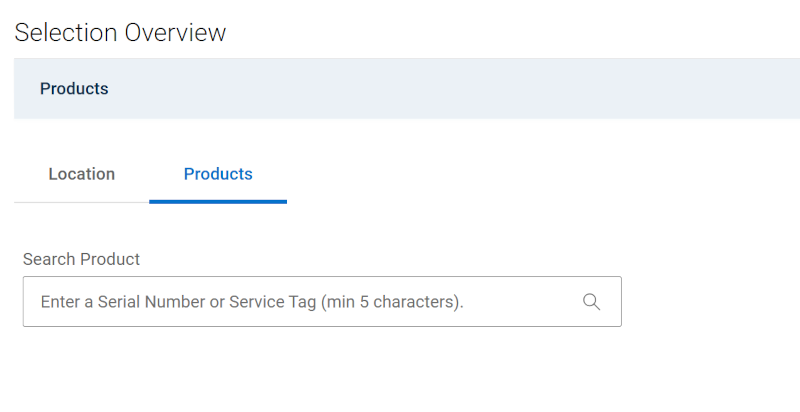
Рис. 6. Создать группу вручную Введите продукты
-
В результатах поиска установка флажков рядом с продуктами добавит их в сборку группы и отобразится в раскрываемом разделе «Продукты» над областью поиска.
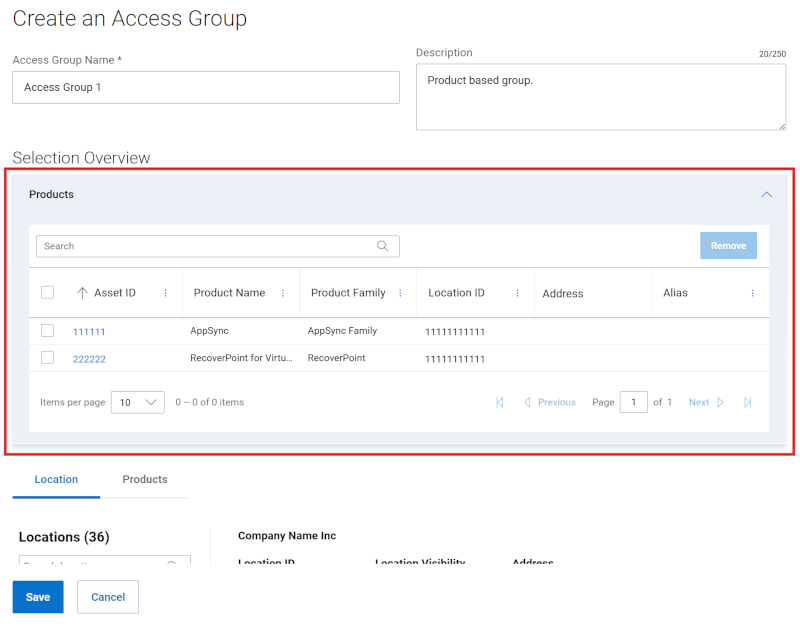
Рис. 7. Создать обзор выбора группы вручную
-
При поиске продуктов по расположению используйте вложенную вкладку Расположение и щелкните местоположение из списка доступных местоположений, чтобы просмотреть доступные продукты для этого местоположения на панели справа.
-
Установка флажков рядом с продуктами добавит их в сборку группы и отобразится в раскрываемом разделе «Продукты » над областью поиска.
-
Завершив выбор продуктов для группы доступа, разверните раздел Продукты, чтобы просмотреть продукты, добавленные во время сборки.
-
Нажмите кнопку Сохранить найденную в нижней части панели сборки. Будет создана группа доступа, и откроется страница Просмотр групп доступа.
Создание группы доступа с семействами продуктов
-
Войдите на сайт Dell Support.
-
В правом верхнем углу выберите меню
 со значком человека и выберите пункт Управление информацией о компании. Должен отобразиться модуль Параметры регистрации информации о компании.
 -
Выберите модуль Пользователи , а затем вложенную вкладку Группы доступа .
-
Выберите Создать группу доступа.
-
Выберите Создать группу доступа на плитке Автоматически.
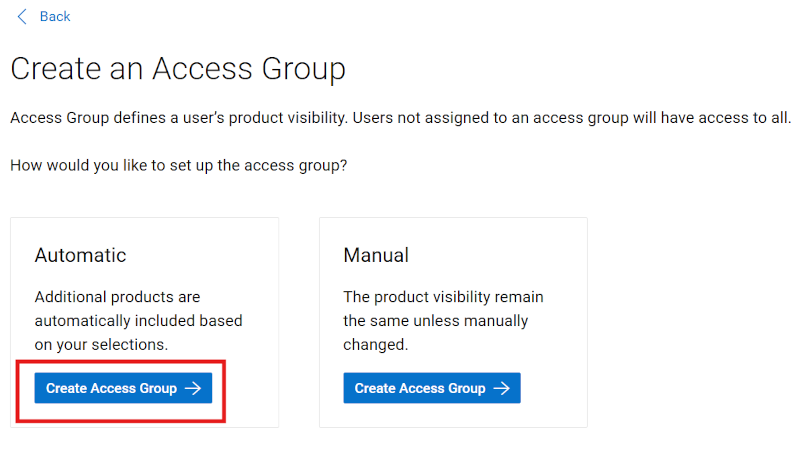
Рис. 8. Параметр «Создать динамическое семейство продуктов»
-
Введите имя (обязательно) и описание (необязательно) группы.
-
Перейдите на вложенную вкладку Семейство продуктов .
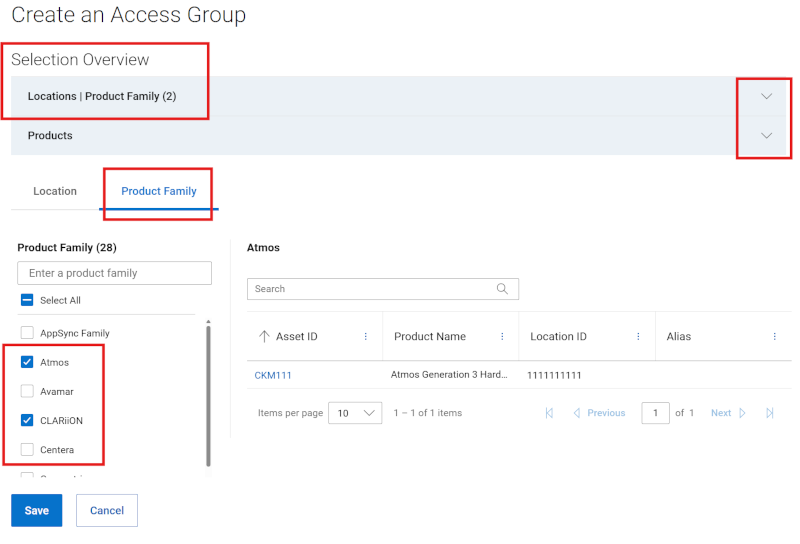
Рис. 9. Создание динамического обзора выбора семейств продуктов
-
В списке доступных семейств продуктов установите флажки рядом с одним или несколькими семействами продуктов, которые требуется добавить. Фильтр можно использовать для сужения списка, введя имя семейства продукта или частичное имя и нажав клавишу ВВОД.
Установка флажков рядом с семействами продуктов добавит их в сборку группы и отобразится в Расположение | Расширяемый раздел семейства продуктов над областью поиска.
-
Завершив выбор семейств продуктов для группы доступа, разверните раздел Расположение | В разделе «Семейство продуктов » можно просмотреть семейства продуктов, добавленные во время сборки.
-
Нажмите кнопку Сохранить найденную в нижней части панели сборки. Будет создана группа доступа, и откроется страница Просмотр групп доступа.
Создайте группу доступа с расположением и семействами продуктов
-
Войдите на сайт Dell Support.
-
В правом верхнем углу выберите меню
 со значком человека и выберите пункт Управление информацией о компании. Должен отобразиться модуль Параметры регистрации информации о компании.
 -
Выберите модуль Пользователи , а затем вложенную вкладку Группы доступа .
-
Выберите Создать группу доступа.
-
Выберите Создать группу доступа на плитке Автоматически.
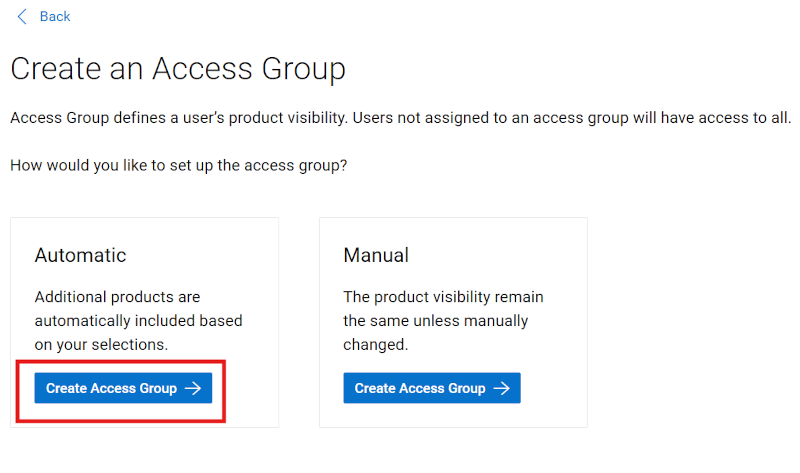
Рис. 10. Создание динамических параметров семейства продуктов
-
Введите имя (обязательно) и описание (необязательно) группы.
-
На вложенной вкладке Location установите флажки рядом с местоположением, которое вы хотите добавить. С помощью фильтра можно сузить список, введя название местоположения, адрес или идентификатор расположения (не менее четырех символов) и нажав клавишу ВВОД.
Установка флажков рядом с любыми расположениями добавит их в сборку группы и отобразится в Местоположение | Расширяемый раздел семейства продуктов над областью поиска.
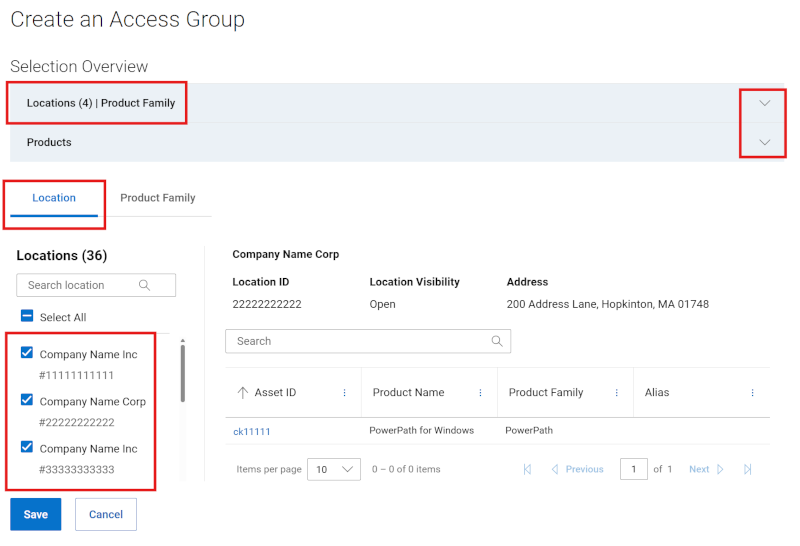
Рис. 11. Создание динамического семейства комбо
-
Перейдите на вложенную вкладку Семейство продуктов .
-
В списке доступных семейств продуктов установите флажки рядом с одним или несколькими семействами продуктов, которые требуется добавить. Фильтр можно использовать для сужения списка, введя имя семейства продукта или частичное имя и нажав клавишу ВВОД.
Установка флажков рядом с семействами продуктов добавит их в сборку группы и отобразится в Расположение | Расширяемый раздел семейства продуктов над областью поиска.
-
Завершив выбор расположений и семейств продуктов для группы доступа, разверните Расположение | В разделе «Семейство продуктов » можно просмотреть записи, добавленные во время сборки.
-
Нажмите кнопку Сохранить найденную в нижней части панели сборки. Будет создана группа доступа, и откроется страница Просмотр групп доступа.
Создание группы доступа к местоположению
-
Войдите на сайт Dell Support.
-
В правом верхнем углу выберите меню
 со значком человека и выберите пункт Управление информацией о компании. Должен отобразиться модуль Параметры регистрации информации о компании.
 -
Выберите модуль Пользователи , а затем вложенную вкладку Группы доступа .
-
Выберите Создать группу доступа.
-
Выберите Создать группу доступа на плитке Автоматически.
-
Введите имя (обязательно) и описание (необязательно) для группы площадок.
-
На вложенной вкладке Location установите флажки рядом с местоположением, которое вы хотите добавить. С помощью фильтра можно сузить список, введя название местоположения, адрес или идентификатор расположения (не менее четырех символов) и нажав клавишу ВВОД.
Установка флажков рядом с любыми расположениями добавит их в сборку группы и отобразится в Местоположение | Расширяемый раздел семейства продуктов над областью поиска.
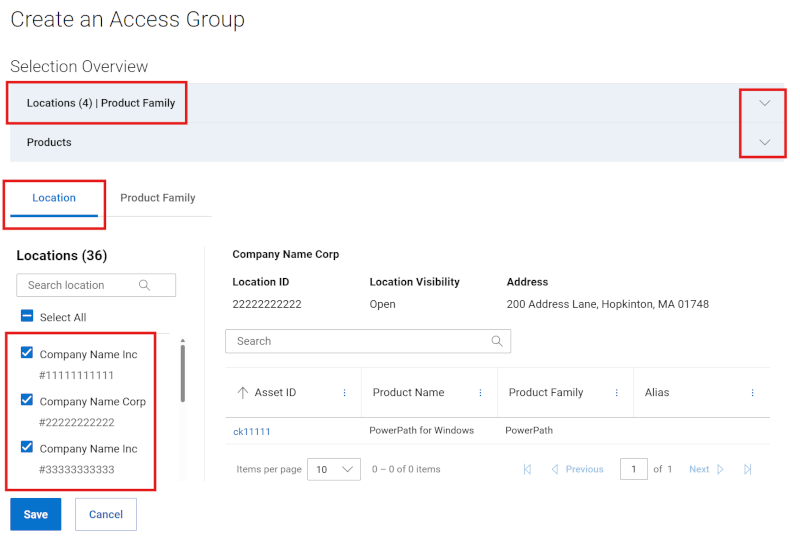
Рис. 12. Создать динамическую группу местоположений
-
Завершив выбор расположений для группы доступа, разверните раздел Расположение | В разделе «Семейство продуктов » можно просмотреть записи, добавленные во время сборки.
-
Нажмите кнопку Сохранить найденную в нижней части панели сборки. Будет создана группа доступа, и откроется страница Просмотр групп доступа.
Изменить группу доступа к продукту
-
Войдите на сайт Dell Support.
-
В правом верхнем углу выберите меню
 со значком человека и выберите пункт Управление информацией о компании. Должен отобразиться модуль Параметры регистрации информации о компании.
 -
Выберите модуль Пользователи , а затем вложенную вкладку Группы доступа .
-
Щелкните имя группы в столбце «Access Group», где указано значение «Group Type» — «Product».
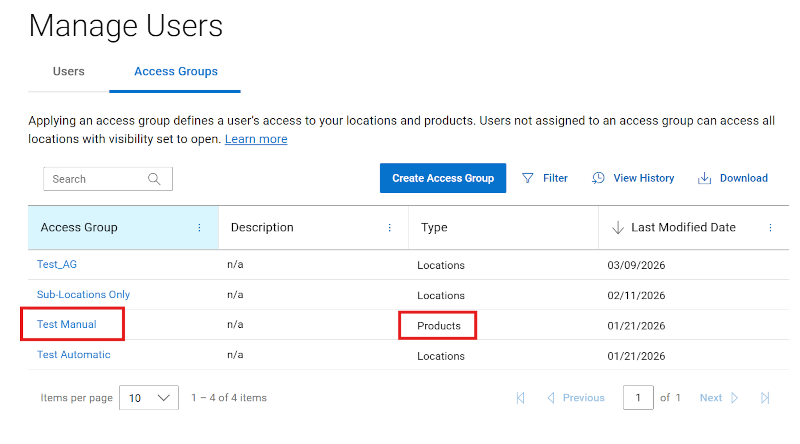
Рис. 13. Изменить группу продуктов
-
Нажмите Изменить.
-
Чтобы изменить имя или описание группы, введите новые имена в поля Имя и Описание.
-
Чтобы добавить продукты в группы, выберите способ, с помощью которого вы хотите найти свои продукты, выбрав вложенную вкладку Расположение или Продукт.
-
При поиске по продукту введите серийный номер или сервисный код, который необходимо добавить, в поле Поиск продуктов (требуется минимум пять символов) и нажмите клавишу Enter или кнопку лупы, чтобы завершить поиск.
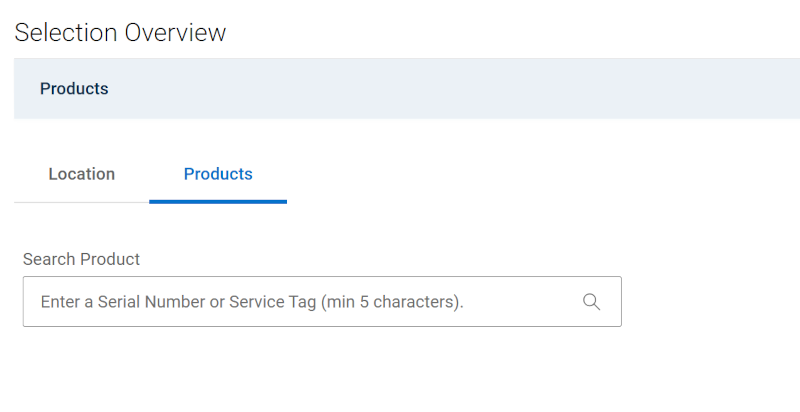
Рис. 14. Изменить группу продуктов Добавить продукты
-
В результатах поиска установка флажков рядом с продуктами добавит их в сборку группы и отобразится в раскрываемом разделе «Продукты» над областью поиска.
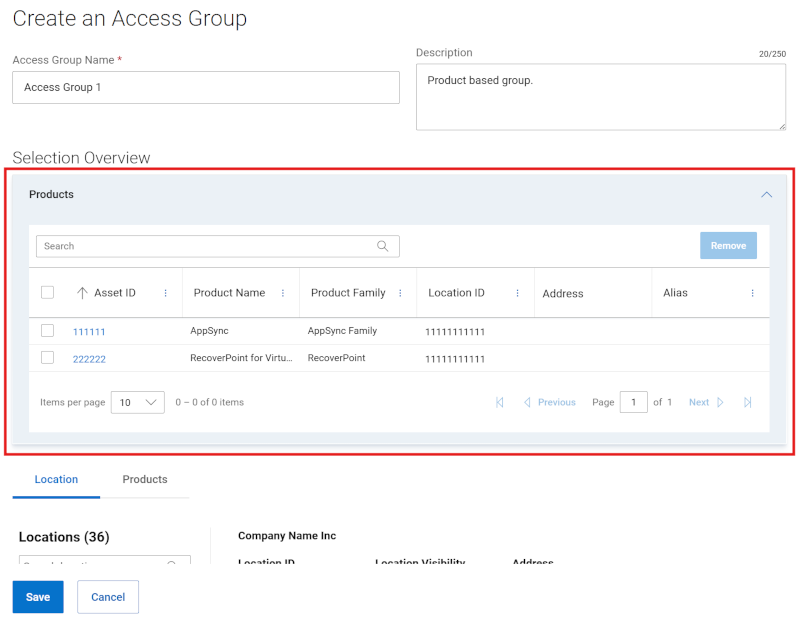
Рис. 15. Редактировать список продуктов в группе продуктов
-
При поиске продуктов по расположению используйте вложенную вкладку Расположение и щелкните местоположение из списка доступных местоположений, чтобы просмотреть доступные продукты для этого местоположения на панели справа.
-
Установка флажков рядом с продуктами добавит их в сборку группы и отобразится в раскрываемом разделе «Продукты » над областью поиска.
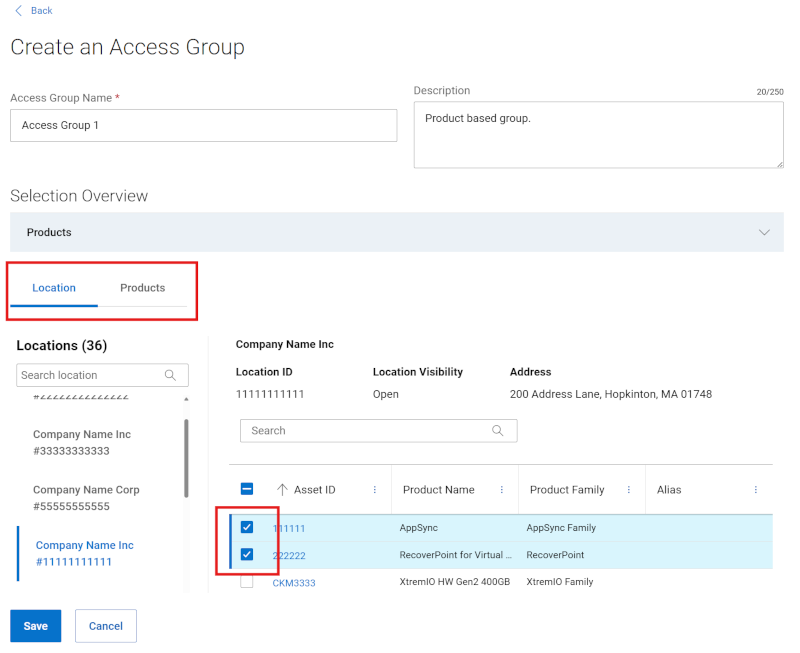
Рис. 16. Изменить обзор выбора группы продуктов
-
Чтобы удалить товары из группы , выполните следующие действия:
-
Разверните модуль Products в разделе Selection Overview, чтобы отобразить продукты, связанные с группой.
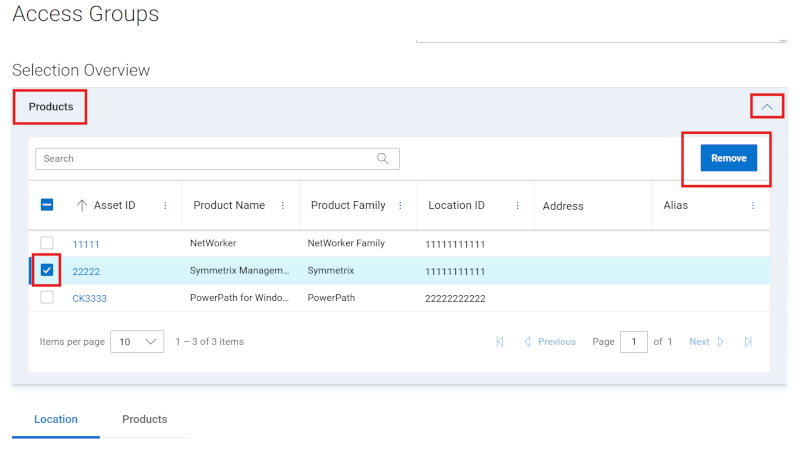
Рис. 17. Изменить группу продуктов Удалить ресурсы
-
Установите флажки рядом с продуктами, которые нужно удалить. Вы можете использовать поле поиска, чтобы найти определенные продукты.
-
Нажмите Удалить.
-
После внесения всех изменений нажмите Сохранить изменения. Группа продуктов будет обновлена, и на экране появится сообщение об успешном выполнении.
Изменить группу доступа к местоположению
-
Войдите на сайт Dell Support.
-
В правом верхнем углу выберите меню
 со значком человека и выберите пункт Управление информацией о компании. Должен отобразиться модуль Параметры регистрации информации о компании.
 -
Выберите модуль Пользователи , а затем вложенную вкладку Группы доступа .
-
Щелкните имя группы в столбце «Группа доступа», где «Тип группы» — «Расположения».
-
Нажмите Изменить.
-
Чтобы изменить имя или описание группы, введите новые имена в поля Имя и Описание.
-
На вложенной вкладке Location установите флажки рядом с местоположением, которое вы хотите добавить. С помощью фильтра можно сузить список, введя название местоположения, адрес или идентификатор расположения (не менее четырех символов) и нажав клавишу ВВОД.
Установка флажков рядом с любыми расположениями добавит их в сборку группы и отобразится в Местоположение | Расширяемый раздел семейства продуктов над областью поиска.
-
Чтобы удалить местоположения из группы , выполните следующие действия:
-
Вы можете отменить выбор любых местоположений в разделе Местоположение | Расширяемый раздел семейства продуктов над областью поиска.
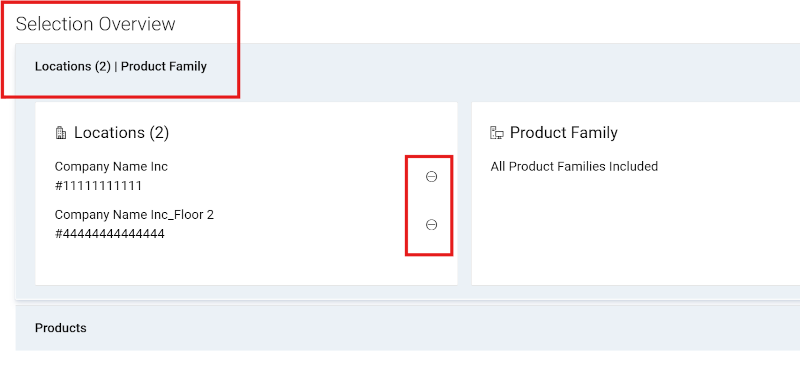
Рис. 18. Редактировать расположение Удаление группы
Нажмите на значок « круг с минусом » рядом с каждым местом, которое вы хотите удалить.
Кроме того, на вложенной вкладке «Расположение» снимите флажки рядом с любыми местоположениями, которые вы хотите удалить. С помощью фильтра можно сузить список, введя название местоположения, адрес или идентификатор расположения (не менее четырех символов) и нажав клавишу ВВОД.
Снятие флажков рядом с любыми местоположениями приведет к их удалению из сборки группы и удалению из местоположения | Расширяемый раздел семейства продуктов над областью поиска.
-
После внесения всех изменений нажмите Сохранить изменения. Группа доступа будет обновлена, и вы перейдете на экран Просмотр групп доступа.
Изменить группу доступа с семействами продуктов
-
Войдите на сайт Dell Support.
-
В правом верхнем углу выберите меню
 со значком человека и выберите пункт Управление информацией о компании. Должен отобразиться модуль Параметры регистрации информации о компании.
 -
Выберите модуль Пользователи , а затем вложенную вкладку Группы доступа .
-
Щелкните имя группы в столбце «Access Group», где содержится тип группы семейств продуктов.
-
Нажмите Изменить.
-
Чтобы изменить имя или описание группы, введите новые имена в поля Имя и Описание.
-
Перейдите на вложенную вкладку Семейство продуктов .
-
В списке доступных семейств продуктов установите флажки рядом с одним или несколькими семействами продуктов, которые требуется добавить. Фильтр можно использовать для сужения списка, введя имя семейства продукта или частичное имя и нажав клавишу ВВОД.
Установка флажков рядом с семействами продуктов добавит их в сборку группы и отобразится в Расположение | Расширяемый раздел семейства продуктов над областью поиска.
-
Чтобы удалить семейства продуктов из группы, можно отменить выбор любого семейства продуктов в разделе Расположение | Расширяемый раздел семейства продуктов над областью поиска (чтобы получить значки удаления, может потребоваться свернуть и снова развернуть модуль).
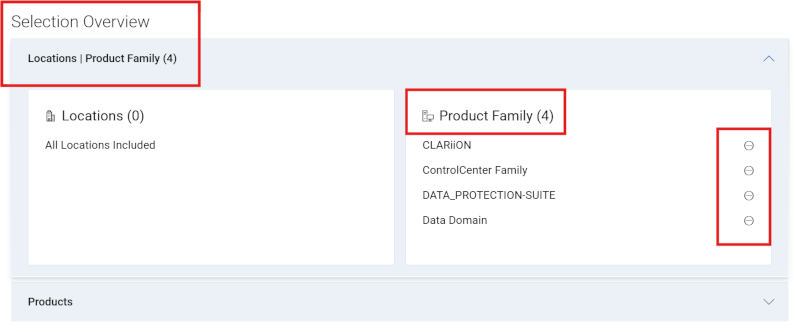
Рис. 19. Редактировать удаление семейной группы
Нажмите на значок « кружок с минусом » рядом с каждым семейством продуктов, которое вы хотите удалить.
Либо снимите флажки рядом с любым семейством продуктов, которое требуется удалить, на вложенной вкладке «Семейство продуктов». Фильтр можно использовать для сужения списка, введя имя семейства продукта или частичное имя и нажав клавишу ВВОД.
Снятие флажков рядом с семействами продуктов приведет к их удалению из групповой сборки и удалению из расположения | Расширяемый раздел семейства продуктов над областью поиска.
-
После внесения всех изменений нажмите Сохранить изменения. Группа доступа будет обновлена, и вы перейдете на экран Просмотр групп доступа.
Редактировать группу доступа с расположениями и семействами продуктов
-
Войдите на сайт Dell Support.
-
В правом верхнем углу выберите меню
 со значком человека и выберите пункт Управление информацией о компании. Должен отобразиться модуль Параметры регистрации информации о компании.
 -
Выберите модуль Пользователи , а затем вложенную вкладку Группы доступа .
-
Щелкните имя группы в столбце «Access Group», где содержится групповой тип «Locations, Product Family».
-
Нажмите Изменить.
-
Чтобы изменить имя или описание группы, введите новые имена в поля Имя и Описание.
-
На вложенной вкладке Location установите флажки рядом с местоположением, которое вы хотите добавить. С помощью фильтра можно сузить список, введя название местоположения, адрес или идентификатор расположения (не менее четырех символов) и нажав клавишу ВВОД.
Установка флажков рядом с любыми расположениями добавит их в сборку группы и отобразится в Местоположение | Расширяемый раздел семейства продуктов над областью поиска.
-
Чтобы добавить семейства продуктов, перейдите на вложенную вкладку Семейство продуктов .
В списке доступных семейств продуктов установите флажки рядом с одним или несколькими семействами продуктов, которые требуется добавить. Фильтр можно использовать для сужения списка, введя имя семейства продукта или частичное имя и нажав клавишу ВВОД.
Установка флажков рядом с семействами продуктов добавит их в сборку группы и отобразится в Расположение | Расширяемый раздел семейства продуктов над областью поиска.
-
Чтобы удалить семейства продуктов из группы, можно отменить выбор любого семейства продуктов в разделе Расположение | Расширяемый раздел семейства продуктов над областью поиска (чтобы получить значки удаления, может потребоваться свернуть и снова развернуть модуль).
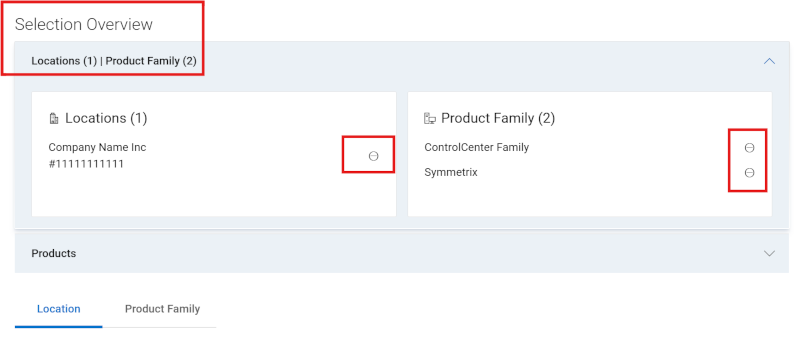
Рис. 20. Изменить удаление группы со списком
Нажмите на значок «кружок со знаком минус» рядом с каждым местоположением или семейством продуктов, которые вы хотите удалить.
Либо снимите флажки рядом с любым расположением или семейством продуктов, которые нужно удалить, на вложенной вкладке «Расположение» или «Семейство продуктов». С помощью фильтра можно сузить список, введя различные критерии поиска и нажав клавишу Enter.
Снятие флажков рядом с любым расположением или семейством продуктов приведет к тому, что они будут удалены из сборки группы и удалены из расположения | Расширяемый раздел семейства продуктов над областью поиска.
-
После внесения всех изменений нажмите Сохранить изменения. Группа доступа будет обновлена, и вы перейдете на экран Просмотр групп доступа.
Скачивание данных группы доступа
-
Войдите на сайт Dell Support.
-
В правом верхнем углу выберите меню
 со значком человека и выберите пункт Управление информацией о компании. Должен отобразиться модуль Параметры регистрации информации о компании.
 -
Выберите модуль Пользователи , а затем вложенную вкладку Группы доступа .
-
Чтобы загрузить информацию обо всех группах доступа в вашей учетной записи, выполните следующие действия:
-
Нажмите Скачать.
-
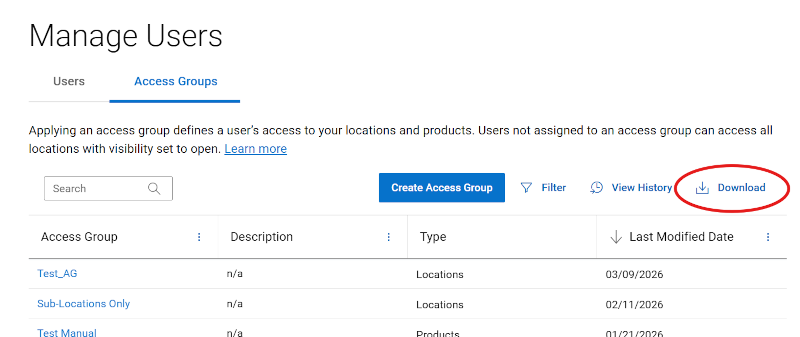
Рис. 21. Скачанные данные о группе доступа
-
-
Укажите имя the.csv файла и нажмите Сохранить. Скачивается следующая информация:
-
Имя группы
-
Описание
-
Тип (Продукты, Расположения, Семейства продуктов или Расположения, Семейства продуктов)
-
Дата изменения
-
-
Показать историю группы доступа
-
Войдите на сайт Dell Support.
-
В правом верхнем углу выберите меню
 со значком человека и выберите пункт Управление информацией о компании. Должен отобразиться модуль Параметры регистрации информации о компании.
 -
Выберите модуль Пользователи , а затем вложенную вкладку Группы доступа .
-
Нажмите Просмотр истории.
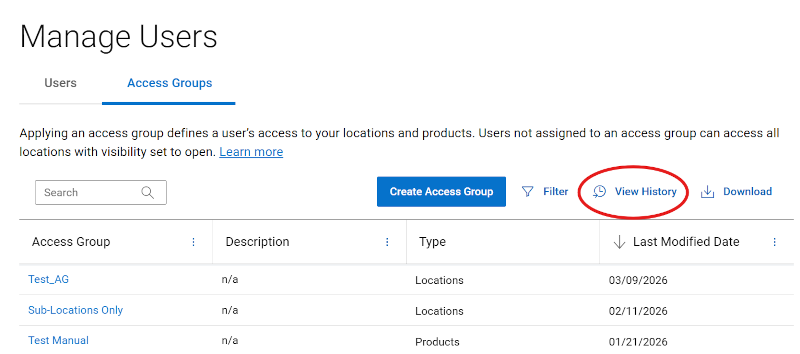
Рис. 22. Доступ к группе Просмотр журнала
-
Отобразится история групп доступа со следующей информацией:
-
Пользователь (сведения об администраторе, сделавшем изменение)
-
Событие (описание созданных, измененных или удаленных данных)
-
Дата (дата и время внесения изменений)
-
Применение групп доступа к пользователю (ассоциации пользователей)
После создания группы доступа пользователей можно связать с соответствующей группой доступа. Применение группы доступа определяет доступ пользователя к расположениям и продуктам вашей компании. Пользователи, не назначенные группе доступа, могут получить доступ ко всем расположениям с открытой видимостью.
-
Войдите на сайт Dell Support.
-
В правом верхнем углу выберите меню
 со значком человека и выберите пункт Управление информацией о компании. Должен отобразиться модуль Параметры регистрации информации о компании.
 -
Выберите модуль Пользователи , а затем вложенную вкладку Группы доступа .
-
Нажмите на имя пользователя, которому необходимо назначить группу доступа. Откроется панель «Сведения о пользователе».
В выдвижном ящике активируйте раскрывающийся список Группа доступа и выберите группу, которую необходимо назначить.
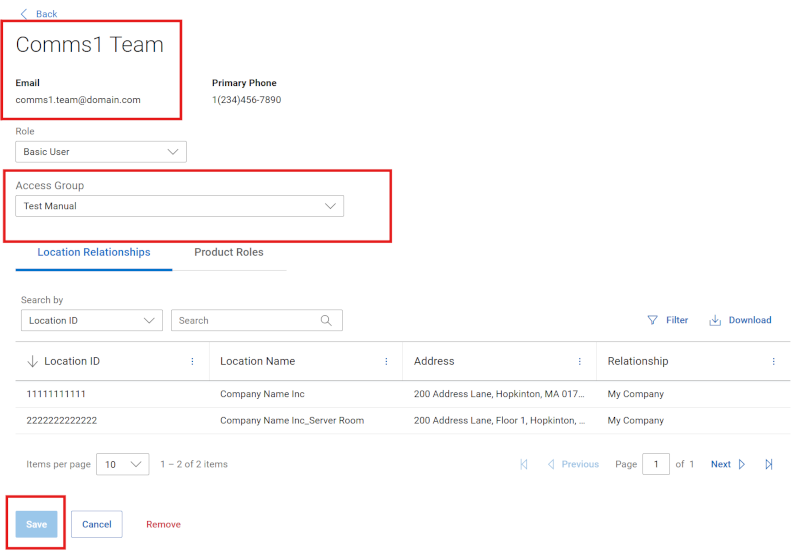
Рис. 23. Доступ к назначению группы
Нажмите кнопку Сохранить в нижней части панели, чтобы сохранить изменения.
-
Появится сообщение с подтверждением, и изменения должны быть отражены в сетке.
-
Чтобы применить одну группу доступа к нескольким пользователям, сначала установите в списке несколько подходящих флажков.
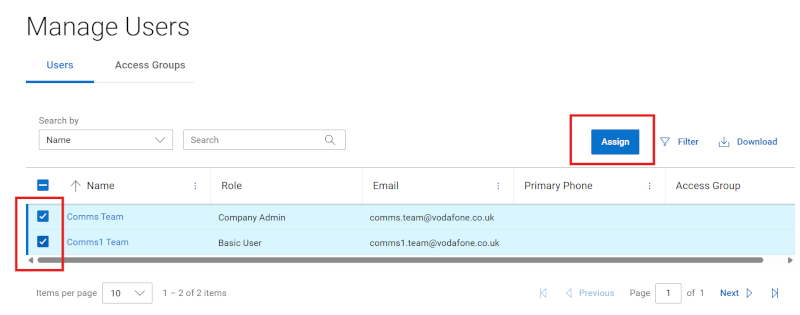
Рис. 24. Доступ к списку продуктов для группы с несколькими назначениями
-
Нажмите кнопку Назначить .
-
Когда откроется панель назначений, выберите группу доступа для назначения из раскрывающегося списка.
Обратите внимание на сообщения в ящике, в которых отображаются сводные сведения о затронутых пользователях.
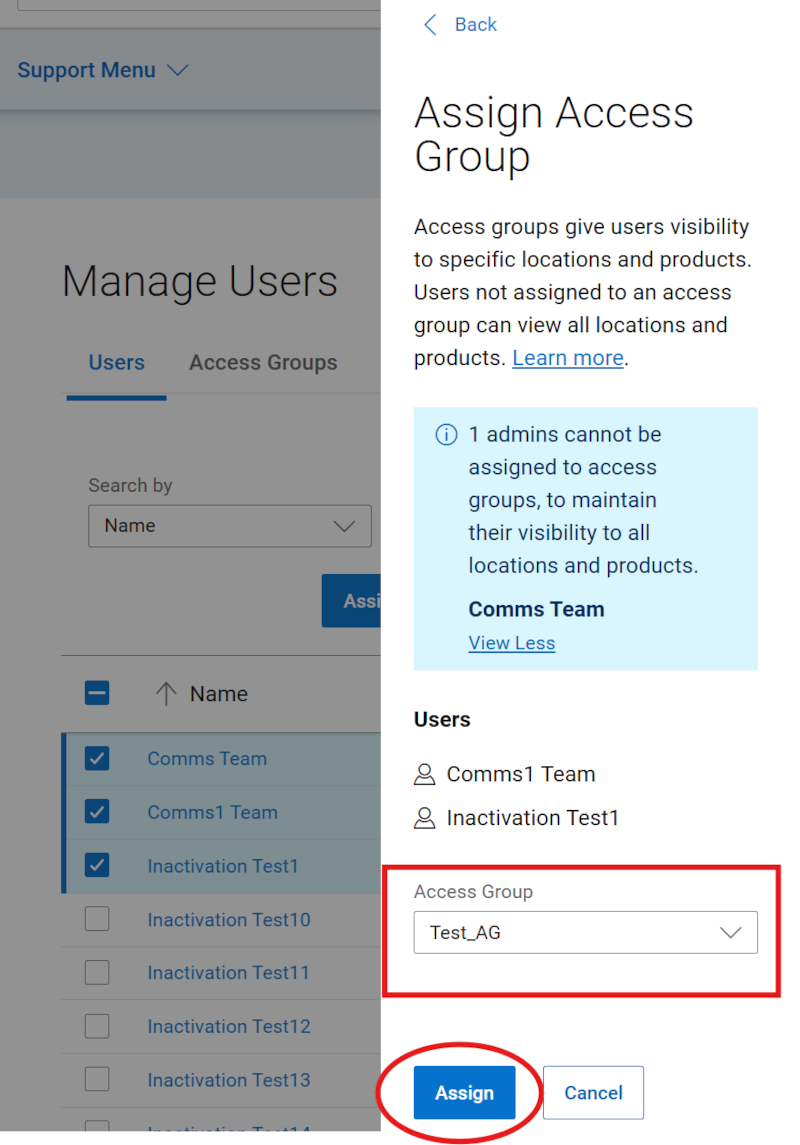
Рис. 25. Группа доступа с несколькими назначениями
-
Нажмите кнопку Назначить . Отобразится сообщение с подтверждением, и изменения должны быть отражены в таблице.
Создайте «пустую» группу доступа без местоположений и продуктов
-
Войдите на сайт Dell Support.
-
В правом верхнем углу выберите меню
 со значком человека и выберите пункт Управление информацией о компании. Должен отобразиться модуль Параметры регистрации информации о компании.
 -
Выберите модуль Пользователи , а затем вложенную вкладку Группы доступа .
-
Нажмите Создать группу доступа.
-
Выберите Автоматический или Ручной стиль группы и нажмите на соответствующую
Создание группы доступа ->.
-
Введите имя (обязательно) и описание (необязательно) группы доступа.
-
Не выбирая расположение, семейство продуктов или продукт , нажмите кнопку Сохранить. Будет создана пустая группа, и откроется страница Просмотр групп доступа.
Клонирование существующей группы доступа
-
Войдите на сайт Dell Support.
-
В правом верхнем углу выберите меню
 со значком человека и выберите пункт Управление информацией о компании. Должен отобразиться модуль Параметры регистрации информации о компании.
 -
Выберите модуль Пользователи , а затем вложенную вкладку Группы доступа .
-
Щелкните имя группы в столбце «Access Group».
-
Нажмите кнопку Клонировать.
-
Введите уникальное имя (обязательно) и описание (необязательно) для группы доступа.
-
Нажмите кнопку Клонировать.
-
Появится сообщение об успешном создании . Нажмите Закрыть, после чего отобразится страница Просмотр групп доступа, отражающая новую группу. Затем можно выбрать группу и при необходимости отредактировать.
Пригласить пользователя
Параметр Пригласить пользователя позволяет отправить приглашение на создание учетной записи Dell в Интернете новому пользователю в вашей организации. Это упрощает процесс их регистрации. Для компаний, которые выбрали тип профиля компании с ограниченным доступом, все пользователи должны быть настроены с помощью функции «Пригласить пользователя»; Они не могут напрямую зарегистрироваться для получения доступа.
-
Функция «Пригласить пользователя» перемещена только в модуль «Настройки регистрации» в сведениях о компании.
Инструкции по использованию функции «Пригласить пользователя» см. в статье Роли администратора и параметры регистрации компании .
Варианты справки по онлайн-поддержке
Нужна помощь? Начните работу, используя ссылки онлайн-поддержки ниже. При необходимости обратитесь к своему менеджеру по обслуживанию или менеджеру по сопровождению заказчиков.
|
темы |
Ссылки на справку Совет. Обязательно войдите на сайт онлайн-поддержки, чтобы просмотреть все доступные варианты поддержки. |
|---|---|
|
Получите техническую поддержку для своих продуктов.
|
Обратитесь в службу технической поддержки
|
|
Помощь по корпоративным онлайн-счетам Просмотр информации о компании, контактов и сервисных заявок и управление ими.
|
Административная поддержка
|
|
Управление базой ресурсов и установленного оборудования. Регистрация продуктов, перенос
|
|