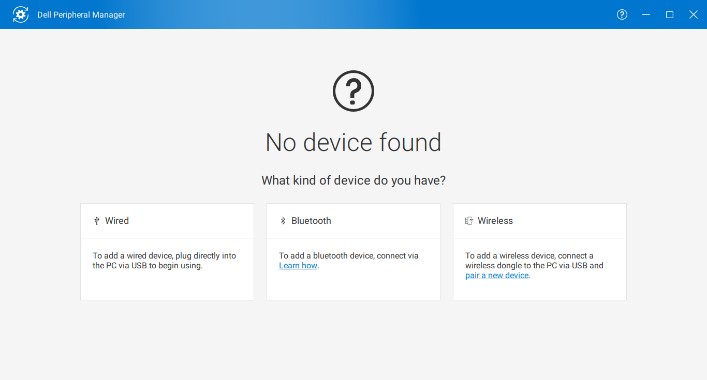
Панель управления приемником Dell Universal открывается в небольших окнах на экране с разрешением 4K или 5K
Сводка: Узнайте о том, как панель управления универсальным приемником Dell открывается в маленьком окошке на дисплее с разрешением 4K или выше.
Симптомы
Программное обеспечение пользовательского интерфейса (UI) панели управления приемником Dell Universal может выглядеть компактно на экране с разрешением 4K или 5K. Маленькая программная инструкция Windows выводится на монитор после открытия файла, скачанного с веб-сайта поддержки Dell. Эти инструкции могут быть трудными для чтения.
Затронутые платформы
- Беспроводные клавиатура и мышь Dell Premier KM717
- Беспроводные клавиатура и мышь Dell KM636
- Беспроводные клавиатура и мышь Dell KM714
- Беспроводная мышь Dell WM126
- Беспроводная мышь Dell WM326
- Беспроводная лазерная мышь Dell WM514
- Беспроводная мышь Dell Premier WM527
Причина
Программное обеспечение не было обновлено для комфортного просмотра на мониторе или дисплее с более высоким разрешением. Он подходит только для экранов с разрешением Full HD 1080p или ниже.
Разрешение
Использование Dell Peripheral Manager
Используйте Dell Peripheral Manager для выполнения той же функции.
Dell Peripheral Manager: сопряжение устройства
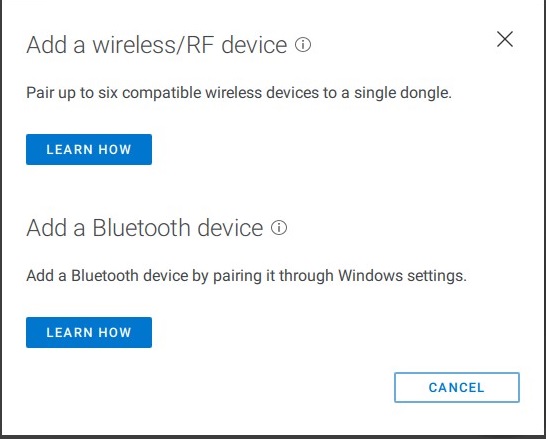
Дополнительные устройства можно подключить к аппаратному ключу через РЧ-подключение с помощью Dell Peripheral Manager. Приложение также отображает на экране инструкции по сопряжению дополнительных устройств с компьютером через Bluetooth.
Инструкции на экране содержат простые процедуры сопряжения нового устройства с режимами радиосвязи и Bluetooth. См. рис. 2 и рис. 3.
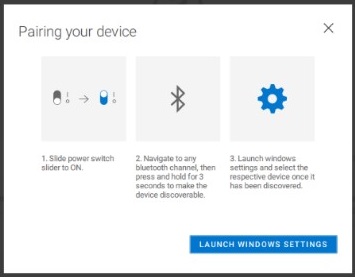
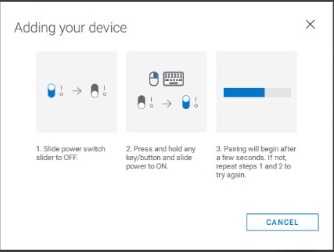
Нажмите «Добавить новое устройство». Для подключения нового устройства отображается диалоговое окно.
Dell Peripheral Manager: отмена сопряжения устройства
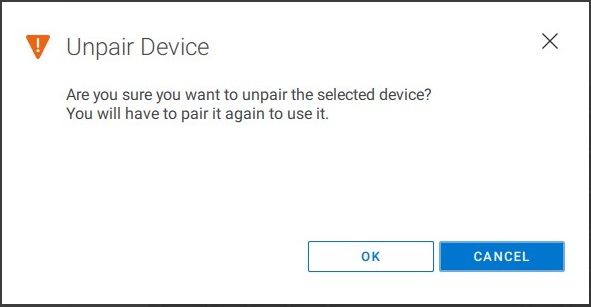
При нажатии ОТМЕНИТЬ СОПРЯЖЕНИЕ УСТРОЙСТВА открывается диалоговое окно Отмена сопряжения устройства.
Если никаких устройств Dell не подключено, отображается окно Dell Peripheral Manager с сообщением Устройство не найдено .