Как получить ключ восстановления BitLocker из учетной записи Microsoft
Сводка: Узнайте, как найти и использовать ключ восстановления BitLocker для разблокировки устройства Windows, зашифрованного с помощью шифрования диска BitLocker.
Инструкции
Что такое ключ восстановления BitLocker?
BitLocker — это средство безопасности, встроенное в Windows. Он скремблирует (шифрует) все на вашем жестком диске, чтобы никто не мог прочитать ваши файлы без разрешения.
- Почему она существует? Он обеспечивает безопасность ваших данных в случае потери, кражи или несанкционированного доступа к компьютеру.
- Как это включается? На большинстве новых компьютеров с Windows 11 (и многих компьютерах под управлением Windows 10) BitLocker включается автоматически. Компьютеру нужен только чип безопасности, называемый доверенным платформенным модулем (TPM), и несколько других современных аппаратных функций.
- Где сохраняется ключ восстановления? При первом входе в систему с учетной записью Microsoft Windows создает 48-значный резервный код, называемый ключом восстановления, и сохраняет его в этой учетной записи Micrsosoft.
Когда требуется ключ восстановления BitLocker?
Windows запрашивает этот ключ при изменениях в компьютере, например при замене оборудования, обновлении системы или изменении параметров:
- После обновления BIOS или микропрограммы
- При замене оборудования (например, системной платы или жесткого диска)
- Когда Windows обнаруживает подозрительные действия
- Если вы забыли пароль BitLocker
- После включения BitLocker вручную
- Если вашим устройством управляет учебное заведение или рабочее место
- Если во время запуска подключен внешний накопитель
- Если устройство неожиданно переходит в режим восстановления
Где сохраняется ключ восстановления?
Ключ восстановления BitLocker может храниться в одном из следующих расположений:
- Ваша учетная запись Майкрософт
- Флэш-накопитель USB
- Печатный экземпляр
- Файл, сохраненный на другом устройстве или в другой сети
- Ваша учетная запись Azure Active Directory (для рабочих или учебных устройств)
В этом руководстве описано, как получить ключ восстановления для учетной записи Microsoft. Если у вас есть ключ, хранящийся в одном из других расположений, используйте ключ из этого места.
Как найти ключ восстановления BitLocker в учетной записи Microsoft
Чтобы найти ключ восстановления, выполните следующие действия.
- Посетите account.microsoft.com.
- Войдите в систему с помощью учетной записи Microsoft, связанной с вашим устройством.
- Выберите Устройства.
- Выберите устройство, для которого требуется ключ восстановления, и нажмите Просмотр сведений.
- Выберите Управление ключами восстановления.
- Если появится запрос, войдите в систему еще раз, чтобы подтвердить свою личность.
- Найдите первые 8 цифр идентификатора ключа, отображаемых на экране заблокированного устройства.
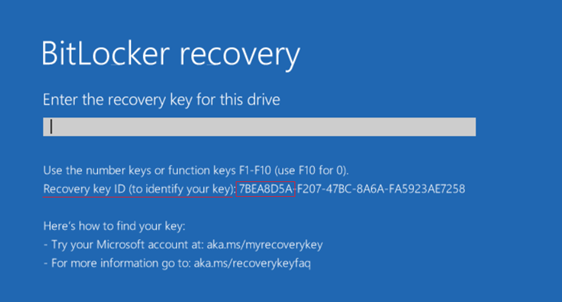
- Сопоставьте первые 8 цифр идентификатора ключа с ключом восстановления, который указан в вашей учетной записи Microsoft.
Примечание: В зависимости от конфигурации дисков компьютер может отображать несколько дисков, если вы решите зашифровать дополнительные диски.- OSV = том операционной системы
- FDV = фиксированный том диска (дополнительный дисковый накопитель)
- RDV = съемный дисковый том (USB-накопитель)
- Введите ключ восстановления на устройстве.
- Нажмите Enter, чтобы разблокировать устройство.
Дополнительные сведения и визуальные инструкции см. на странице Microsoft Поиск ключа восстановления BitLocker .
Если вы не можете найти ключ восстановления BitLocker с помощью учетной записи (учетных записей Microsoft) и у вас нет ключа, сохраненного другим способом, указанным выше, вам потребуется переустановить Windows. Дополнительные сведения см. в нашем руководстве Исправление и восстановление компьютера с помощью SupportAssist OS Recovery>
Дополнительная информация
Эти статьи могут помочь в решении BitLocker и решении других связанных проблем:
- Обход BitLocker при сбое цикла ключа восстановления в Windows
- BitLocker запрашивает ключ восстановления, а вы не можете его найти
- Автоматическое шифрование устройств Windows или BitLocker на компьютерах Dell
- Включение и отключение BitLocker с модулем TPM в Windows
- Как обновить BIOS: установка и обновление BIOS в Windows
- Как успешно обновить микропрограмму TPM на компьютере Dell
Проверьте эти ресурсы на веб-сайте поддержки Microsoft.
