Создайте кластер AZSHCI с помощью Центра администрирования Windows и зарегистрируйте его в Azure.
Сводка: В этой статье и сопроводительном видео рассматривается создание кластера гиперконвергентной инфраструктуры Azure Stack с помощью Центра администрирования Windows, а затем регистрация этого кластера в Azure. ...
Данная статья применяется к
Данная статья не применяется к
Эта статья не привязана к какому-либо конкретному продукту.
В этой статье указаны не все версии продуктов.
Инструкции
Предварительная проверка знаний:
Прежде чем продолжить чтение, рекомендуется ознакомиться со следующими понятиями:
Обязательным условием является практическое знание следующих технологий:
В этом практическом руководстве/демонстрации используются четыре виртуальные машины Hyper-V, сведения о которых приведены ниже.
В WAC1 установлены браузеры Microsoft Edge и Google Chrome. Любой из них можно использовать для выполнения данного руководства. Internet Explorer был удален из WAC1 с помощью следующей команды DISM:
AZSHCIOS-N1 и AZSHCIOS-N2 установлены с ОС Azure Stack HCI, которую можно скачать здесь:
https://azure.microsoft.com/en-us/contact/azure-stack-hci/
AZSHCIOS-N1 и AZSHCIOS-N2 имеют по 2 виртуальных сетевых адаптера: Один подключен к внешнему виртуальному коммутатору Hyper-V, используемому для управления, а другой — к частному виртуальному коммутатору Hyper-V, используемому для трафика хранилища и вычислительных ресурсов.
AZSHCIOS-N1 и AZSHCIOS-N2 имеют выделенный виртуальный контроллер SCSI с 4 VHDX-дисками, который используется для Storage Spaces Direct (S2D).
На виртуальных машинах AZSHCIOS-N1 и AZSHCIOS-N2 включена вложенная виртуализация, выполнив следующие команды на сервере Hyper-V, на котором размещены виртуальные машины:
Роль Hyper-V была добавлена к виртуальным машинам AZSHCIOS-N1 и AZSHCIOS-N2 с помощью следующей команды DISM:
Перед запуском этой демонстрации операционная система на всех виртуальных машинах была полностью обновлена до последней доступной версии CU.
1. См. Чтобы создать кластер Azure Stack HCI с помощью Центра администрирования Windows, выполните следующие действия.
2. См. Чтобы проверить состояние регистрации кластера Azure Stack HCI в Azure, выполните следующие действия.
3. Чтобы зарегистрировать кластер Azure Stack HCI в Azure, выполните следующие действия.
Для этой демонстрации используется 30-дневная пробная подписка Azure. Идентификатор подписки можно найти, войдя на портал Azure и щелкнув значок "Подписки" в разделе "Службы Azure".
4. Как узнать, что это сработало?
Прежде чем продолжить чтение, рекомендуется ознакомиться со следующими понятиями:
- Что такое АЗЩИ
- Зачем нужна регистрация AZSHCI в Azure?
- Что такое Центр администрирования Windows?
- Пробная лицензия Azure


Обязательным условием является практическое знание следующих технологий:
- Hyper-V
- Отказоустойчивая кластеризация
- Локальные дисковые пространства
- PowerShell
- DISM
В этом практическом руководстве/демонстрации используются четыре виртуальные машины Hyper-V, сведения о которых приведены ниже.
- VM1 = DC1 = Windows Server 2022 Контроллер > домена 2 Гбайт ОЗУ > 30 Гбайт VHDX
- VM2 = WAC1 = Windows Server 2019 Windows Admin > Center 4 Гбайт ОЗУ > 30 Гбайт VHDX
- VM3 = AZSHCIOS-N1 = ОС > Azure Stack HCI 8 Гбайт ОЗУ > , 30 Гбайт VHDX + 4 x 200 Гбайт VHDX (S2D)
- VM4 = AZSHCIOS-N2 = ОС > Azure Stack HCI 8 Гбайт ОЗУ > , 30 Гбайт VHDX + 4 x 200 Гбайт VHDX (S2D)
В WAC1 установлены браузеры Microsoft Edge и Google Chrome. Любой из них можно использовать для выполнения данного руководства. Internet Explorer был удален из WAC1 с помощью следующей команды DISM:
dism /online /Remove-Capability /CapabilityName:Browser.InternetExplorer~~~~0.0.11.0
AZSHCIOS-N1 и AZSHCIOS-N2 установлены с ОС Azure Stack HCI, которую можно скачать здесь:
https://azure.microsoft.com/en-us/contact/azure-stack-hci/
AZSHCIOS-N1 и AZSHCIOS-N2 имеют по 2 виртуальных сетевых адаптера: Один подключен к внешнему виртуальному коммутатору Hyper-V, используемому для управления, а другой — к частному виртуальному коммутатору Hyper-V, используемому для трафика хранилища и вычислительных ресурсов.
AZSHCIOS-N1 и AZSHCIOS-N2 имеют выделенный виртуальный контроллер SCSI с 4 VHDX-дисками, который используется для Storage Spaces Direct (S2D).
На виртуальных машинах AZSHCIOS-N1 и AZSHCIOS-N2 включена вложенная виртуализация, выполнив следующие команды на сервере Hyper-V, на котором размещены виртуальные машины:
Set-VMProcessor -VMName <VMName> -ExposeVirtualizationExtensions $true
Роль Hyper-V была добавлена к виртуальным машинам AZSHCIOS-N1 и AZSHCIOS-N2 с помощью следующей команды DISM:
DISM /Online /Enable-Feature /All /FeatureName:Microsoft-Hyper-V
Перед запуском этой демонстрации операционная система на всех виртуальных машинах была полностью обновлена до последней доступной версии CU.
1. См. Чтобы создать кластер Azure Stack HCI с помощью Центра администрирования Windows, выполните следующие действия.
- На WAC1, сервере шлюза Windows Admin Center, откройте Windows Admin Center.
- В левом верхнем углу нажмите Добавить, а затем в разделе Кластеры серверов нажмите Создать новые.
- ВыберитеAzureStackHCI в качестве типа кластера и нажмите «Create».
- На экране необходимых условий нажмите Далее.
- На экране Добавить серверы введите учетные данные администратора для подключения к серверам, которые будут входить в кластер (AZSHCIOS-N1 и AZSHCIOS-N2 в этой демонстрации).
- На экране «Add servers » введите имя компьютера узлов и нажмите «Add». Когда серверы отобразятся в списке «Ready», нажмите Next.
- Когда два сервера отобразятся как готовые, нажмите кнопку Далее.
- На экране Присоединить домен введите учетные данные для присоединения серверов к домену и нажмите Applychanges, а затем Next.
- На экране Установка обязательных компонентов нажмите Установить, а затем Далее.
- На экране Установка обновлений нажмите кнопку Далее.
- На экране Установка обновлений оборудования нажмите кнопку Далее.
- На экране Перезапуск серверов нажмите Перезапустить серверы, а затем Далее.
- На экране Выберите способ настройки сети хоста нажмите Ручнаянастройкасетихоста, а затем нажмите Далее.
- На экране Проверка сетевых адаптеров нажмите Далее.
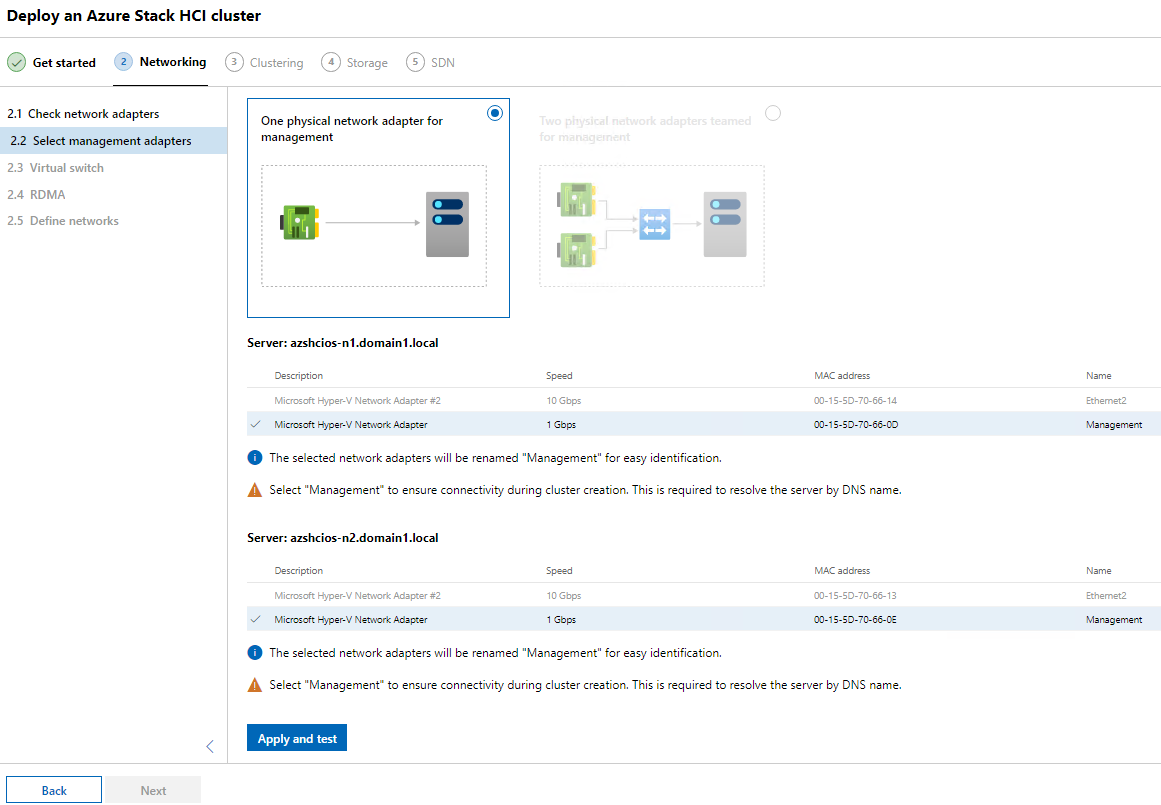
- Нажмите, чтобы выбрать один физический сетевой адаптер для управления , затем выберите адаптеры управления на каждом хосте, нажмите Применитьипротестировать, затем нажмите Далее.
- На экране Виртуальный коммутатор установите флажок Пропуститьсоздание виртуального коммутатора и нажмите кнопку Далее.
- Нажмите Next на экране конфигурации RDMA (skip).
- На экране Definenetworks введите имя, IP-адрес и маску подсети для адаптеров хранилища, а затем нажмите Apply and test. Нажмите Далее. Кластеризация.
- На экране Validate the cluster нажмите Validate и дождитесь завершения проверки. Когда он появится, нажмите Далее.
- На экране Create the cluster назначьте имя и IP-адрес кластеру, затем нажмите Create cluster. По завершении создания кластера нажмите Далее: Хранение.
- На экране «При необходимости стереть все существующие данные» нажмите кнопку Далее.
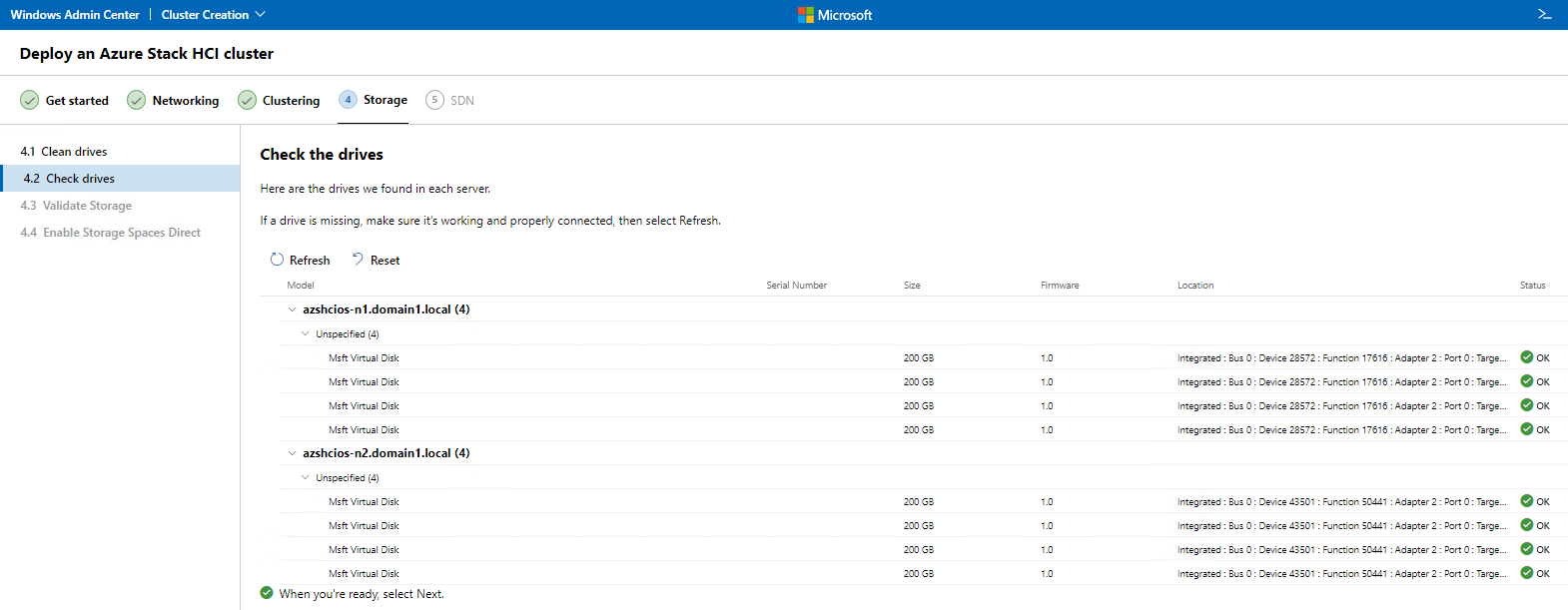
- На экране Проверка дисков нажмите, чтобы развернуть и просмотреть накопители, назначенные узлам Azure Stack HCI для использования в Storage Spaces Direct (S2D), а затем нажмите Далее, чтобы проверить хранилище.
- На экране Включить Storage Spaces Direct нажмите Enable, чтобы включить Storage Spaces Direct.
- По завершении нажмите Next:SDN и на экране Deploy the Network Controller нажмите Skip.
2. См. Чтобы проверить состояние регистрации кластера Azure Stack HCI в Azure, выполните следующие действия.
- Откройте Центр администрирования Windows и в разделе Все подключения щелкните гиперссылку для только что созданного кластера Azure Stack HCI (Cluster1.domain1.local в этой демонстрации), чтобы открыть панель мониторинга для этого кластера.
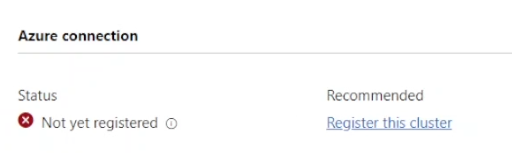
- На панели мониторинга в разделе "Подключение к Azure" отображается состояние "Еще не зарегистрировано".
3. Чтобы зарегистрировать кластер Azure Stack HCI в Azure, выполните следующие действия.
- На компьютере управления, на котором установлен Центр администрирования Windows (WAC1 в этой демонстрации), откройте PowerShell и выполните следующую команду, чтобы скачать необходимый модуль и подготовить его:
- Install-Module -Name Az.StackHCI
- Подтвердите запросы, чтобы доверять пакету, и установите NuGet, если они появятся.
- Выполните следующую команду, чтобы зарегистрировать кластер гиперконвергентной инфраструктуры Azure Stack в подписке Azure.
-
Register-AzStackHCI -SubscriptionId "<Subscription ID>" -ComputerName AZSHCIOS-N1
-
Для этой демонстрации используется 30-дневная пробная подписка Azure. Идентификатор подписки можно найти, войдя на портал Azure и щелкнув значок "Подписки" в разделе "Службы Azure".
4. Как узнать, что это сработало?
- В Центре администрирования Windows в разделе "Все подключения" щелкните гиперссылку для объекта кластера Azure Stack HCI, чтобы открыть панель мониторинга кластера 1.
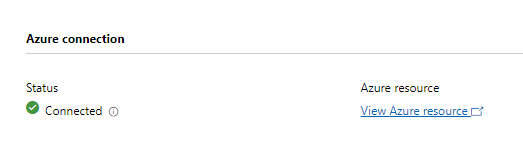
- На панели мониторинга в разделе "Подключение к Azure" вновь созданный кластер отображается как "Подключен".
Затронутые продукты
Dell EMC Cloud For Microsoft Azure StackПродукты
Integrated System for Microsoft Azure Stack Hub 14G, Dell Hybrid Cloud System for MicrosoftСвойства статьи
Номер статьи: 000204313
Тип статьи: How To
Последнее изменение: 15 May 2026
Версия: 7
Получите ответы на свои вопросы от других пользователей Dell
Услуги технической поддержки
Проверьте, распространяются ли на ваше устройство услуги технической поддержки.