PowerFlex: Jak shromažďovat protokoly z různých platforem
Сводка: Dokument obsahuje informace o shromažďování různých druhů protokolů v systému PowerFlex. Pomáhá uživateli zjistit, proč jsou tyto protokoly vyžadovány a jaké informace uchovávají.
Инструкции
Níže jsou uvedeny kroky pro generování protokolů PowerFlex pro různé kódy a generace:
- Protokoly nástroje PowerFlex Manager: postup pro nástroj PowerFlex Manager 3.8 nebo PowerFlex Manager 4.x
- Protokoly iDRAC TSR: Kroky pro 13G a 14G
- PowerFlex OS
Get_infoProtokoly; Tyto protokoly by měly být vygenerovány z primárního uzlu MDM s přihlášením správce - Protokoly PowerFlex GW
- Protokoly CloudLink
- Protokoly VMware
Vygenerujte protokoly, které jsou relevantní pouze pro váš problém a váš systémový kód.
Protokoly nástroje PowerFlex Manager:
Protokoly nástroje PowerFlex Manager shromažďují všechny podrobnosti o službě včetně všech uzlů v dané službě.
PowerFlex Manager 3.8
Postup:
- Otevřete uživatelské rozhraní nástroje PowerFlex Manager.
- Klikněte na možnost Služby.

- Vyberte požadovanou službu.
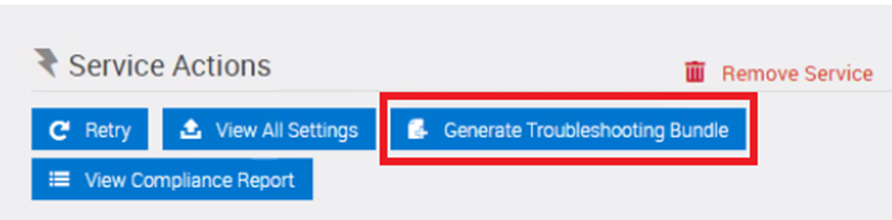
- V části Servisní akce klikněte na možnost Generovat balíček pro odstraňování problémů.
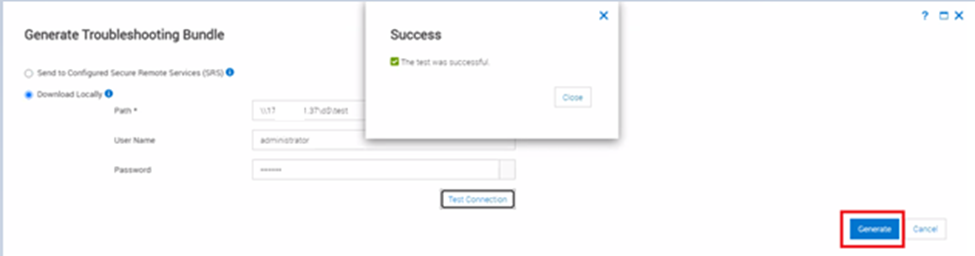
- Zadejte cestu a stiskněte Test Connection. Test by měl proběhnout úspěšně.
- Kliknutím na Generovat stáhněte protokoly.
- Monitorujte úlohu spuštěnou v nástroji PFxM pro shromažďování protokolů.

Proces trvá nějakou dobu podle velikosti služby a počtu uzlů v ní. Po dokončení se protokoly zobrazí v požadovaném umístění.

Nástroj PowerFlex Manager také poskytuje protokoly aktivit akcí vygenerovaných uživateli a systémem, které lze použít při odstraňování problémů. Ve výchozím nastavení se položky protokolu zobrazují v pořadí výskytu.
Export protokolů:
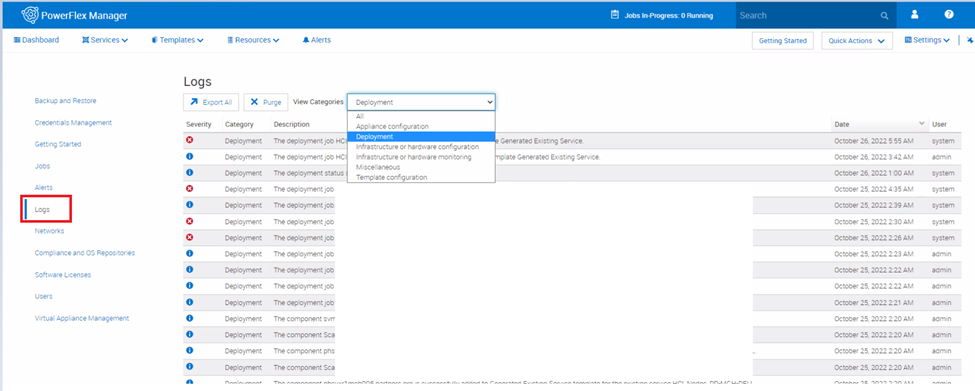
- Na panelu nabídek klikněte na Nastavení > Protokoly.
- V části Zobrazit kategorie vyberte kategorii protokolů, ke kterým chcete získat přístup.
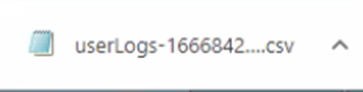
- Klikněte na možnost Exportovat vše. Protokoly se exportují do souboru CSV.
PowerFlex Manager 4.x
Postup:
- Otevřete uživatelské rozhraní PFMP pomocí IP adresy nebo názvu FQDN.
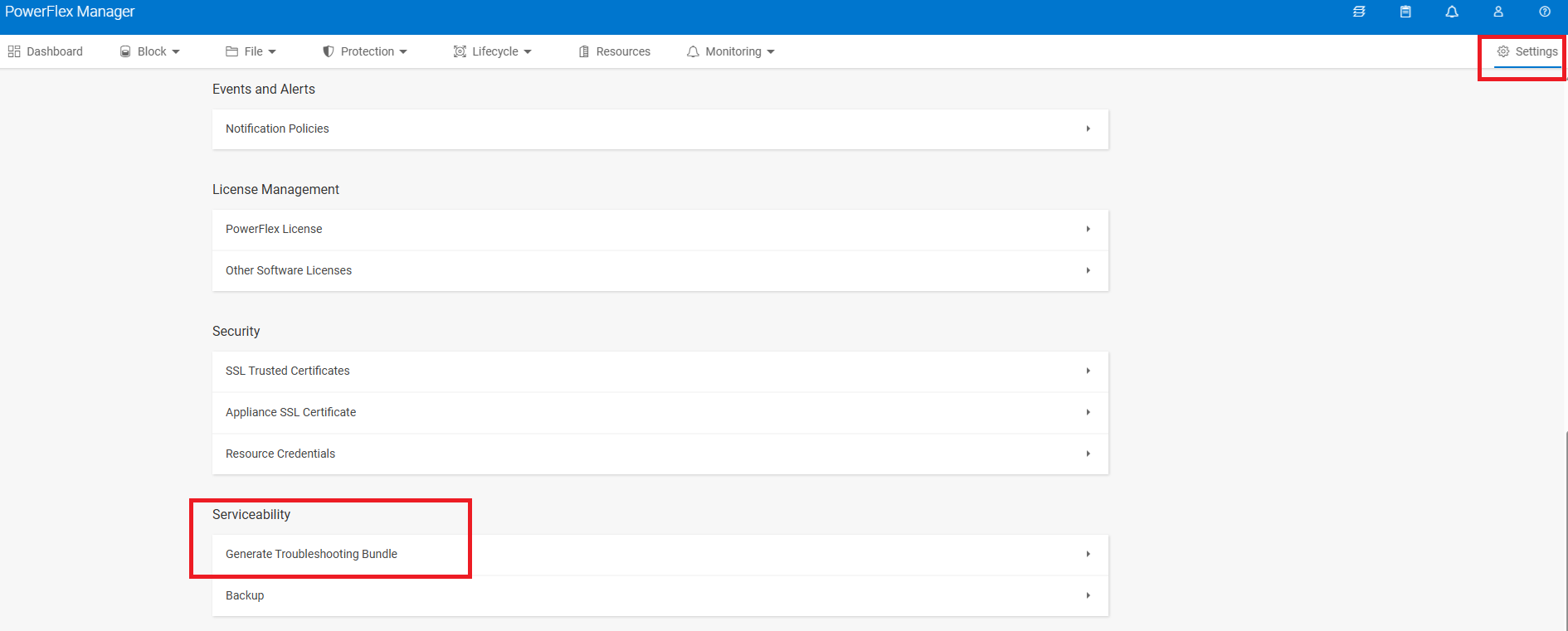
- Přejít do Nastavení > Možnost > servisu Vygenerovat balíček pro odstraňování problémů
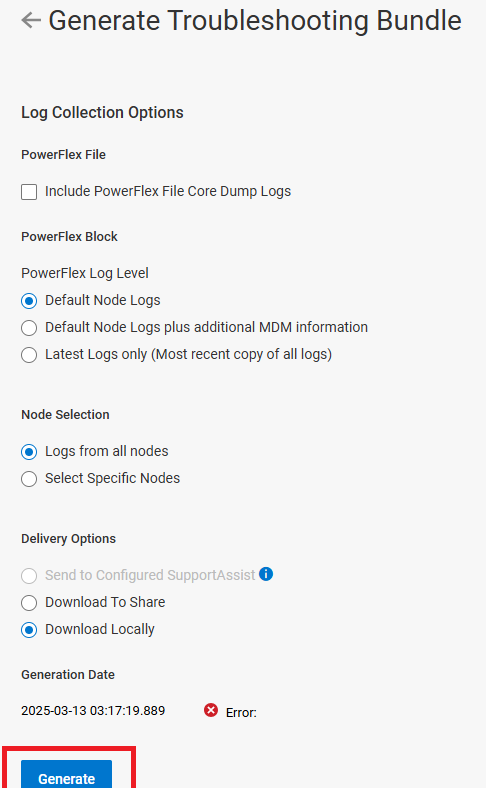
- Použijte výchozí hodnoty a vyberte možnost Generovat
Protokoly serveru řadiče iDRAC:
Protokol sady SupportAssist Collection uzlu 13G a řadiče RAID
Sada SupportAssist Collection (formálně označovaná jako Tech Support Report/TSR) a protokol řadiče RAID poskytují podrobné informace o stavu systému, firmwaru a úložiště. Především protokol RAID je nejžádanější zprávou od podpory společnosti Dell ohledně odstraňování problémů s úložištěm.
Kroky:
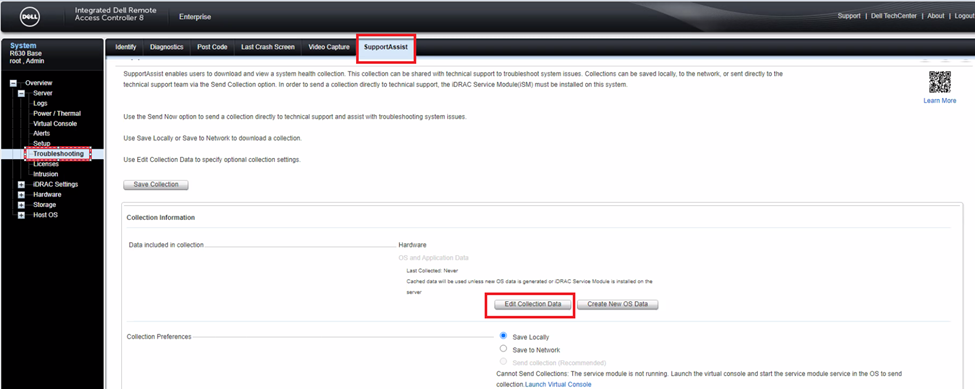
- Otevřete řadič iDRAC a klikněte na možnost Odstraňování problémů > s aplikací SupportAssist.
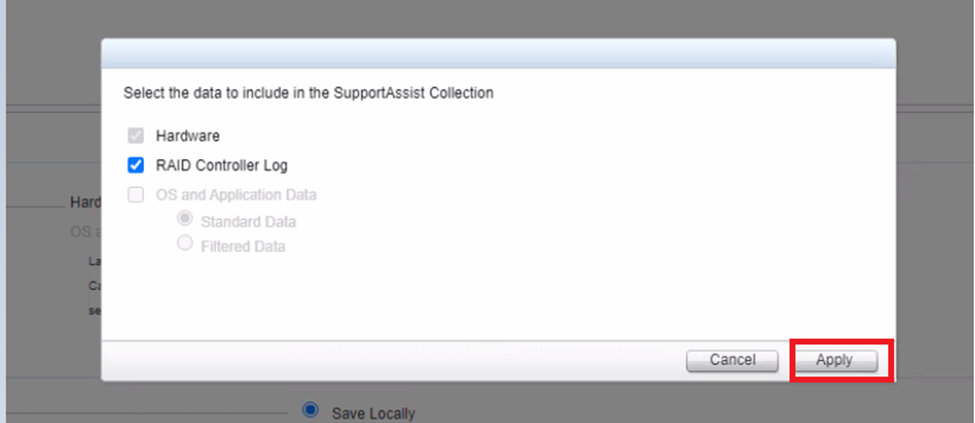
- Klikněte na možnost Edit Collection Data a vyberte data, která chcete zahrnout do protokolů. Protokoly hardwaru nebo řadiče RAID nebo oba a klikněte na tlačítko Použít.
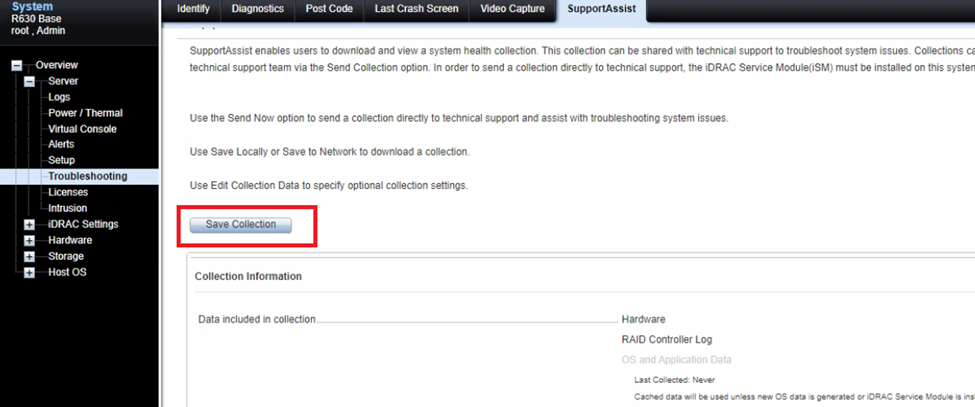
- Klikněte na Uložit kolekci.
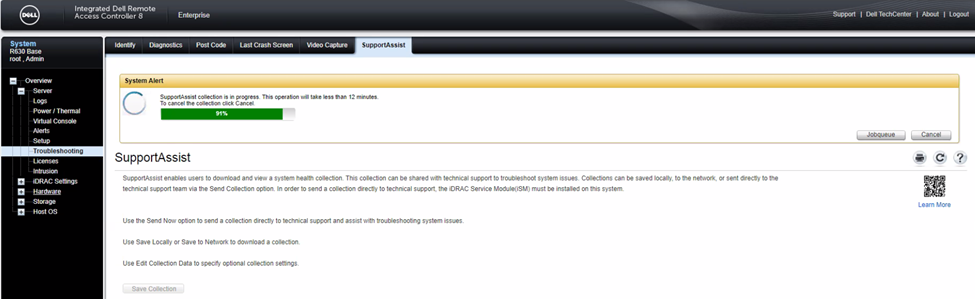
- Průběh sledujte na stejné stránce.
- Po dokončení klikněte na tlačítko OK.
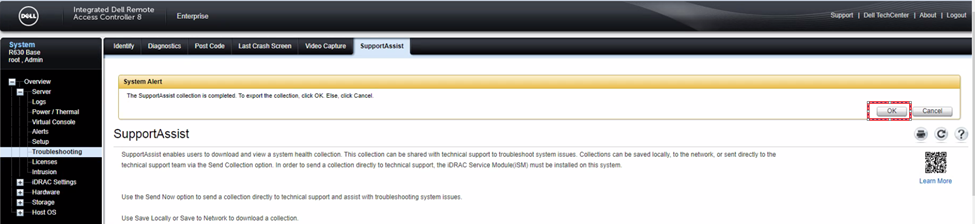
Protokoly se ukládají do výchozí složky.

Sada SupportAssist pro uzly 14G
Postup:
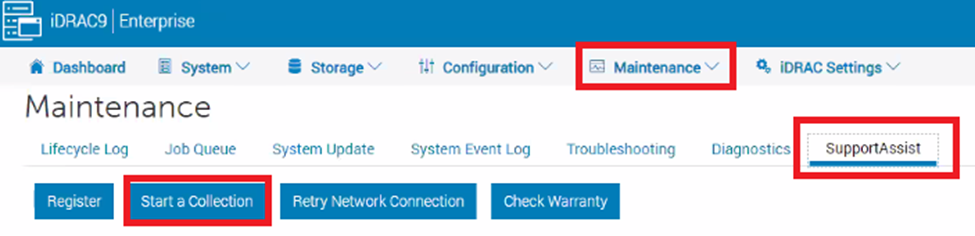
- Spusťte uživatelské rozhraní řadiče iDRAC a klikněte na kartu Maintenance .
- Klikněte na možnost SupportAssist a poté stiskněte tlačítko Start a Collection.
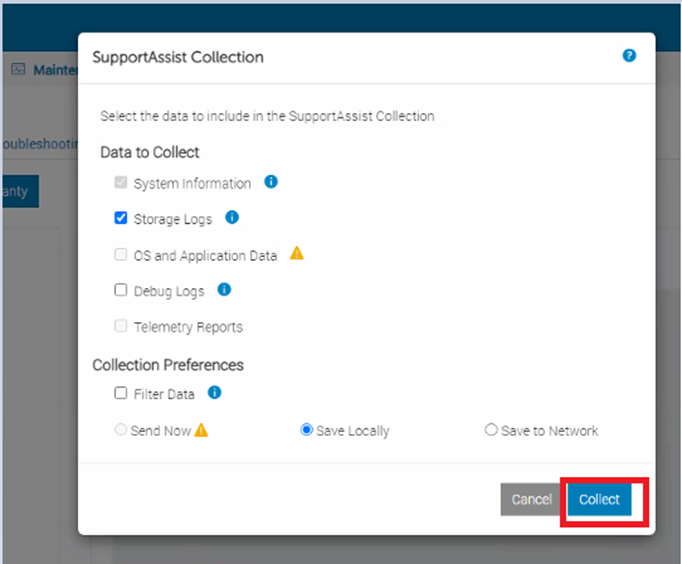
- Vyberte údaje, které chcete shromáždit, zvolte své předvolby a klikněte na tlačítko Shromažďovat.
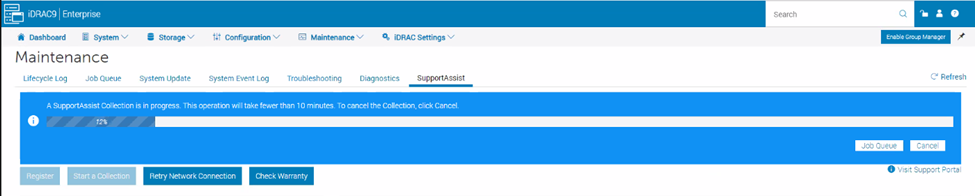
- Průběh sledujte v horní části obrazovky.
- Po dokončení klikněte na tlačítko Save and View, soubor se uloží do požadovaného umístění.

Získat info protokoly
Protokoly funkce Get Information by se měly shromažďovat z primárního uzlu MDM s přihlášením správce a ze všech dotčených uzlů SDS.
Kroky SDS:
- SSH na SVM IP pomocí přihlašovacích údajů uživatele root
- Spustit
/opt/emc/scaleio/sds/diag/get_info.sh - Pod uživatelské jméno zadejte Admin a začne shromažďovat protokoly.
PowerFlex 3.x
/opt/emc/scaleio/mdm/diag/get_info.sh -u admin -p <admin password>PowerFlex 4.x
scli --login --username admin --password <admin_password> --management_system_ip <PFMP_UI_IP> -fPokud certifikát není přidán, spusťte níže uvedený příkaz a zkuste se znovu přihlásit:
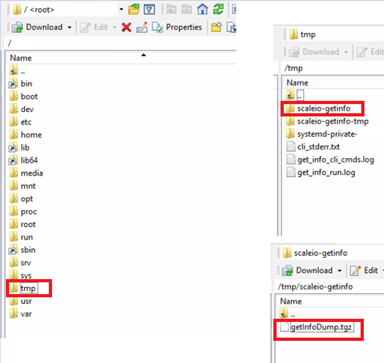
scli --add_certificate --certificate_file /opt/emc/scaleio/mdm/cfg/mgmt_ca.pem Po dokončení se protokoly uloží do tmp/scaleio-getinfo , které lze shromáždit pomocí libovolného nástroje pro přenos souborů, jako je WinSCP.
Načtení protokolů instalačního programu / brány PowerFlex 3.x
Nástroj Installation Manager vytváří protokoly během instalace, opravy a odinstalace.
Kroky:
- Otevřete uživatelské rozhraní brány a přihlaste se pomocí přihlašovacích údajů správce.
- V hlavní nabídce instalačního programu vyberte možnost Maintain. Zobrazí se pohled Maintenance operation (Operace údržby).
- Klikněte na možnost Download Installation Manager Logs. Protokoly instalačního programu PowerFlex se shromažďují jako jeden soubor ZIP v umístění nakonfigurovaném prohlížečem.
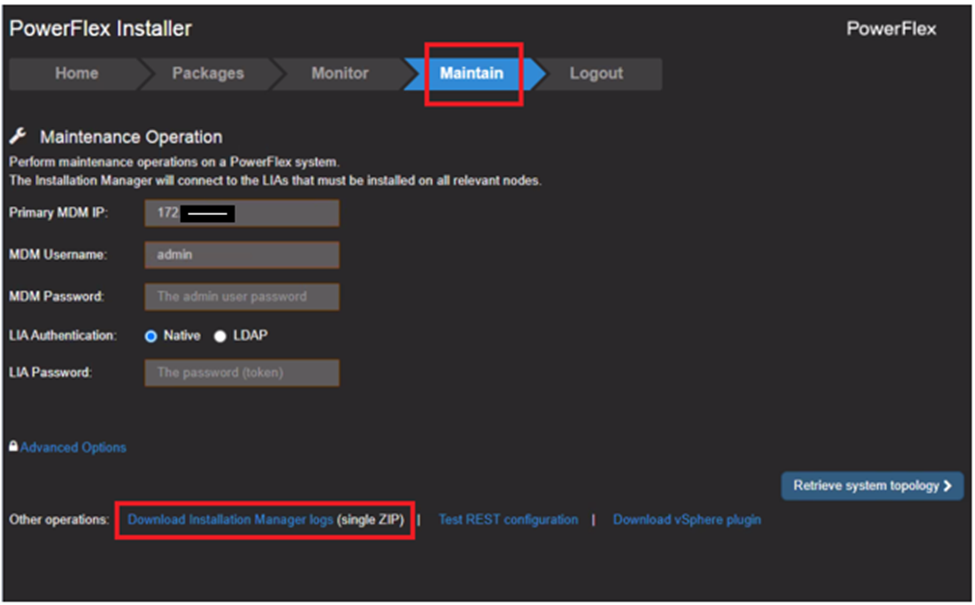
- Průběh sledujte v dolní části obrazovky.

Další způsob shromažďování protokolů brány je uveden níže:
Tento postup shromažďuje protokoly komponent PowerFlex pro všechny uzly v systému.
Kroky:
- Přihlaste se do uživatelského rozhraní brány pomocí přihlašovacích údajů správce a klikněte na možnost Keep.
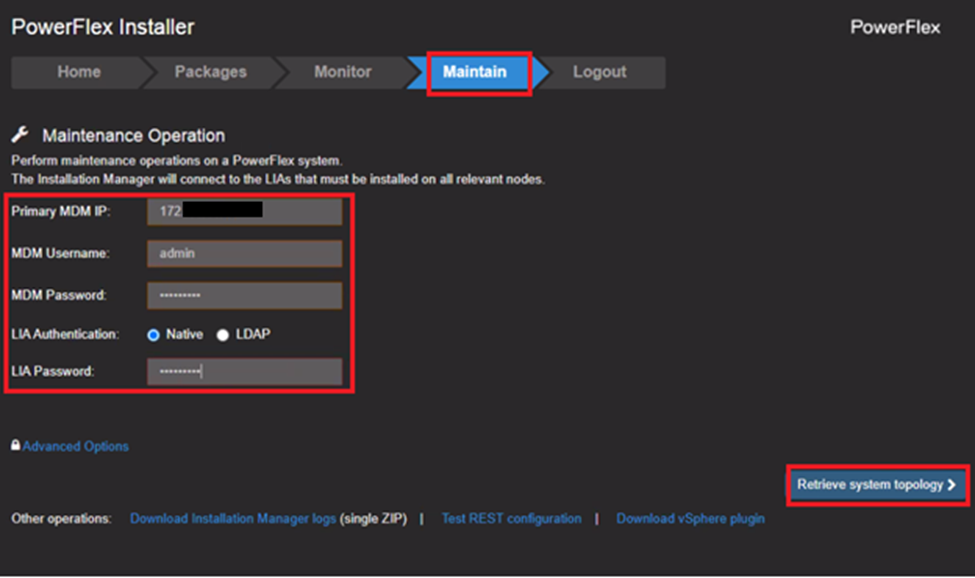
- Zadejte primární IP adresu MDM, uživatelské jméno MDM, heslo MDM a heslo LIA.
- Klikněte na možnost Retrieve System Topology.
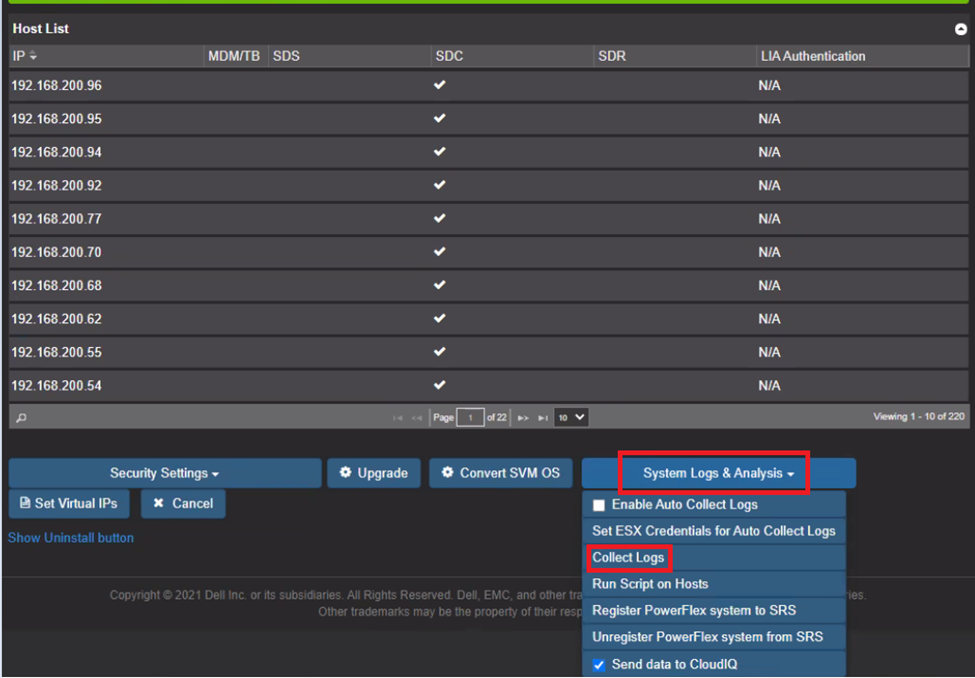
- Klikněte na položku System Logs and Analysis.
- V seznamu vyberte možnost Collect Logs.
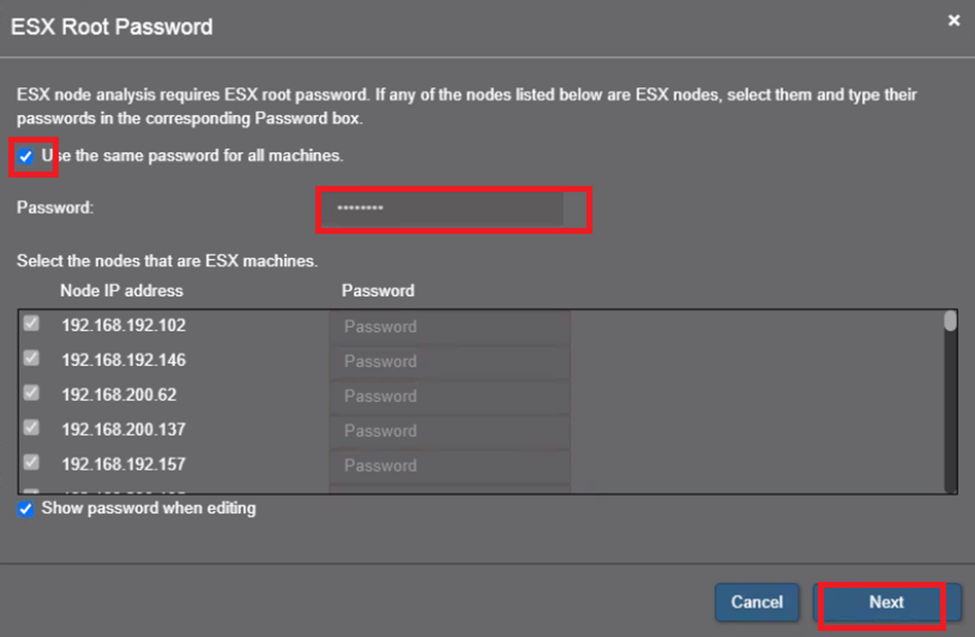
- Zadejte heslo uživatele root systému ESXi a klikněte na tlačítko Další.
- Zadejte heslo MDM a klikněte na Shromáždit protokoly.
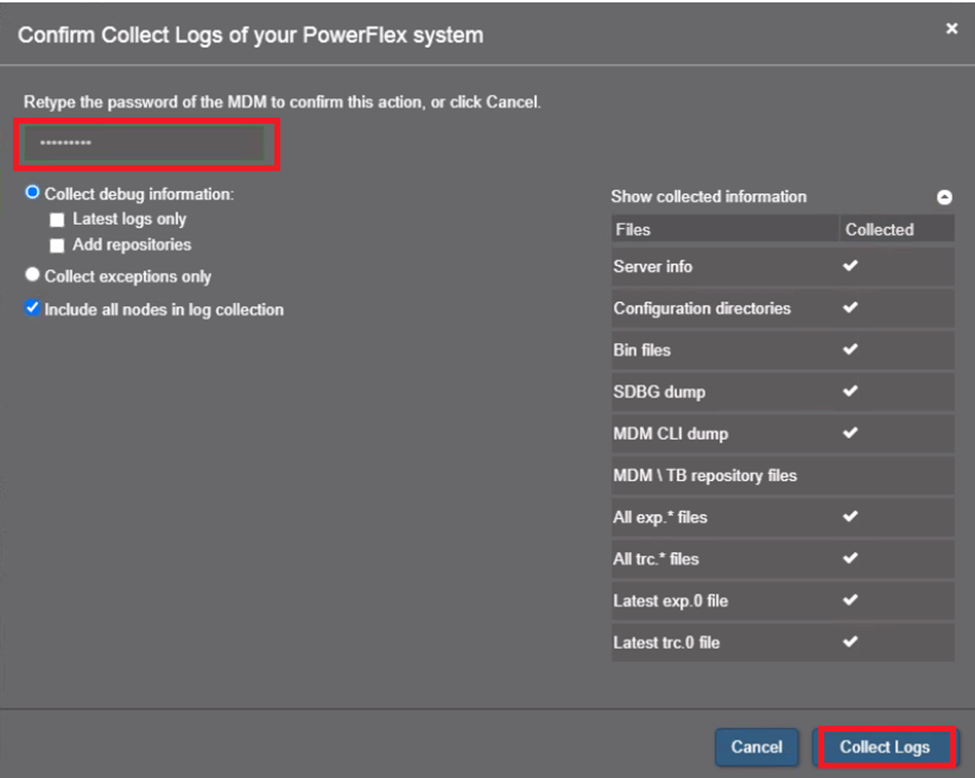
Spustí se operace Get Info, funkce shromažďování protokolů instalačního programu PowerFlex.
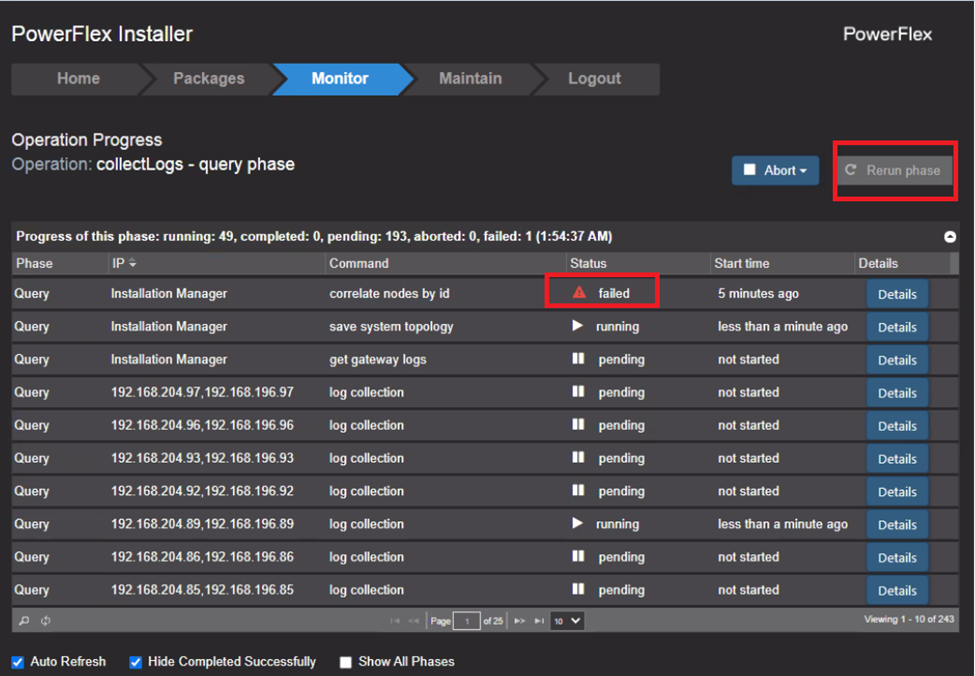
- Vyberte kartu Monitor. Zobrazí se průběh shromažďování protokolů.
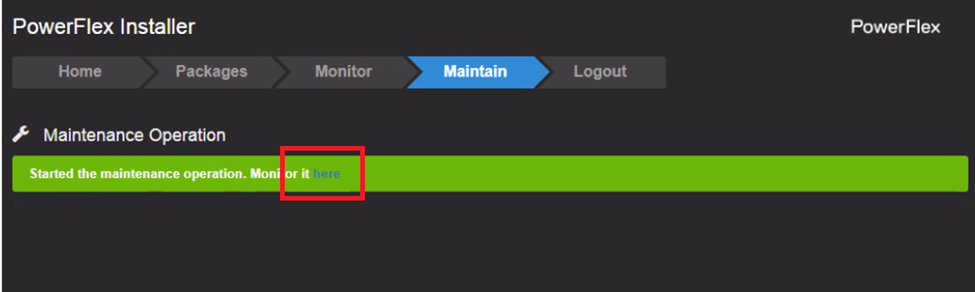
Pokud se stav zobrazuje jako neúspěšný, spusťte fázi znovu .
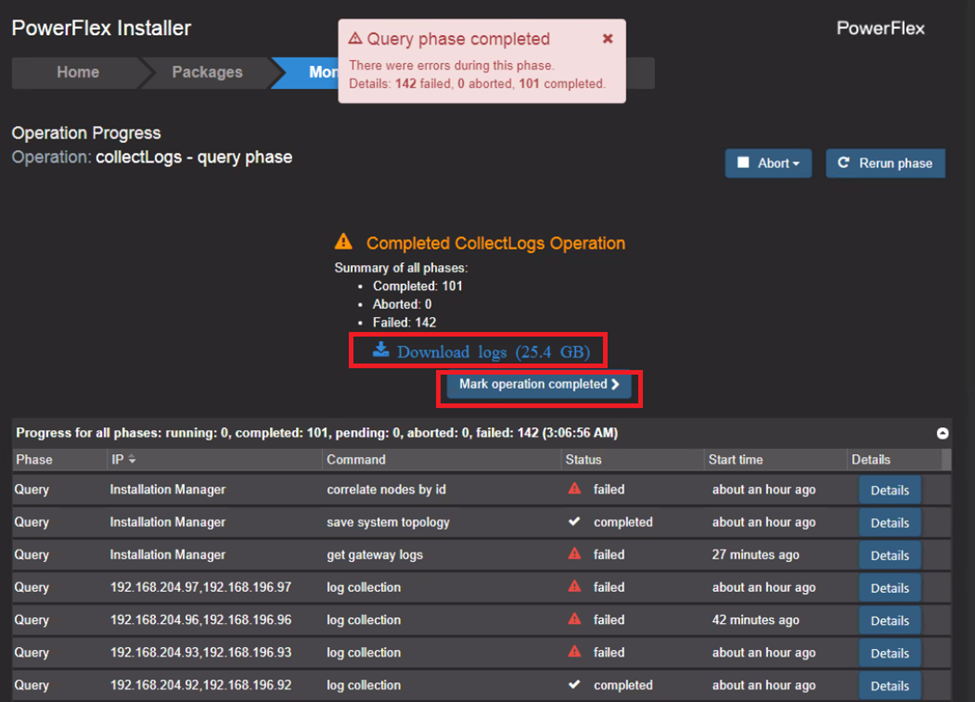
- Po dokončení operace Get Info klikněte na Download logs a stáhněte soubory protokolu. Stáhne se soubor ZIP obsahující všechny protokoly komponent PowerFlex.
- Kliknutím na možnost Mark operation completed vymažete soubory protokolu z instalačního programu PowerFlex
Protokoly CloudLink:
Postupujte podle pokynů a stáhněte všechny soubory protokolu CloudLink Center v komprimovaném souboru ZIP. Tento soubor je například vyžadován při hlášení problému zákaznické podpoře společnosti Dell Technologies.
Kroky:
- Přihlaste se do Centra CloudLink .
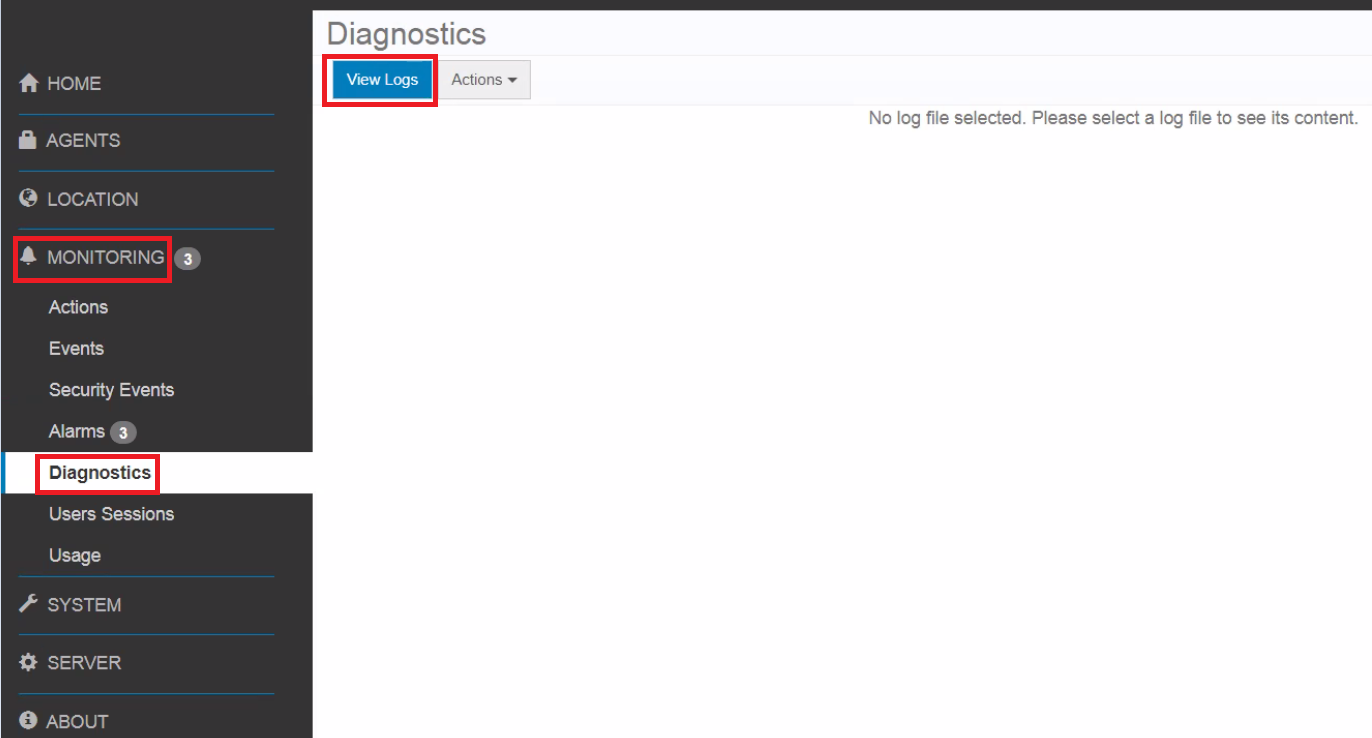
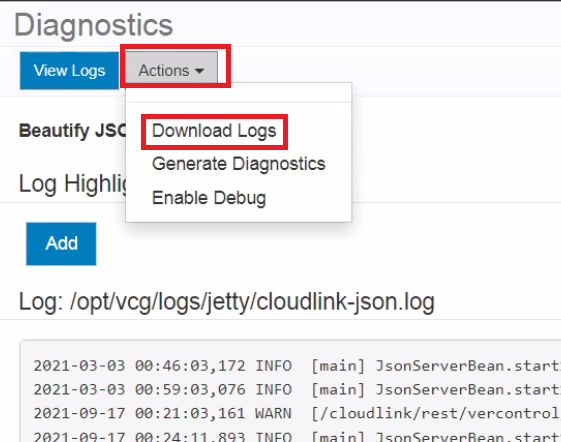
- >Klikněte namožnostMonitoring Diagnostics.
- Klikněte na možnost View Logs.
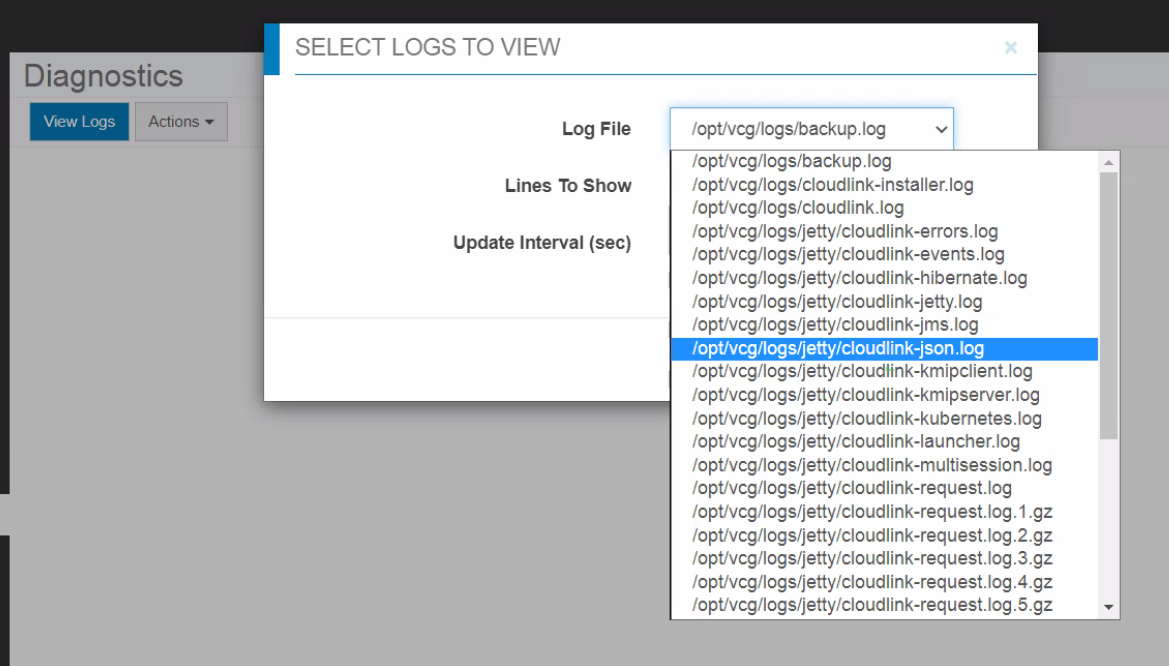
- V dialogovém okně Vybrat protokoly k zobrazení vyberte soubor protokolu a zadejte požadované hodnoty, pro které chcete soubory protokolu stáhnout.
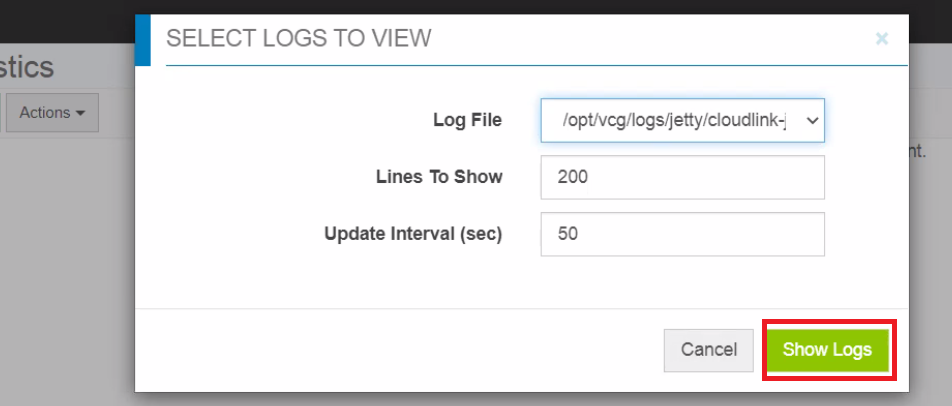
- Klikněte na možnost Show Logs. Zobrazí se požadovaný soubor protokolu.
- Klikněte na možnost Actions > Download Logs. Soubor protokolu se stáhne do složky Stažené soubory.
Protokoly VMware:
Jeden protokol hostitele ESXi:
Soubory protokolu VMware jsou důležité, protože umožňují zjistit hlavní příčinu problému nebo upozornit na to, že se něco chystá poškodit. Pokud se ve vaší infrastruktuře děje něco zvláštního, první věc, kterou musíte udělat, je shromáždit a zkontrolovat protokoly.
Kroky:
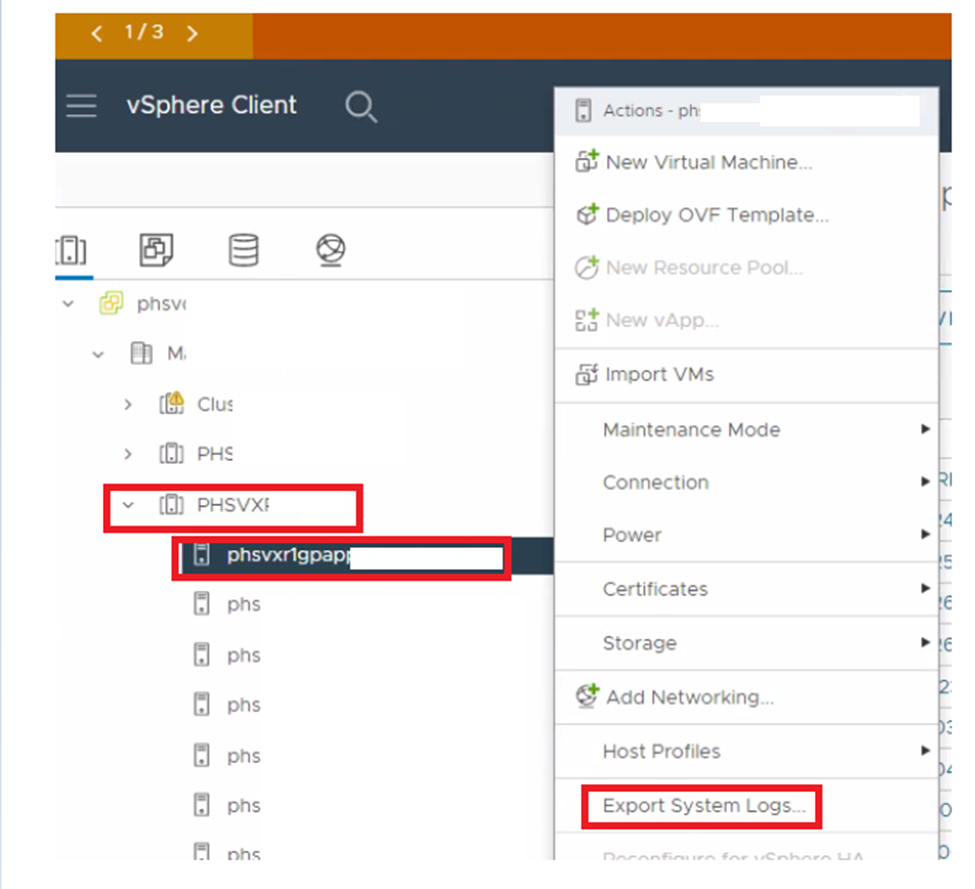
- Otevřete uživatelské rozhraní vCenter.
- Vyberte cluster.
- Klikněte na rozevírací seznam a pravým tlačítkem klikněte na požadovaného hostitele.
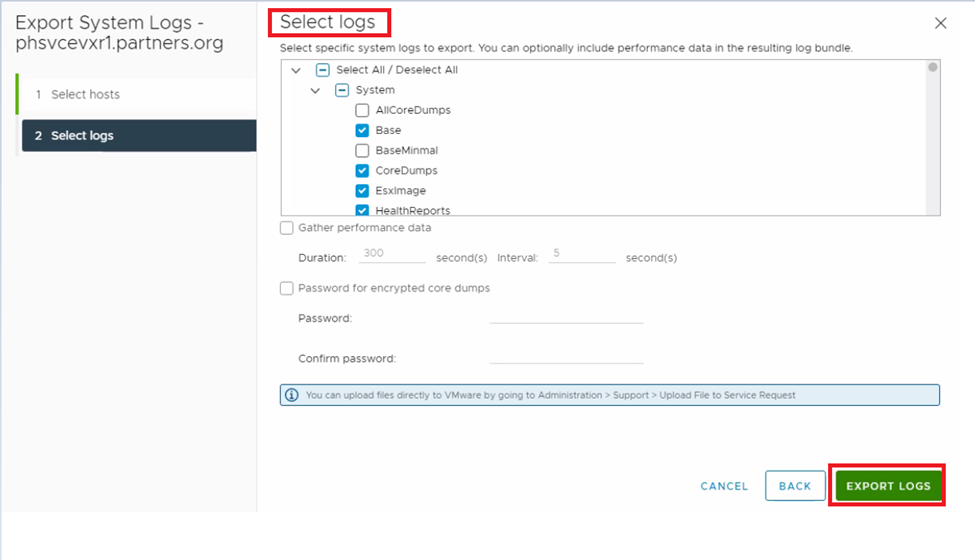
- Klikněte na možnost Export System Logs.
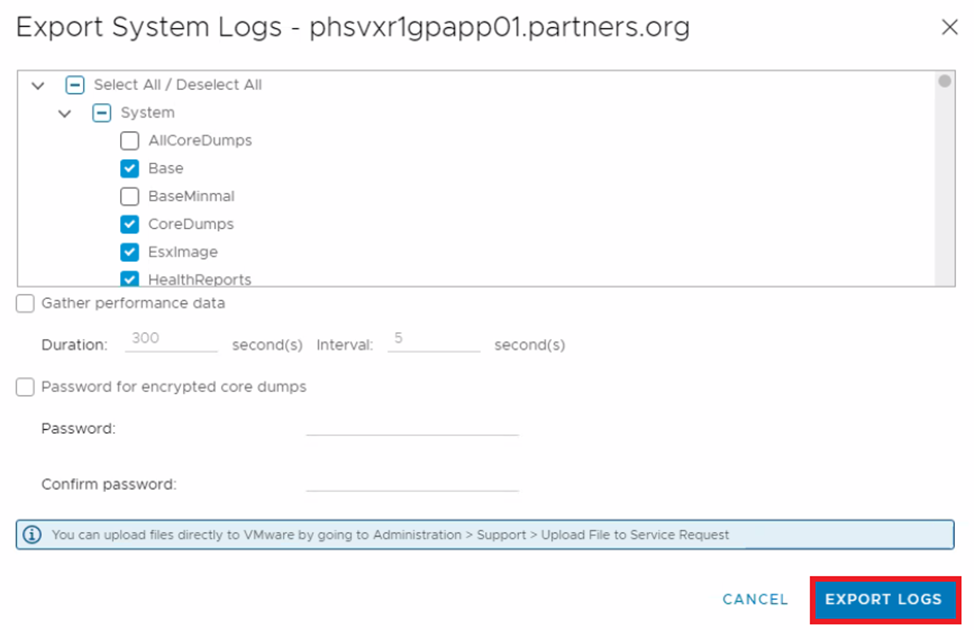
- Vyberte nebo vymažte požadované protokoly a klikněte na možnost Export Logs.
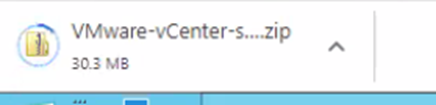
- Průběh sledujte v dolní části obrazovky.

Více nebo všechny protokoly hostitelů ESXi:
Nástroj vCenter umožňuje vybrat také více nebo všechny hostitele.
Kroky:
- Vyberte vCenter a klikněte na něj pravým tlačítkem.
- Klikněte na možnost Export System logs.
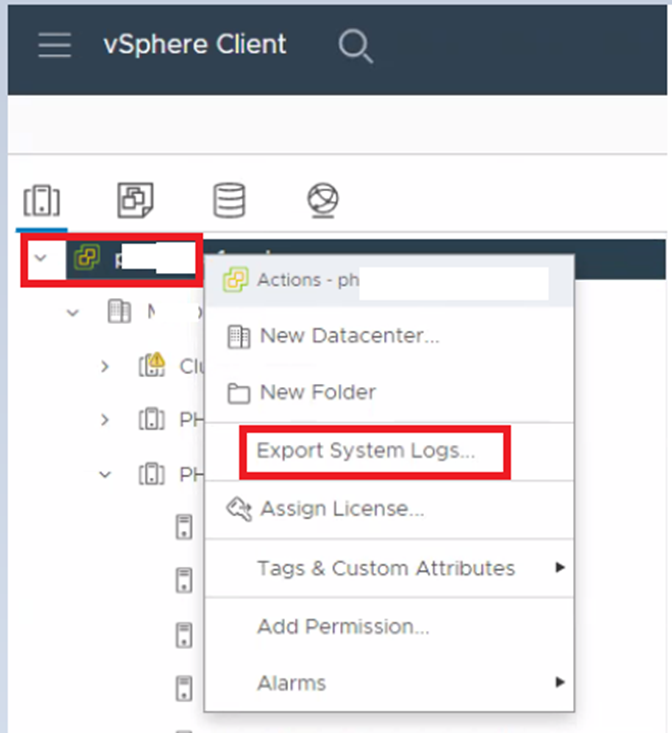
- Vyberte hostitele a klikněte na tlačítko Další.
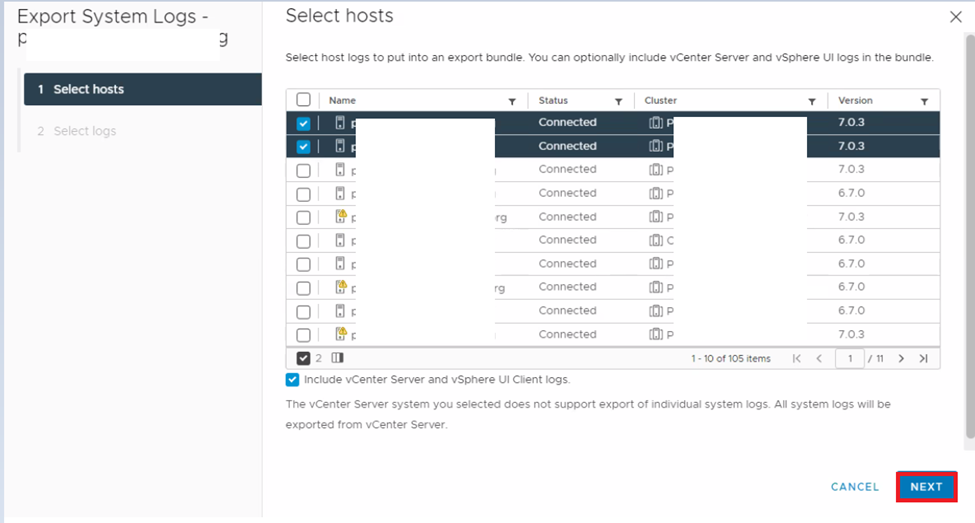
- Vyberte nebo vymažte požadované protokoly a klikněte na možnost Export Logs.