PowerFlex: Sådan indsamles logfiler fra forskellige platforme
Сводка: Dokumentet indeholder oplysninger om, hvordan du indsamler forskellige typer logfiler i PowerFlex. Det hjælper brugeren med at vide, hvorfor disse logfiler er nødvendige, og hvilke oplysninger de har. ...
Инструкции
Nedenfor kan du se, hvordan du genererer PowerFlex-logfiler til forskellige koder og generationer:
- PowerFlex Manager-logfiler: Trin til PowerFlex Manager 3.8 eller PowerFlex Manager 4.x
- iDRAC TSR-logfiler: Trin til 13G og 14G
- PowerFlex-operativsystem
Get_infoLogfiler; disse logfiler skal genereres fra en primær MDM med admin-login - PowerFlex GW-logfiler
- CloudLink-logfiler
- VMware-logfiler
Generer de logfiler, der kun er relevante for dit problem og din systemkode.
PowerFlex Manager-logfiler:
PowerFlex Manager-logfiler indsamler alle tjenesteoplysninger, herunder alle noderne i den pågældende tjeneste.
PowerFlex Manager 3.8
Trin:
- Åbn brugergrænsefladen i PowerFlex Manager.
- Klik på Tjenester

- Vælg den ønskede tjeneste.
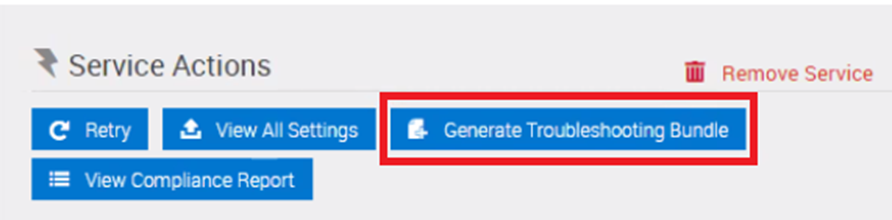
- Under Servicehandlinger skal du klikke på Generer fejlfindingspakke.
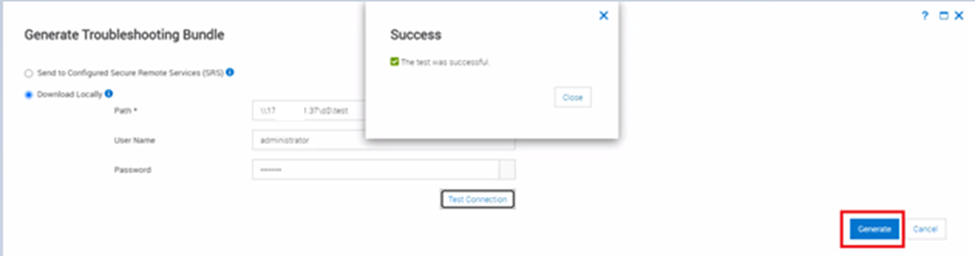
- Indtast stien, og tryk på Test forbindelse. Testen skal være vellykket.
- Klik på Generer for at downloade logfilerne.
- Overvåg det job, der kører i PFxM til logindsamling.

Processen tager tid i henhold til tjenestens størrelse og antallet af noder i den. Når du er færdig, vises logfilerne på den ønskede placering.

PowerFlex Manager indeholder også aktivitetslogfiler over bruger- og systemgenererede handlinger, som kan bruges til fejlfinding. Logposter vises som standard i rækkefølge efter forekomst.
Sådan eksporteres logfiler:
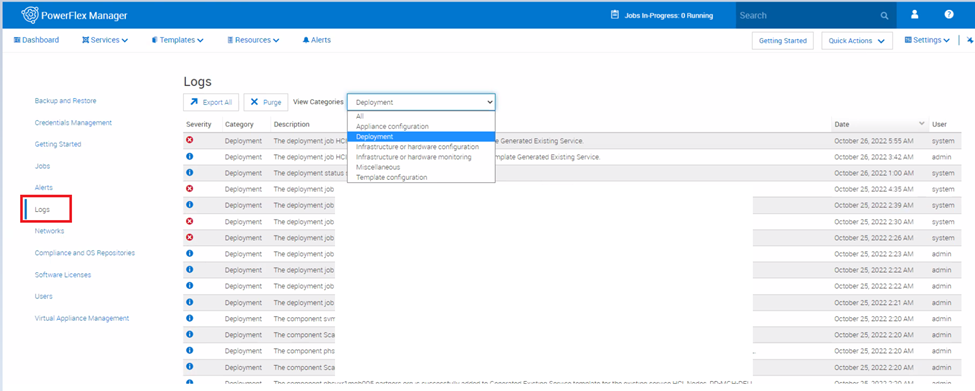
- Klik på Indstillinger > Logfiler på menulinjen.
- Vælg den kategori af logfiler, du vil have adgang til, under Vis kategorier.
- Klik på Eksportér alle. Logfilerne eksporteres til en CSV-fil.
PowerFlex Manager 4.x
Trin:
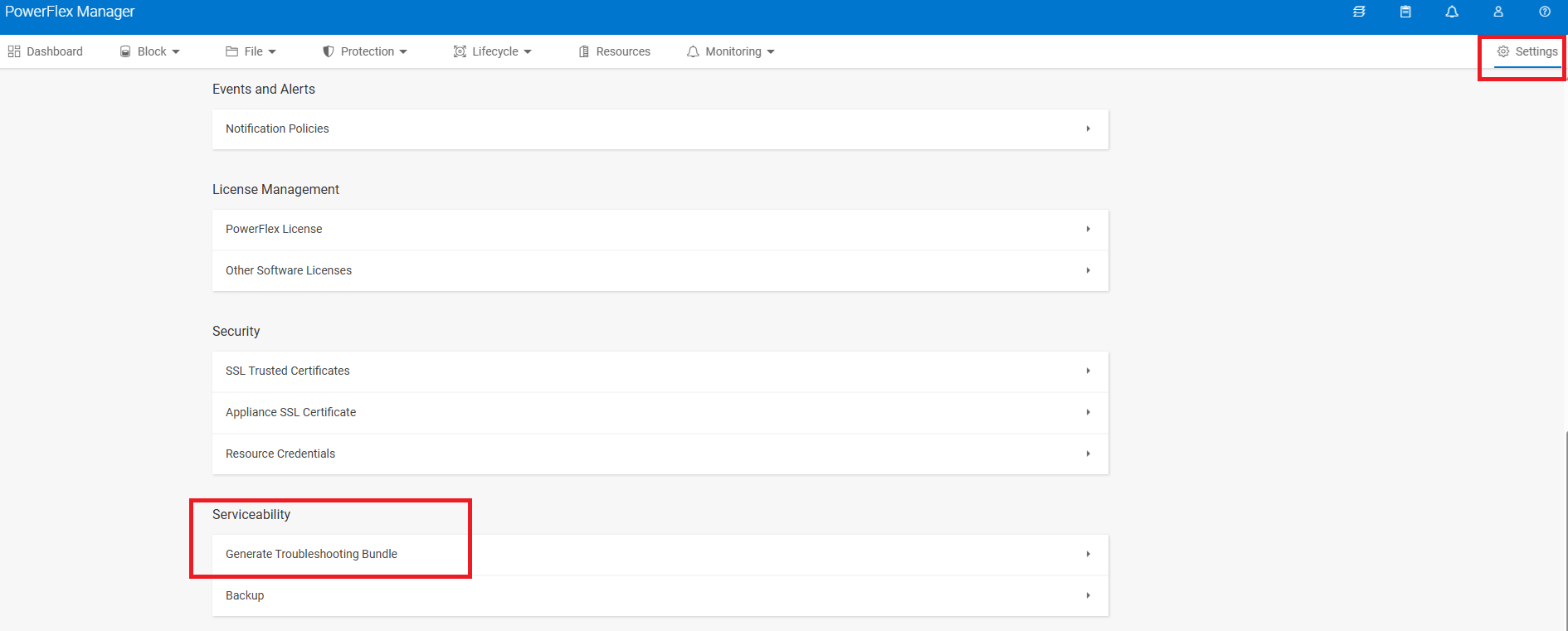
- Åbn PFMP-brugergrænsefladen ved hjælp af IP- eller FQDN-navn
- Gå til Indstillinger > Servicevenlighed > Generer fejlfindingspakke
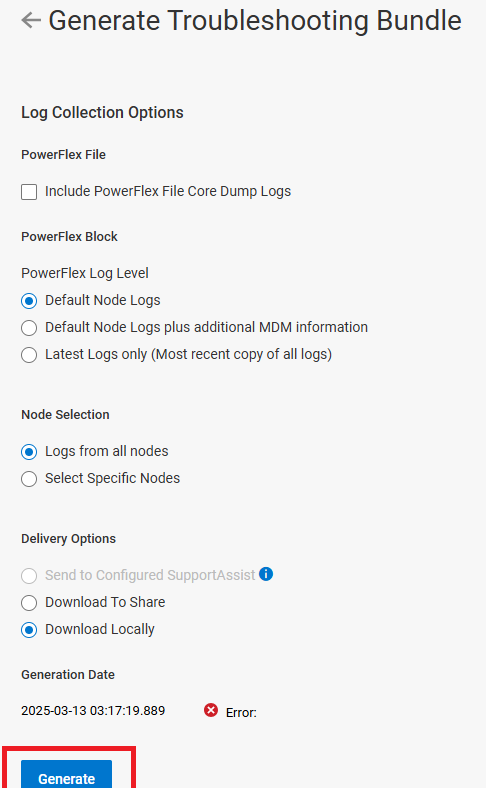
- Brug standardværdierne, og generer
iDRAC-serverlogfiler:
13G-node SupportAssist Collection og RAID-controllerlog
SupportAssist Collection (formelt kendt som Tech Support Report/TSR) og RAID-controllerloggen giver detaljerede oplysninger om status for system, firmware og storage. Især RAID-loggen er den mest efterspurgte rapport fra Dells support til fejlfinding af storageproblemer.
Trin:
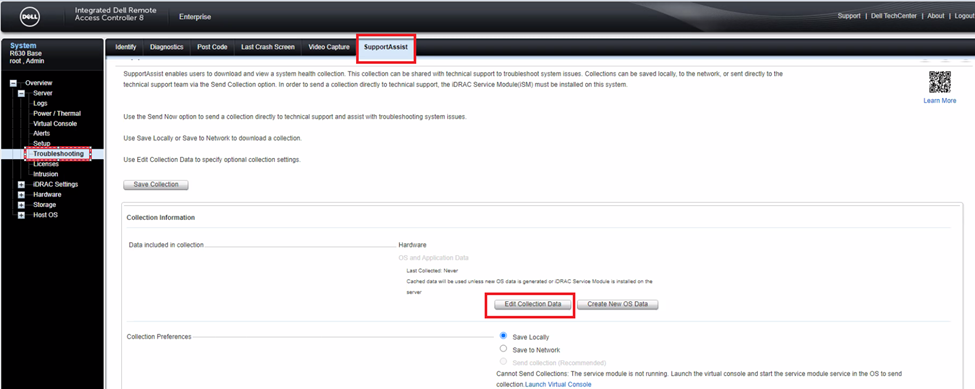
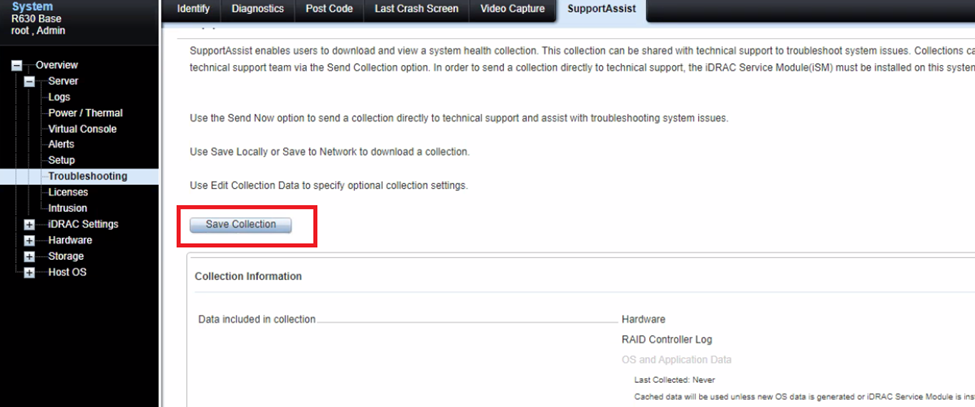
- Åbn iDRAC , og klik på Fejlfinding > af SupportAssist.
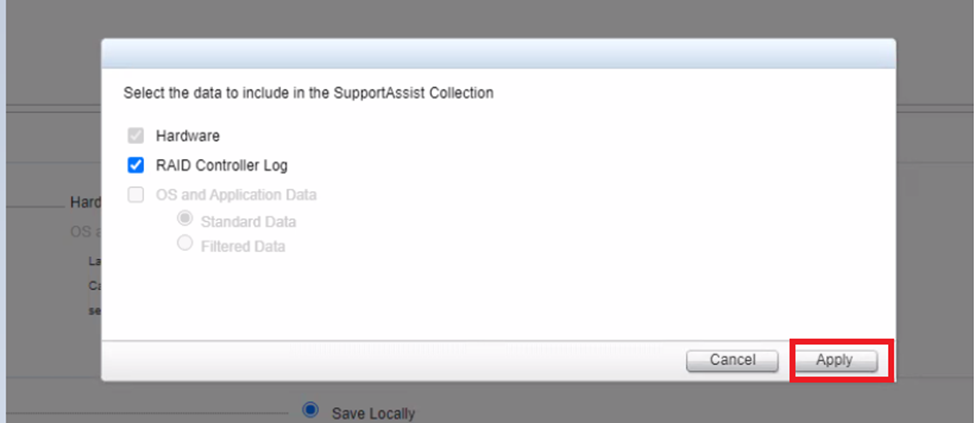
- Klik på Rediger samlingsdata , og vælg de data, der skal medtages i logfilerne. enten hardware- eller RAID-controllerlogfiler eller begge dele, og klik på Anvend.
- Klik på Gem samlingen.
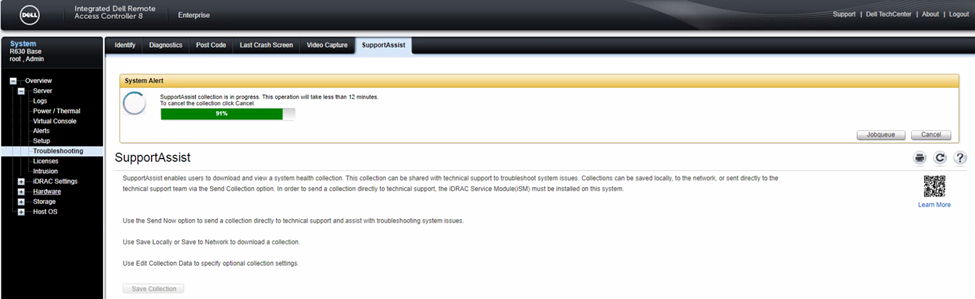
- Overvåg status på samme side.
- Klik på OK, når du er færdig.
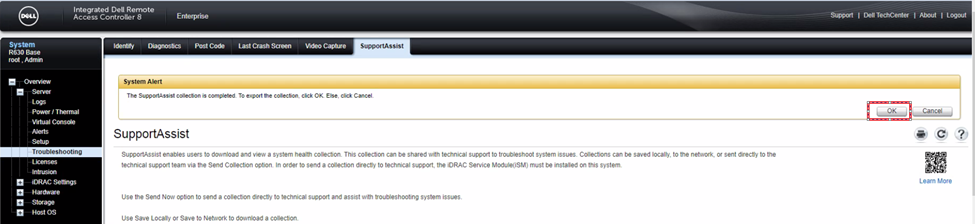
Logfiler gemmes i standardmappen.

14G-node SupportAssist-indsamling
Trin:
- Start iDRAC-brugergrænsefladen , og klik på fanen Vedligeholdelse .
- Klik på SupportAssist, og tryk på Start en samling.
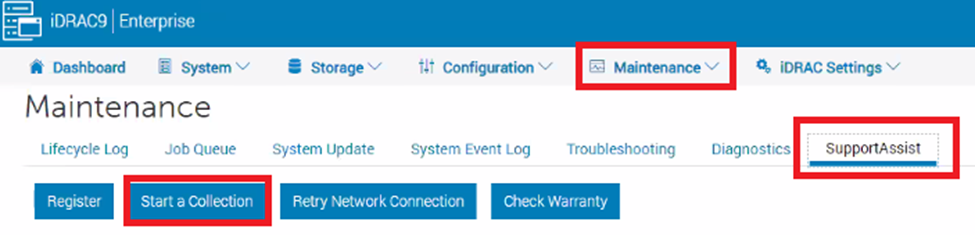
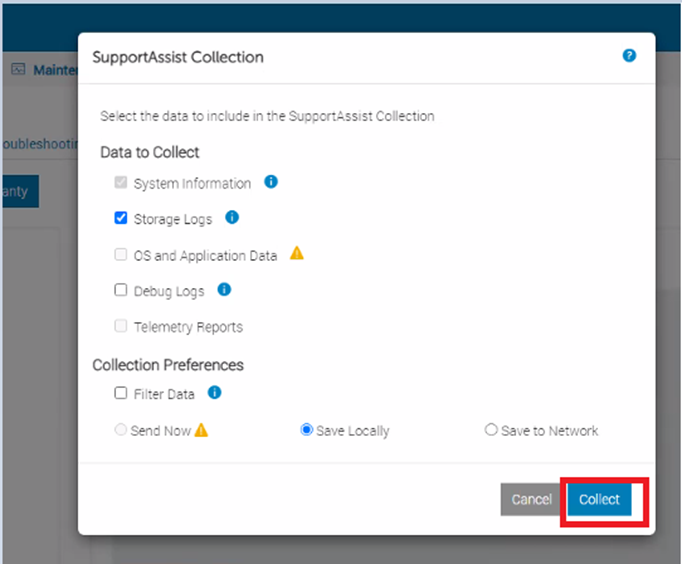
- Vælg de data, der skal indsamles , vælg dine præferencer, og klik på Indsaml.
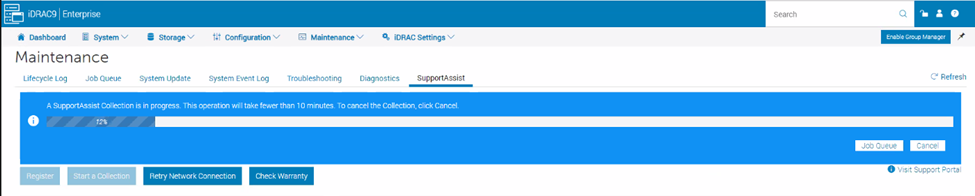
- Overvåg status øverst på skærmen.
- Når du er færdig, skal du klikke på Gem og vis, den gemmes på den ønskede placering.

Hent infologfiler
Hent infologfiler skal indsamles fra den primære MDM med admin-login og fra enhver berørt SDS-node.
SDS-trin:
- SSH til SVM IP ved hjælp af rodlegitimationsoplysninger
- Kør
/opt/emc/scaleio/sds/diag/get_info.sh - Skriv Admin under brugernavnet, og det begynder at indsamle logfilerne.
PowerFlex 3.x
/opt/emc/scaleio/mdm/diag/get_info.sh -u admin -p <admin password>PowerFlex 4.x
scli --login --username admin --password <admin_password> --management_system_ip <PFMP_UI_IP> -fHvis certifikatet ikke tilføjes, skal du køre nedenstående kommando og prøve at logge ind igen:
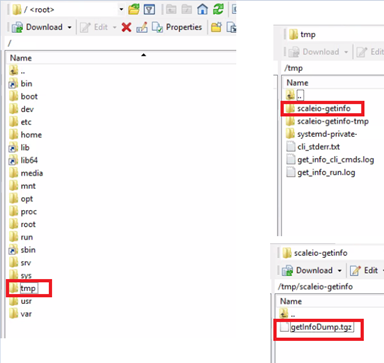
scli --add_certificate --certificate_file /opt/emc/scaleio/mdm/cfg/mgmt_ca.pem Når du er færdig, gemmes logfiler i tmp/scaleio-getinfo mappe, der kan indsamles ved hjælp af ethvert filoverførselsværktøj såsom WinSCP.
Hent PowerFlex 3.x-installationsprogram/gateway-logfiler
Installation Manager opretter logfiler under installation, reparation og afinstallation.
Trin:
- Åbn gatewayens brugergrænseflade , og log på med administratorlegitimationsoplysninger.
- I hovedmenuen for installationsprogrammet skal du vælge Vedligehold. Visningen Vedligeholdelseshandling vises.
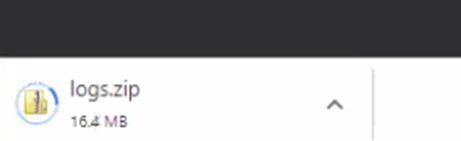
- Klik på logfilerne Download Installation Manager. PowerFlex Installer-logfilerne indsamles som en enkelt ZIP-fil på den browserkonfigurerede placering.

- Overvåg status nederst på skærmen.
En anden metode til at indsamle gatewaylogfiler er nedenfor:
Denne procedure indsamler PowerFlex-komponentlogfilerne for alle noderne i systemet.
Trin:
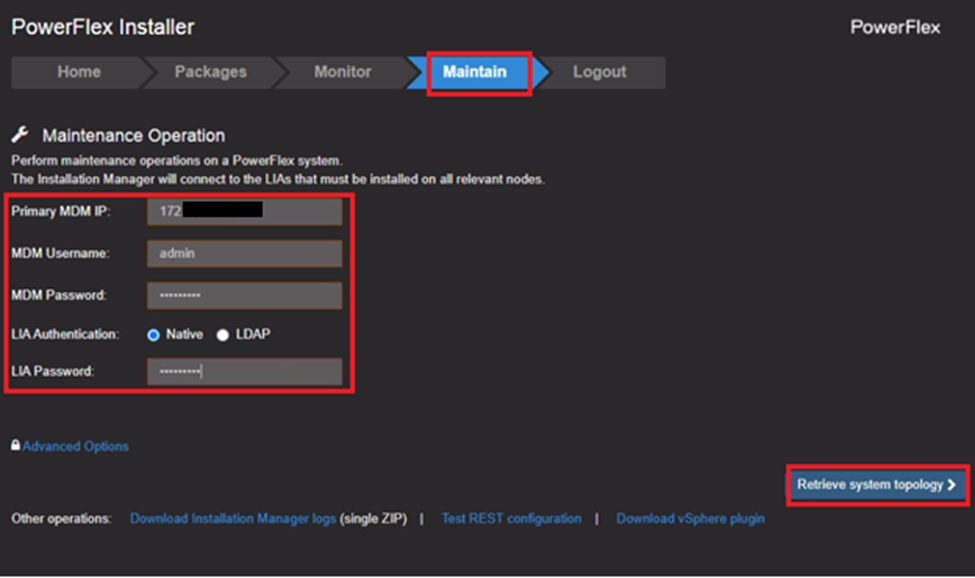
- Log på gatewayens brugergrænseflade med administratorlegitimationsoplysninger, og klik på Vedligehold
- Indtast primær MDM-IP-adresse, MDM-brugernavn, MDM-adgangskode og LIA-adgangskode.
- Klik på Hent systemtopologi.
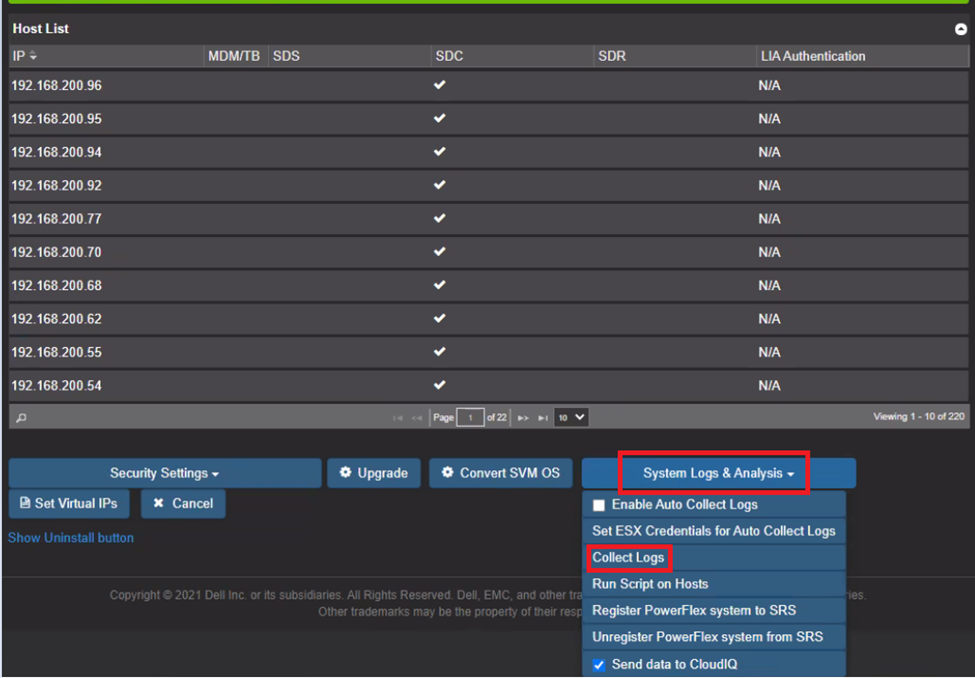
- Klik på Systemlogfiler og -analyse.
- Vælg Indsaml logfiler på listen.
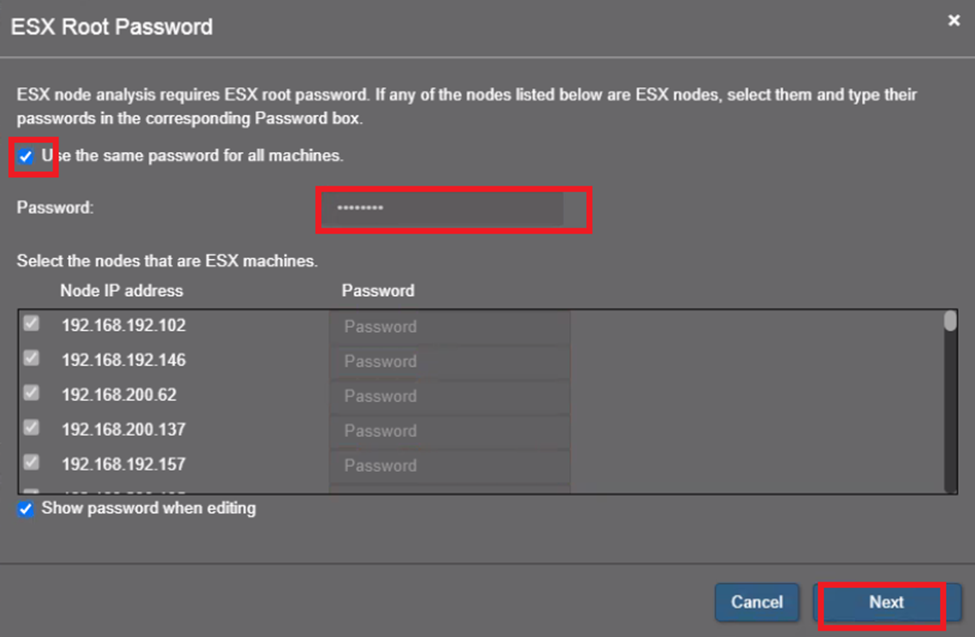
- Indtast ESXi-rodadgangskoden, og klik på Næste.
- Indtast MDM-adgangskoden, og klik på Indsaml logfiler.
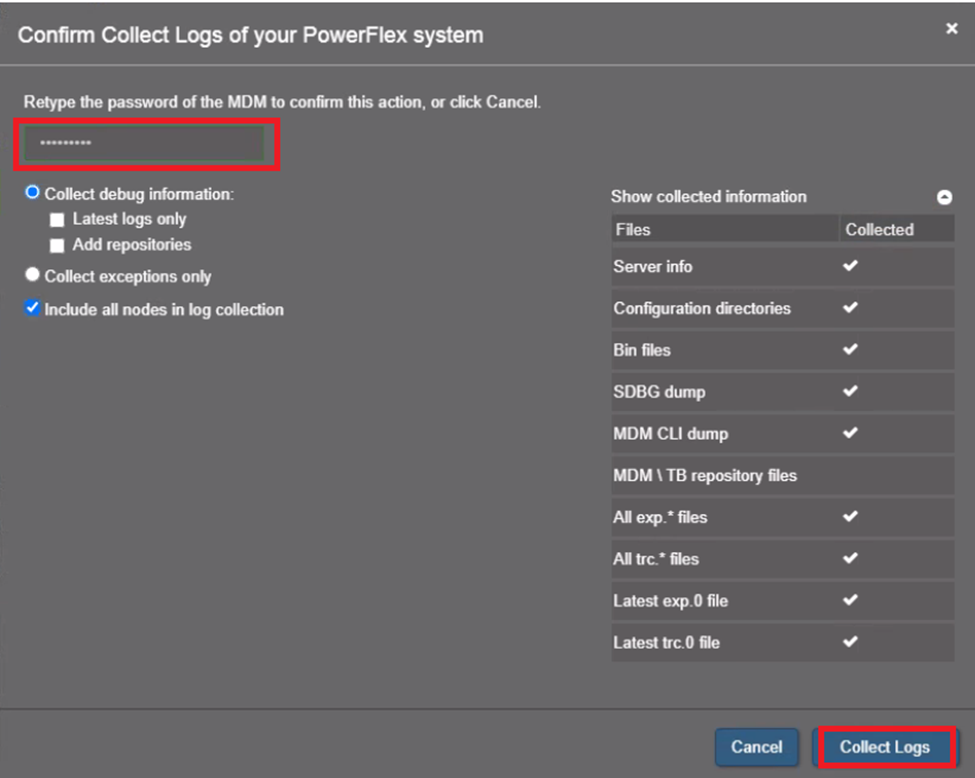
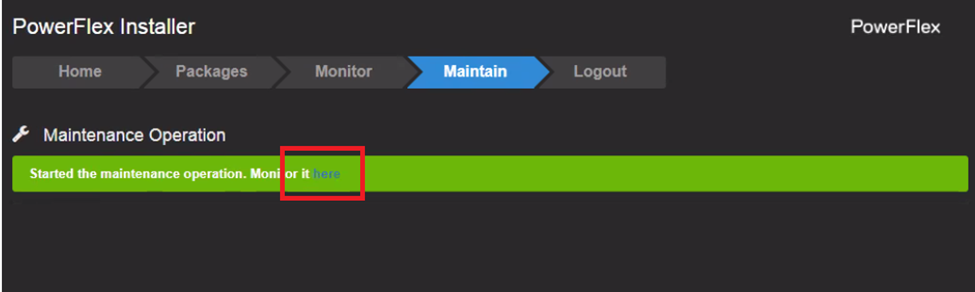
Handlingen Vis info, funktionen til indsamling af logfiler i PowerFlex-installationsprogrammet, begynder.
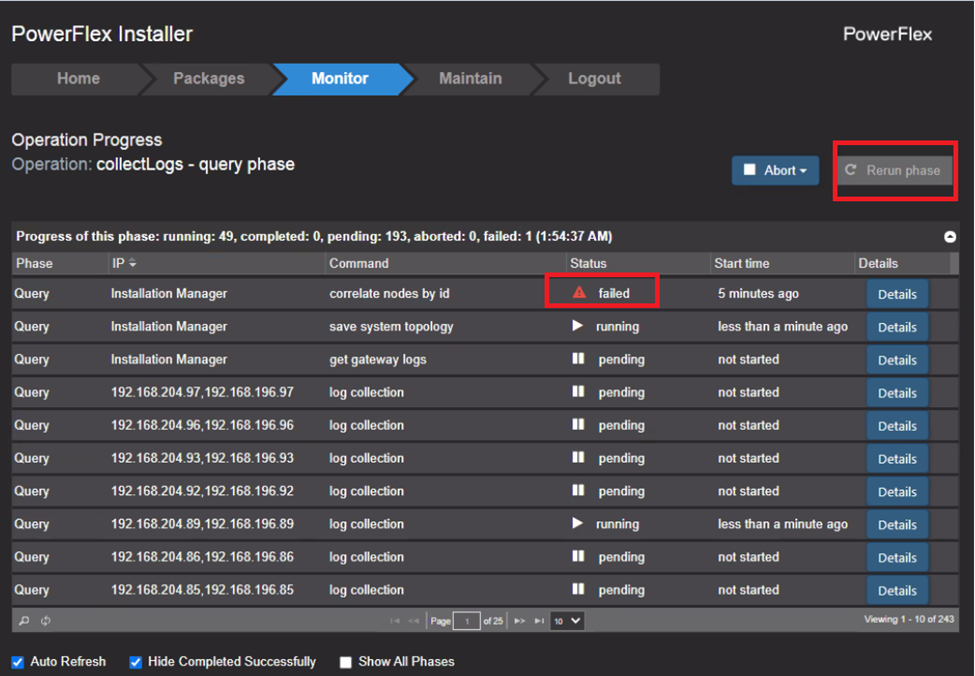
- Vælg fanen Skærm. Status for indsamling af logfiler vises.
Hvis Status viser mislykkedes, skal du køre fasen igen .
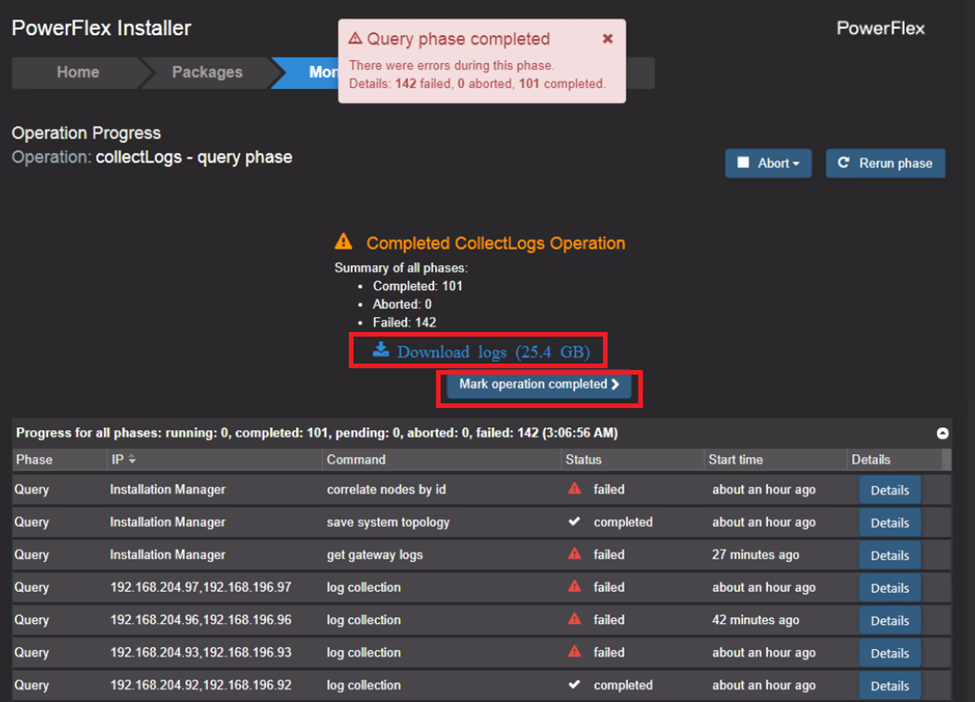
- Når handlingen Vis info er fuldført, skal du klikke på Hent logfiler for at downloade logfilerne. Der downloades en ZIP-fil, der indeholder alle PowerFlex-komponentlogfiler.
- Klik på Markér handlingen som fuldført for at rydde logfilerne fra PowerFlex-installationsprogrammet
CloudLink-logfiler:
Følg proceduren for at downloade alle CloudLink Center-logfilerne i en komprimeret ZIP-fil. Når du f.eks. rapporterer et problem til Dell Technologies kundesupport, skal denne fil bruges.
Trin:
- Log på CloudLink Center.
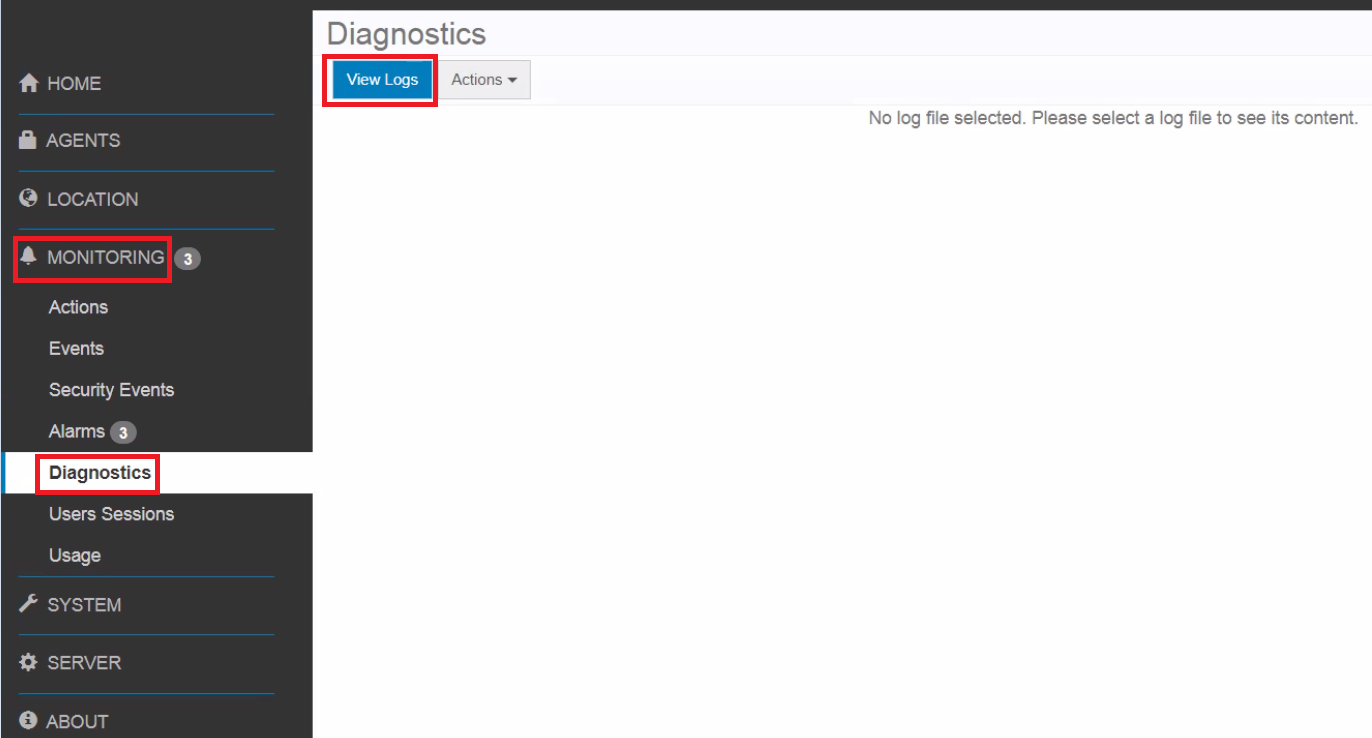
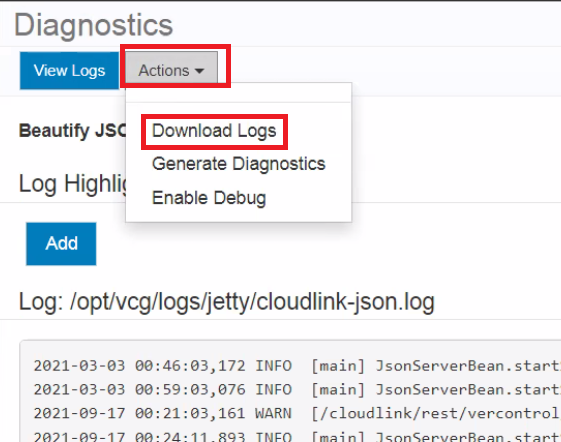
- Klik på Overvågning> afdiagnosticering.
- Klik på Vis logfiler
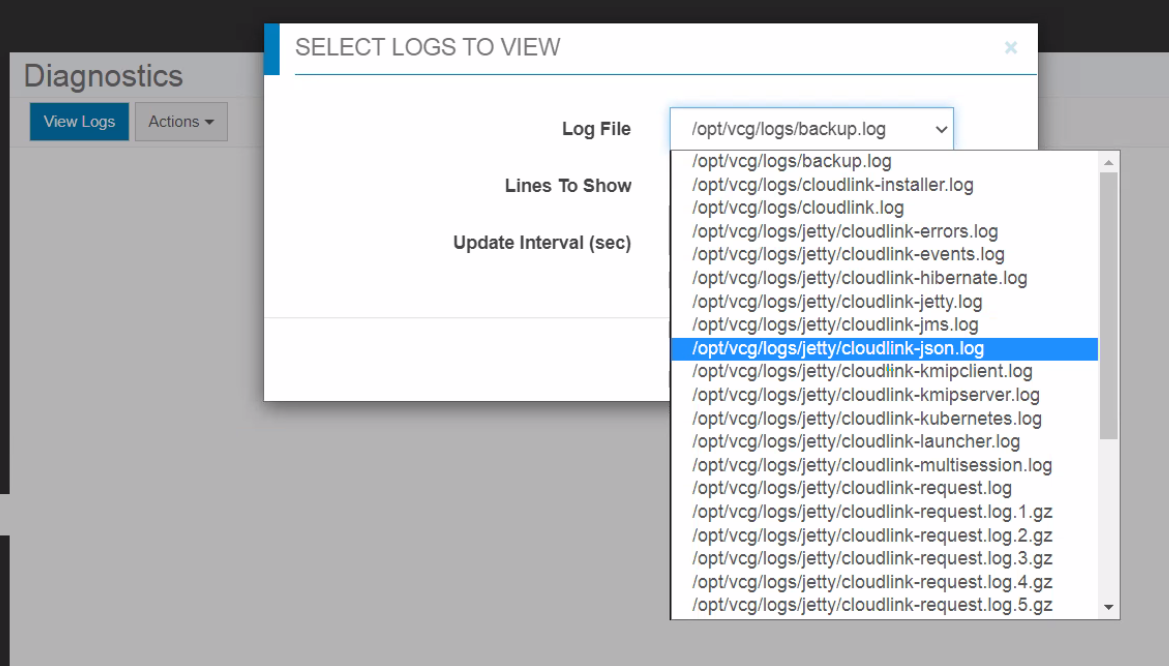
- Vælg en logfil i dialogboksen Vælg logfiler, der skal vises, og angiv de nødvendige værdier, som du vil hente logfilerne for.
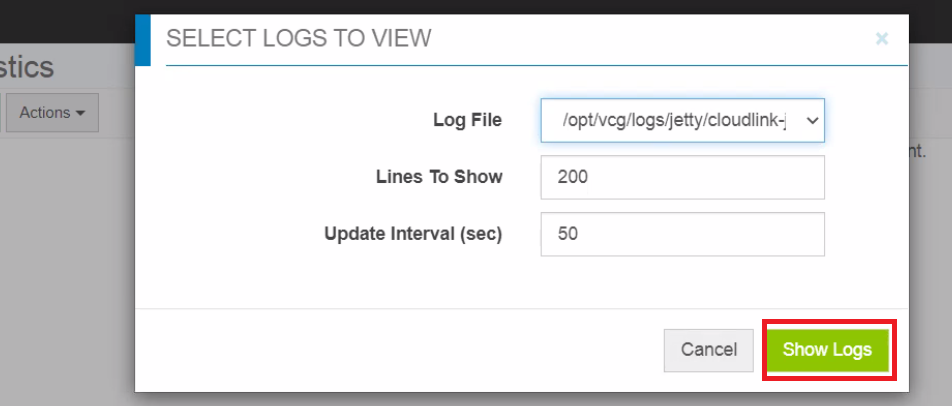
- Klik på Vis logfiler. Den nødvendige logfil vises.
- Klik på Handlinger > Download logfiler. Logfilen downloades til mappen Downloads.
VMware-logfiler:
En ESXI-vært logfører:
VMware-logfiler er vigtige, fordi de giver dig mulighed for at finde årsagen til et problem eller påpege, at noget er ved at gå i stykker. Hvis der sker noget mærkeligt inden for din infrastruktur, er det første, du skal gøre, at indsamle og kontrollere logfilerne.
Trin:
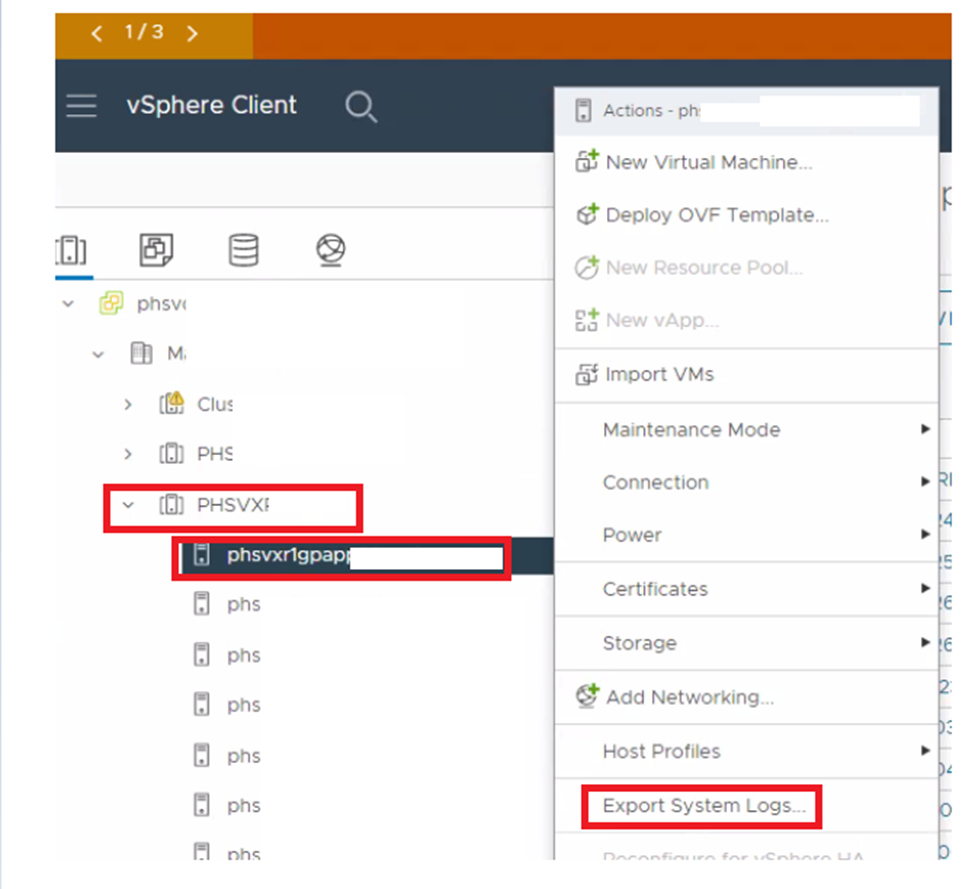
- Åbn vCenter UI.
- Vælg klyngen.
- Klik på rullemenuen, og højreklik på den ønskede vært.
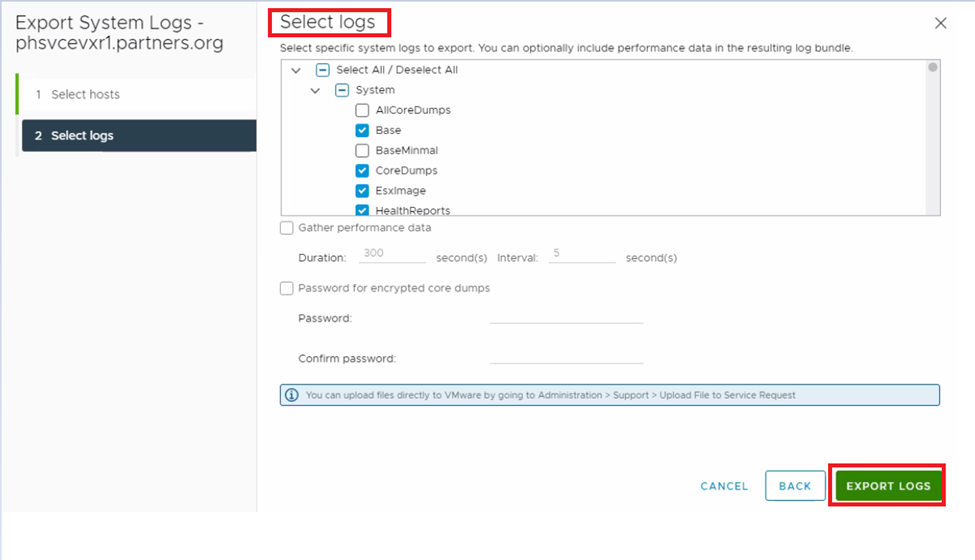
- Klik på Eksportér systemlogfiler.
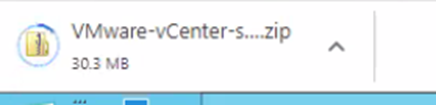
- Vælg eller Ryd påkrævede logfiler, og klik på Eksportér logfiler.

- Overvåg status nederst på skærmen.

Logfiler med flere eller alle ESXI-værter:
vCenter giver os også mulighed for at vælge flere eller alle værter.
Trin:
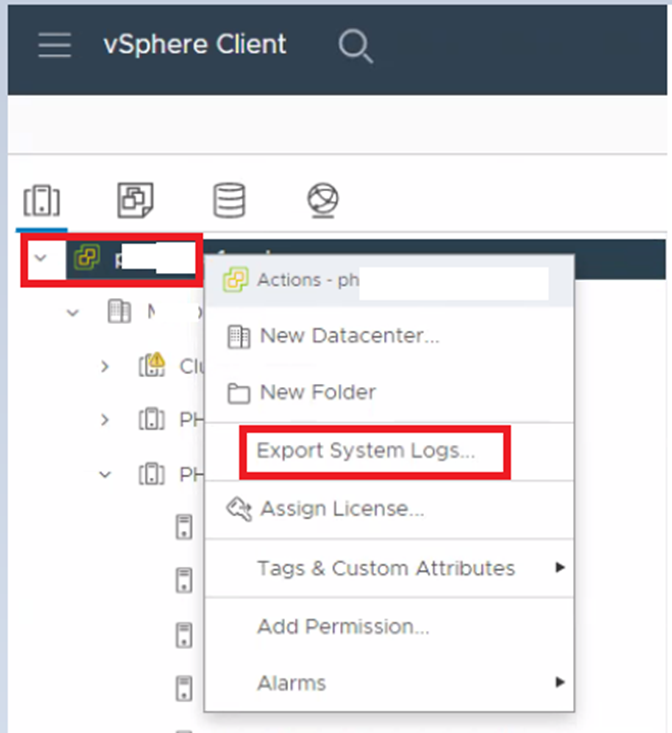
- Vælg og højreklik på vCenter.
- Klik på Eksportér systemlogfiler.
- Vælg værter, og klik på Næste.
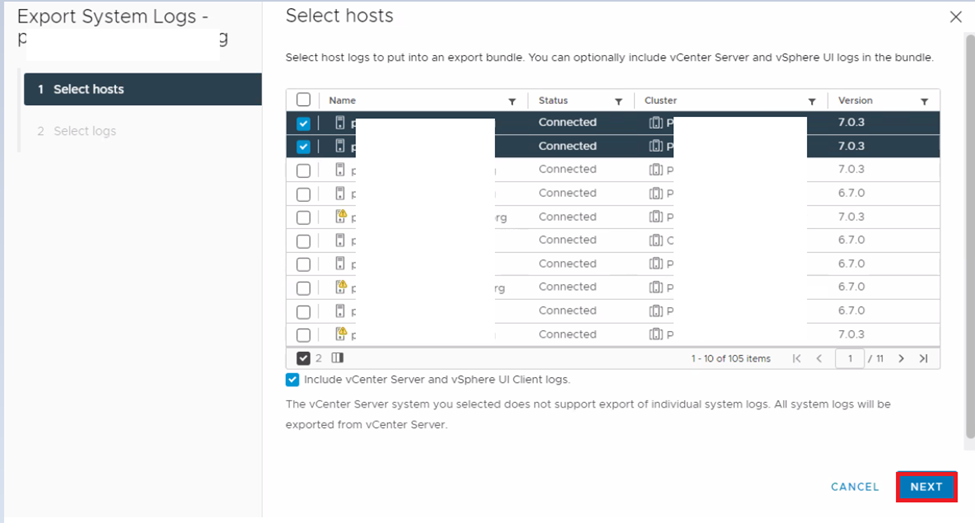
- Vælg eller Ryd påkrævede logfiler, og klik på Eksportér logfiler.