PowerFlex: gromadzenie dzienników z różnych platform
Сводка: Dokument zawiera informacje na temat zbierania różnych rodzajów dzienników w systemie PowerFlex. Dzięki temu użytkownik dowiaduje się, dlaczego te dzienniki są wymagane i jakie informacje przechowują. ...
Инструкции
Poniżej przedstawiono kroki, które należy wykonać, aby wygenerować dzienniki PowerFlex dla różnych kodów i generacji:
- Dzienniki PowerFlex Manager: Kroki dotyczące PowerFlex Manager 3.8 lub PowerFlex Manager 4.x
- Dzienniki TSR kontrolera iDRAC: kroki dla 13G i 14G
- System operacyjny PowerFlex
Get_infoDzienniki; dzienniki te powinny być generowane z podstawowego MDM z loginem administratora - Dzienniki PowerFlex GW
- Dzienniki CloudLink
- Dzienniki VMware
Wygeneruj dzienniki, które dotyczą tylko Twojego problemu i kodu systemu.
Dzienniki PowerFlex Manager:
Dzienniki PowerFlex Manager gromadzą wszystkie szczegóły usługi, w tym wszystkie węzły w tej usłudze.
PowerFlex Manager 3.8
Czynności:
- Otwórz interfejs użytkownika PowerFlex Manager.
- Kliknij opcję Usługi.

- Wybierz żądaną usługę.
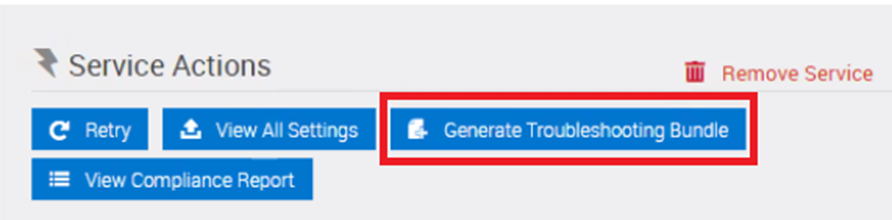
- W obszarze Service Actions kliknij opcję Generate Troubleshooting Bundle.
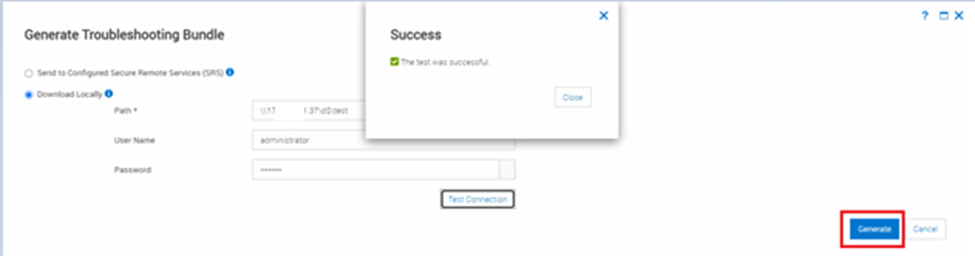
- Wprowadź ścieżkę i naciśnij Test Connection. Test powinien zakończyć się pomyślnie.
- Kliknij przycisk Generuj , aby pobrać dzienniki.
- Monitoruj zadanie uruchomione w urządzeniu PFxM w celu zbierania dzienników.

Proces trwa długo w zależności od rozmiaru usługi i liczby węzłów w niej. Po zakończeniu dzienniki pojawią się w żądanej lokalizacji.

PowerFlex Manager udostępnia również dzienniki aktywności działań generowanych przez użytkownika i system, które można wykorzystać do rozwiązywania problemów. Domyślnie wpisy dziennika są wyświetlane w kolejności ich występowania.
Aby wyeksportować dzienniki:
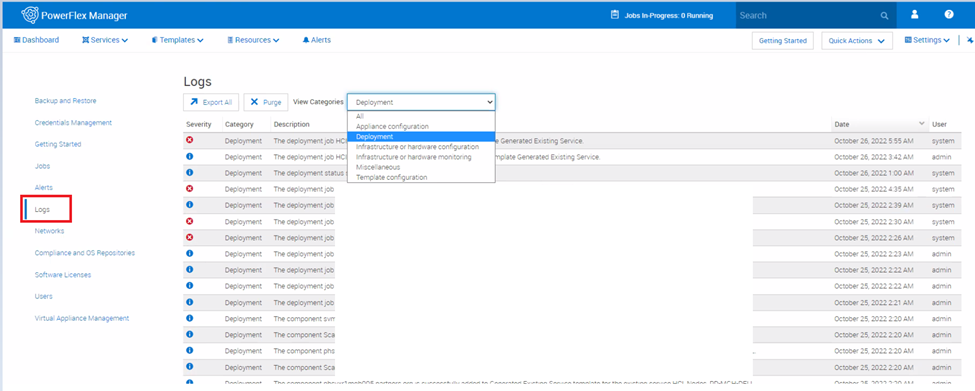
- Na pasku menu kliknij pozycję Dzienniki ustawień>.
- W obszarze Wyświetl kategorie wybierz kategorię dzienników, do których chcesz uzyskać dostęp.
- Kliknij przycisk Eksportuj wszystko. Dzienniki są eksportowane do pliku CSV.
PowerFlex Manager 4.x
Czynności:
- Otwórz interfejs użytkownika PFMP przy użyciu adresu IP lub nazwy FQDN
- Przejdź do opcji Ustawienia Łatwość > serwisowania > Wygeneruj pakiet rozwiązywania problemów
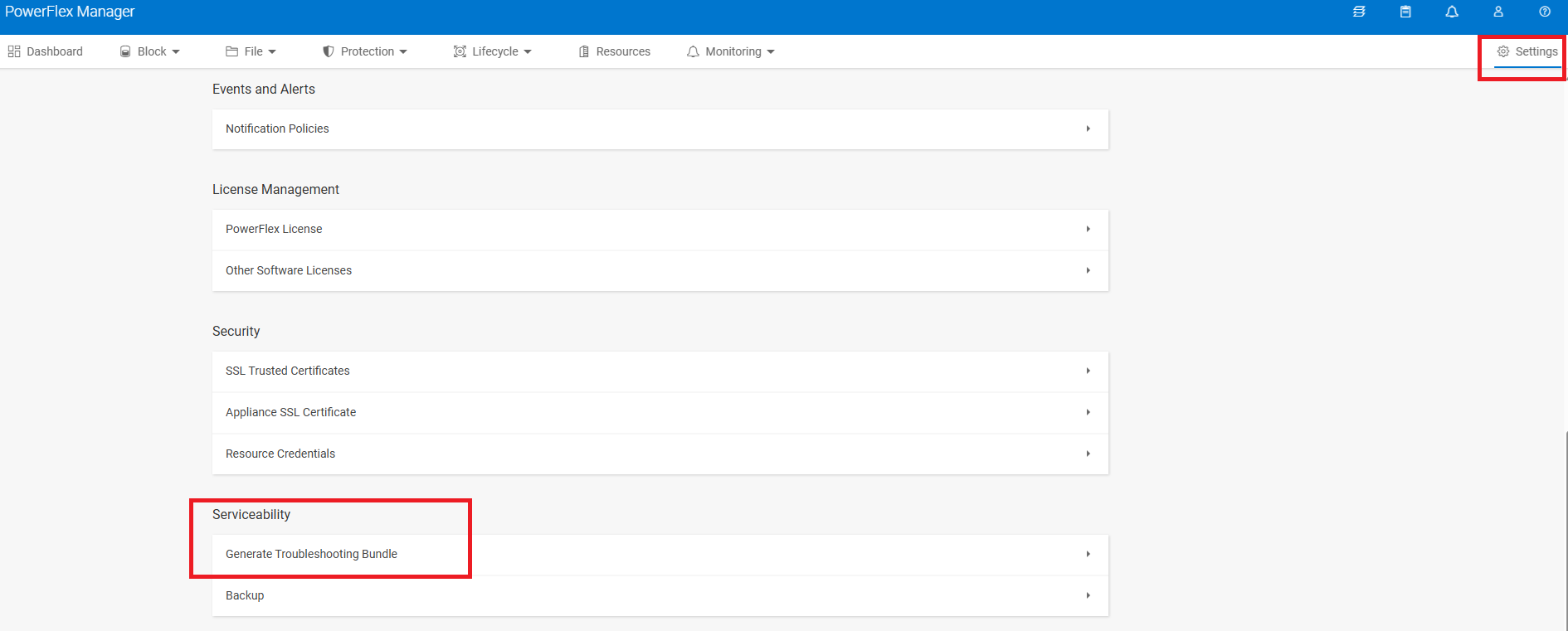
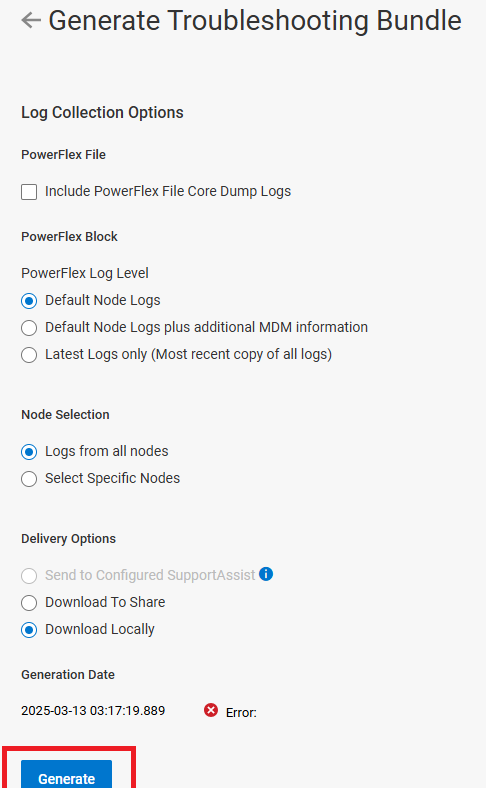
- Użyj wartości domyślnych i wygeneruj
Dzienniki serwera iDRAC:
Gromadzenie danych SupportAssist i dziennik kontrolera RAID węzła 13G
Zbiór danych SupportAssist (formalnie znany jako raport pomocy technicznej / TSR) i dziennik kontrolera RAID zawierają szczegółowe informacje o stanie systemu, oprogramowania wewnętrznego i pamięci masowej. Dziennik RAID jest raportem najczęściej żądanym przez dział pomocy technicznej firmy Dell w przypadku rozwiązywania problemów z pamięcią masową.
Kroki:
- Otwórz kontroler iDRAC i kliknij opcję Troubleshooting > SupportAssist.
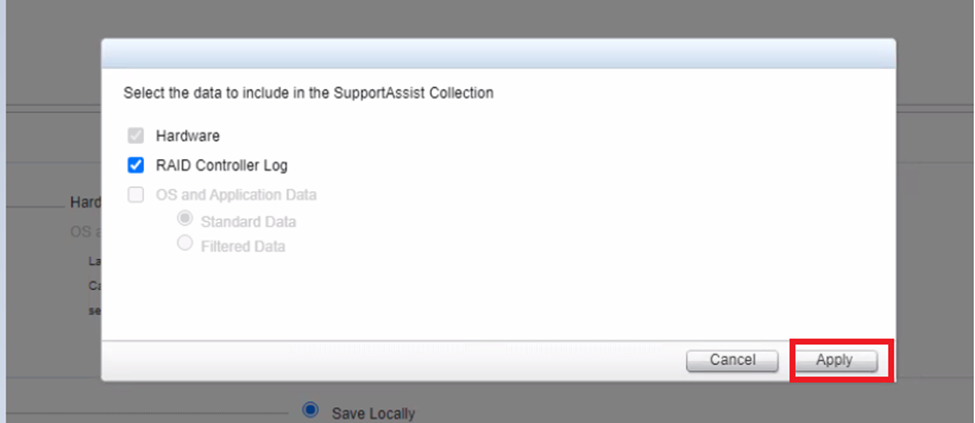
- Kliknij opcję Edytuj dane kolekcji i wybierz dane, które mają być uwzględniane w dziennikach. Dzienniki sprzętu lub kontrolera RAID lub oba te elementy, a następnie kliknij przycisk Zastosuj.
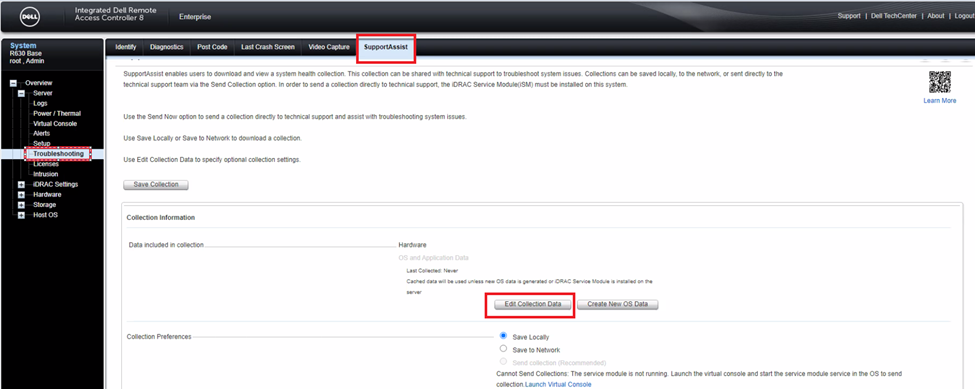
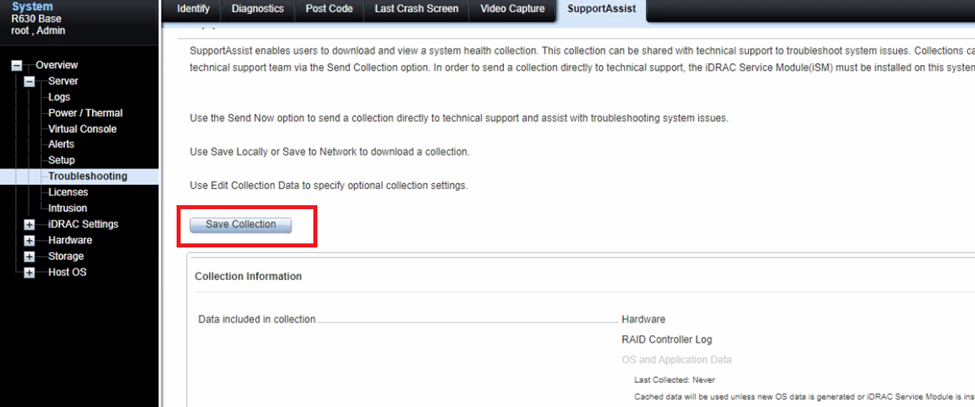
- Kliknij przycisk Zapisz kolekcję.
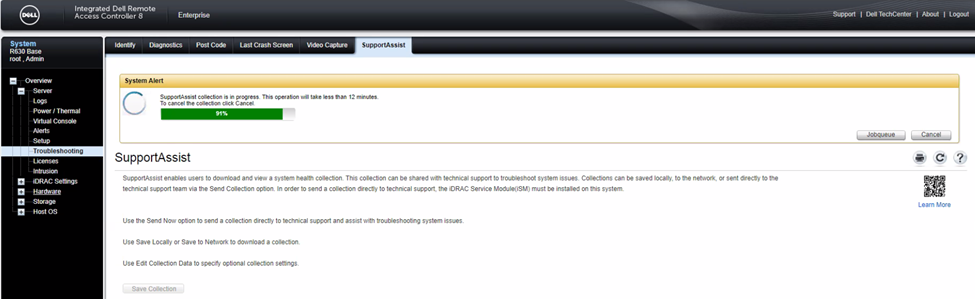
- Monitoruj postęp na tej samej stronie.
- Po zakończeniu kliknij przycisk OK.
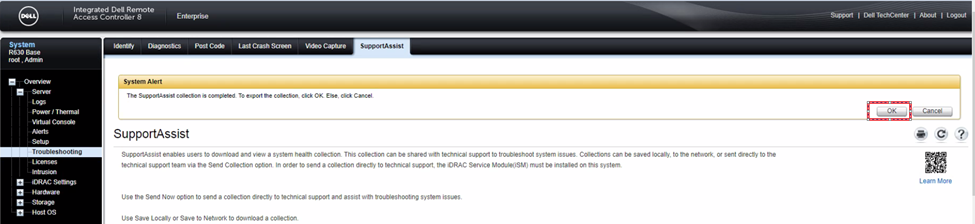
Dzienniki są zapisywane w domyślnym folderze.

Węzeł 14G — zbiór danych SupportAssist
Czynności:
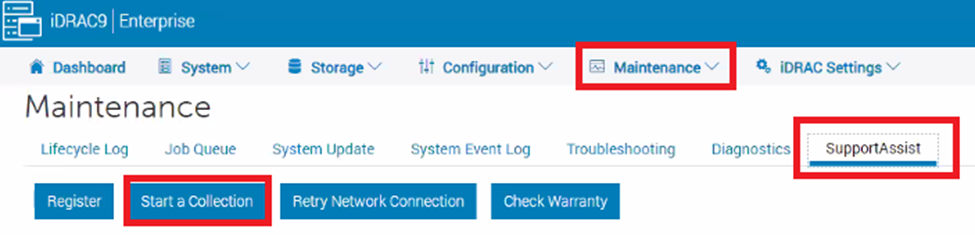
- Uruchom interfejs użytkownika kontrolera iDRAC i kliknij kartę Maintenance .
- Kliknij przycisk SupportAssist i naciśnij przycisk Start a Collection.
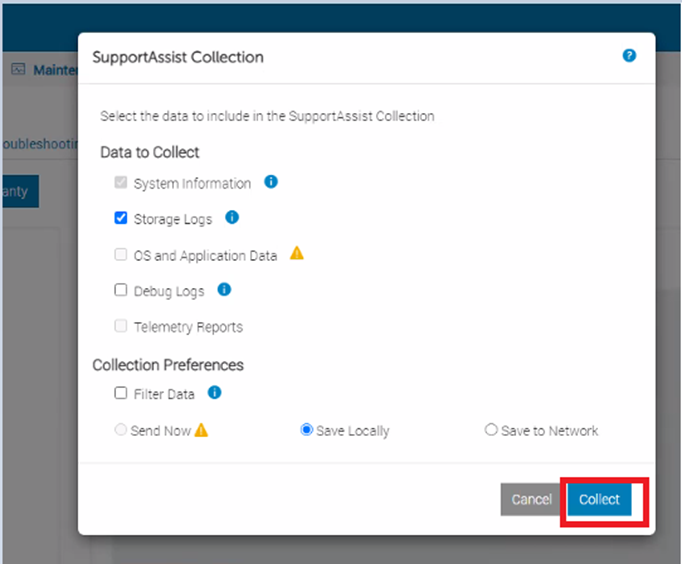
- Wybierz dane, które chcesz zbierać , wybierz preferencje i kliknij przycisk Zbierz.
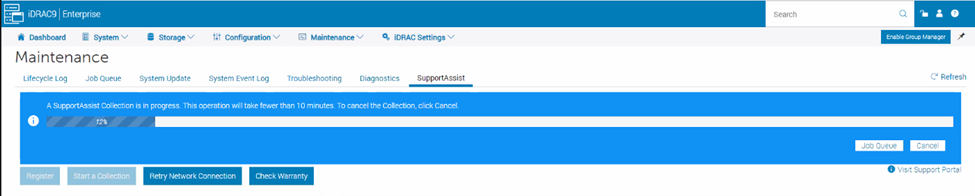
- Monitoruj postęp u góry ekranu.
- Po zakończeniu kliknij przycisk Zapisz i wyświetl. Zostanie on zapisany w wymaganej lokalizacji.

Uzyskiwanie dzienników informacji
Dzienniki uzyskiwania informacji powinny być zbierane z głównego systemu MDM z loginem administratora oraz z każdego węzła SDS, którego dotyczy problem.
Kroki SDS:
- Połączenie SSH z adresem IP SVM przy użyciu poświadczeń użytkownika root
- Uruchom
/opt/emc/scaleio/sds/diag/get_info.sh - Pod nazwą użytkownika wpisz Admin, a rozpocznie się zbieranie dzienników.
PowerFlex 3.x
/opt/emc/scaleio/mdm/diag/get_info.sh -u admin -p <admin password>PowerFlex 4.x
scli --login --username admin --password <admin_password> --management_system_ip <PFMP_UI_IP> -fJeśli certyfikat nie został dodany, uruchom poniższe polecenie i spróbuj zalogować się ponownie:
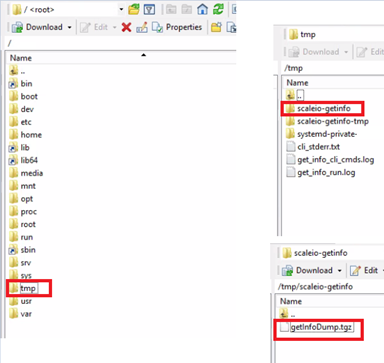
scli --add_certificate --certificate_file /opt/emc/scaleio/mdm/cfg/mgmt_ca.pem Po zakończeniu dzienniki są przechowywane w tmp/scaleio-getinfo folder, który można zebrać za pomocą dowolnego narzędzia do przesyłania plików, takiego jak WinSCP.
Pobieranie dzienników instalatora/bramy PowerFlex 3.x
Program Installation Manager tworzy dzienniki podczas instalacji, naprawy i dezinstalacji.
Kroki:
- Otwórz interfejs użytkownika bramy i zaloguj się przy użyciu poświadczeń administratora.
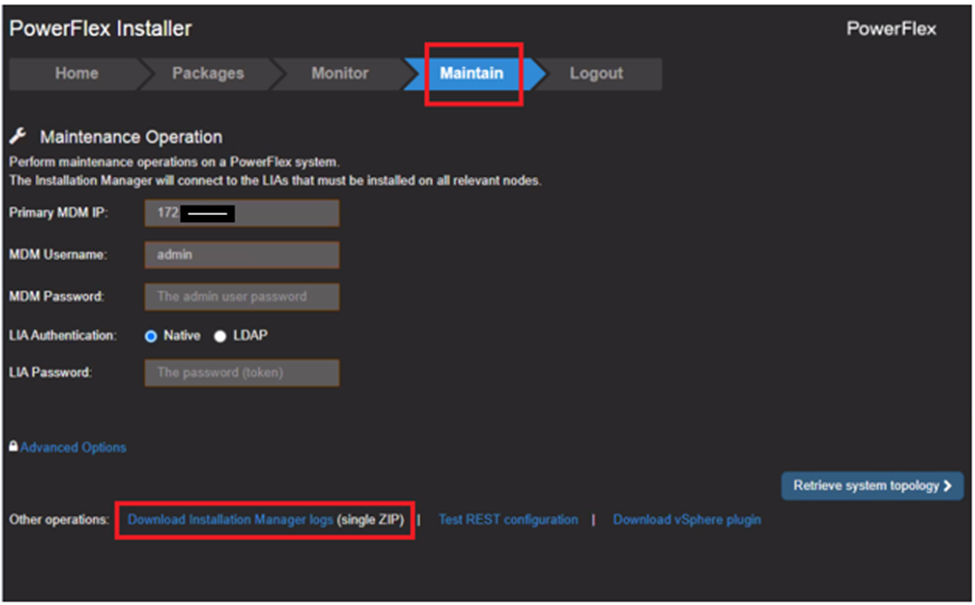
- Z menu głównego instalatora wybierz opcję Konserwacja. Zostanie wyświetlony widok Operacja konserwacji.
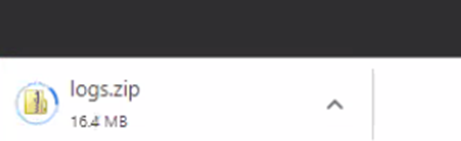
- Kliknij przycisk Download Installation Manager Logs. Dzienniki instalatora PowerFlex są gromadzone jako pojedynczy plik ZIP w lokalizacji skonfigurowanej w przeglądarce.
- Monitoruj postęp u dołu ekranu.
Inna metoda zbierania dzienników bramy znajduje się poniżej:
Ta procedura zbiera dzienniki elementów PowerFlex dla wszystkich węzłów w systemie.
Kroki:
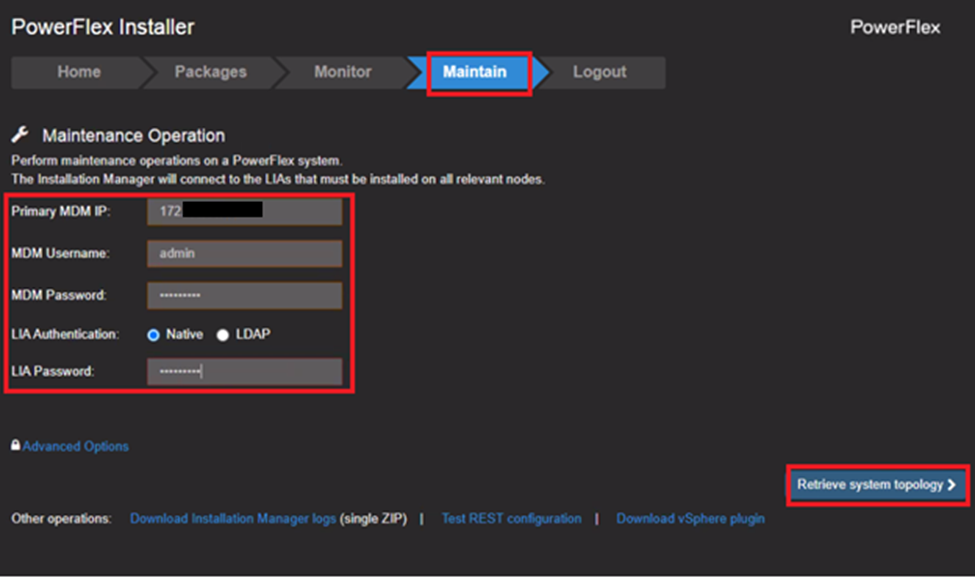
- Zaloguj się do interfejsu użytkownika bramki przy użyciu poświadczeń administratora i kliknij opcję Maintain
- Wprowadź podstawowy adres IP MDM, nazwę użytkownika MDM, hasło MDM i hasło LIA.
- Kliknij opcję Retrieve System Topology.
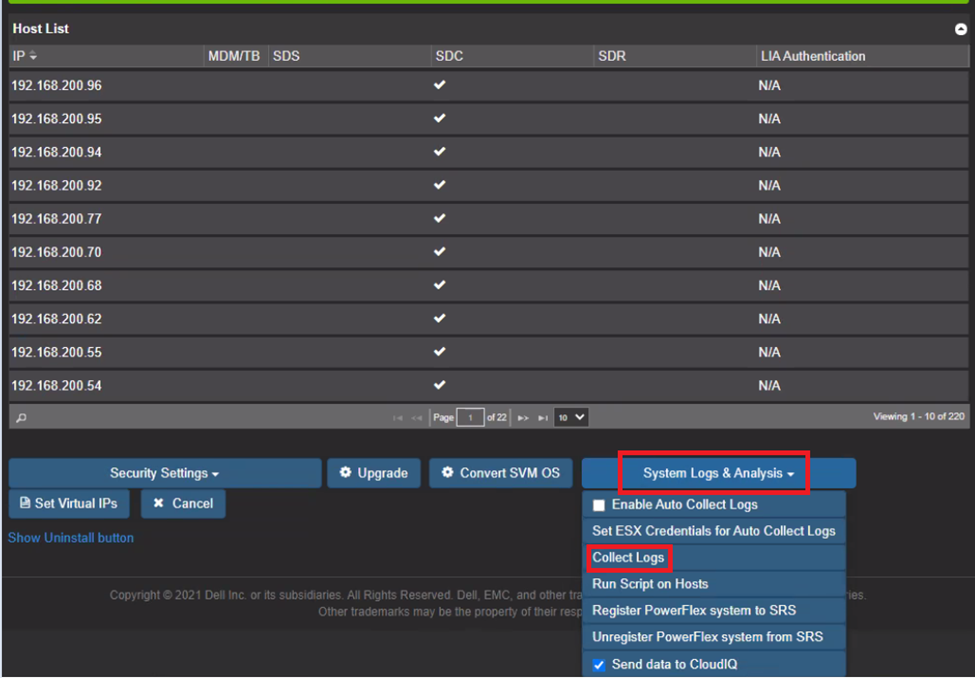
- Kliknij pozycję Dzienniki systemu i analiza.
- Z listy wybierz pozycję Zbierz dzienniki.
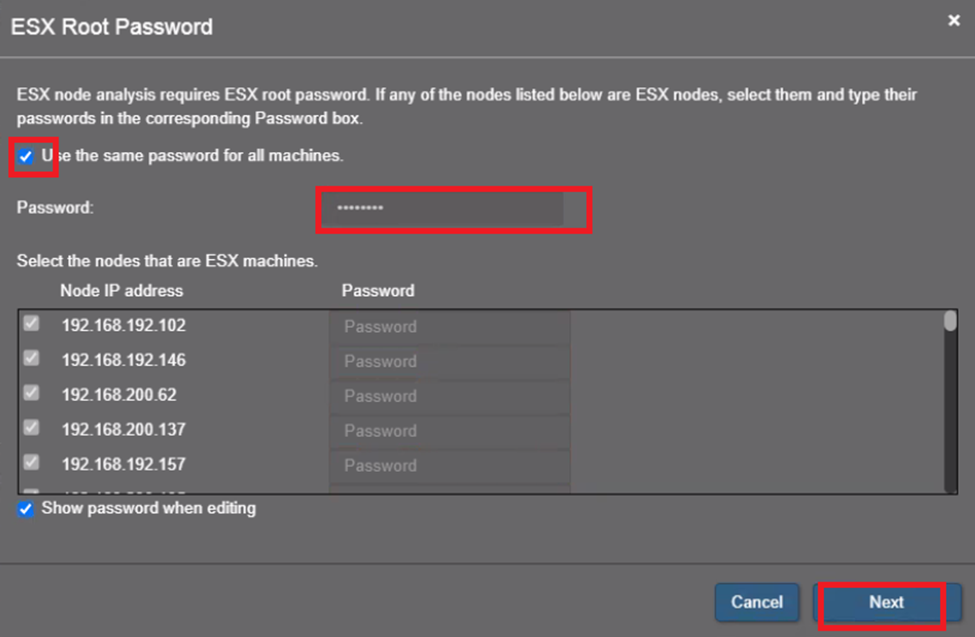
- Wprowadź hasło użytkownika root ESXi i kliknij przycisk Next.
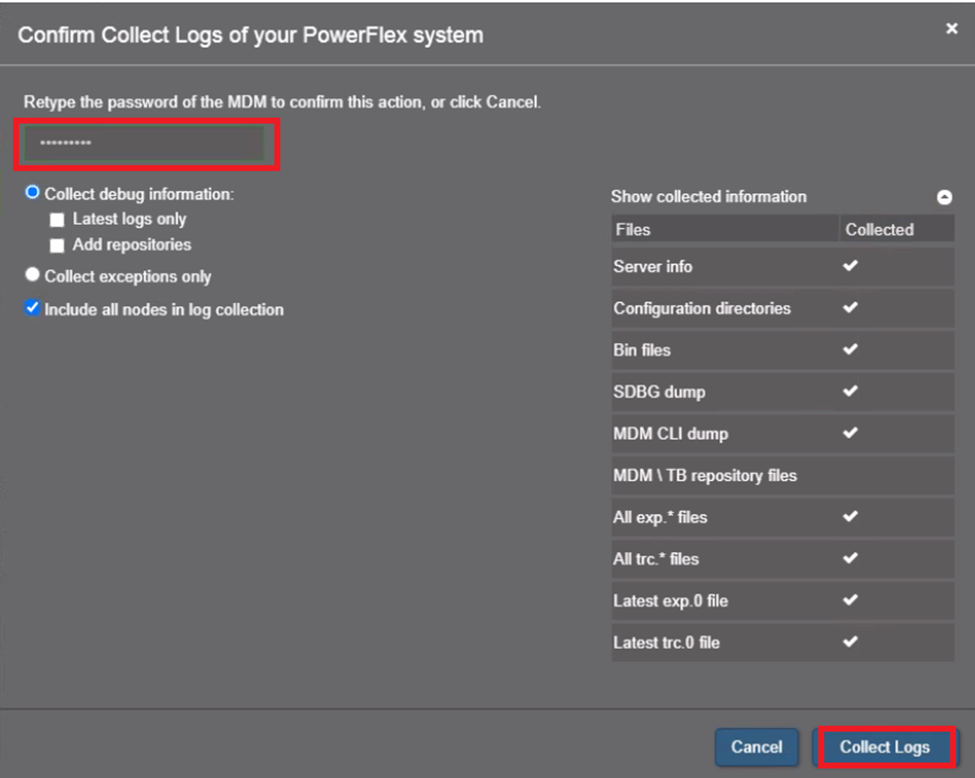
- Wprowadź hasło MDM i kliknij opcję Zbierz dzienniki.
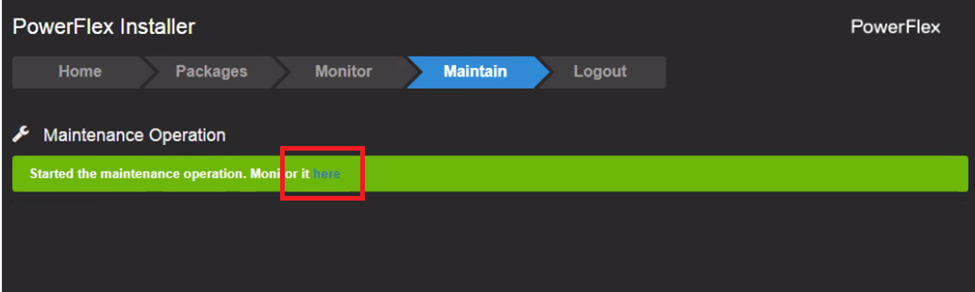
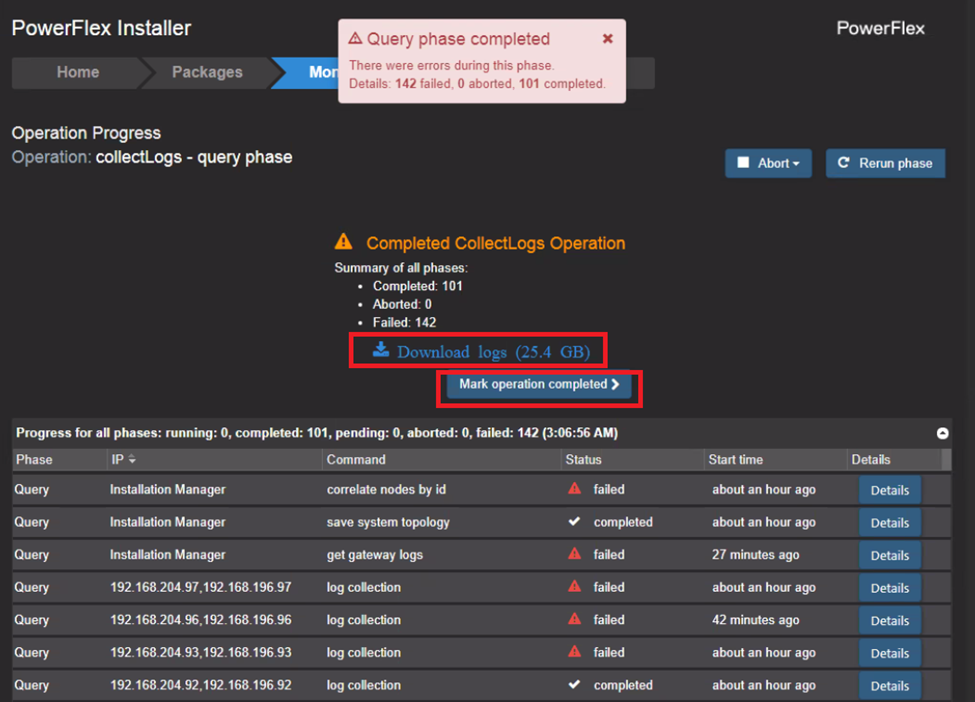
Rozpocznie się operacja Get Info — funkcja gromadzenia dzienników instalatora PowerFlex.
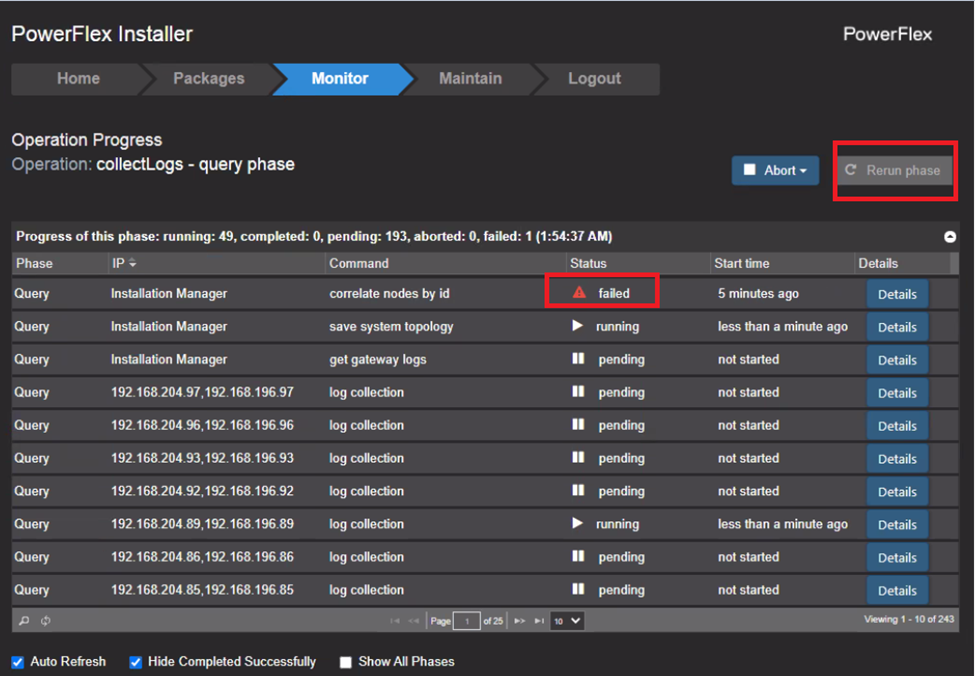
- Wybierz zakładkę Monitor. Wyświetlany jest postęp zbierania dzienników.
Jeśli stan ma wartość "Failed", ponownie uruchom fazę.
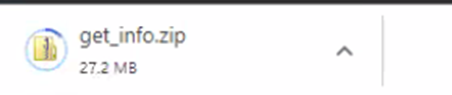
- Po zakończeniu operacji Uzyskaj informacje kliknij przycisk Pobierz dzienniki, aby pobrać pliki dziennika. Zostanie pobrany plik ZIP zawierający wszystkie dzienniki komponentów PowerFlex.
- Kliknij opcję Oznacz operację jako ukończoną, aby wyczyścić pliki dziennika w instalatorze PowerFlex
Dzienniki CloudLink:
Postępuj zgodnie z tą procedurą, aby pobrać wszystkie pliki dziennika CloudLink Center w postaci skompresowanego pliku ZIP. Na przykład przy zgłaszaniu problemu do działu obsługi klienta firmy Dell Technologies ten plik jest wymagany.
Kroki:
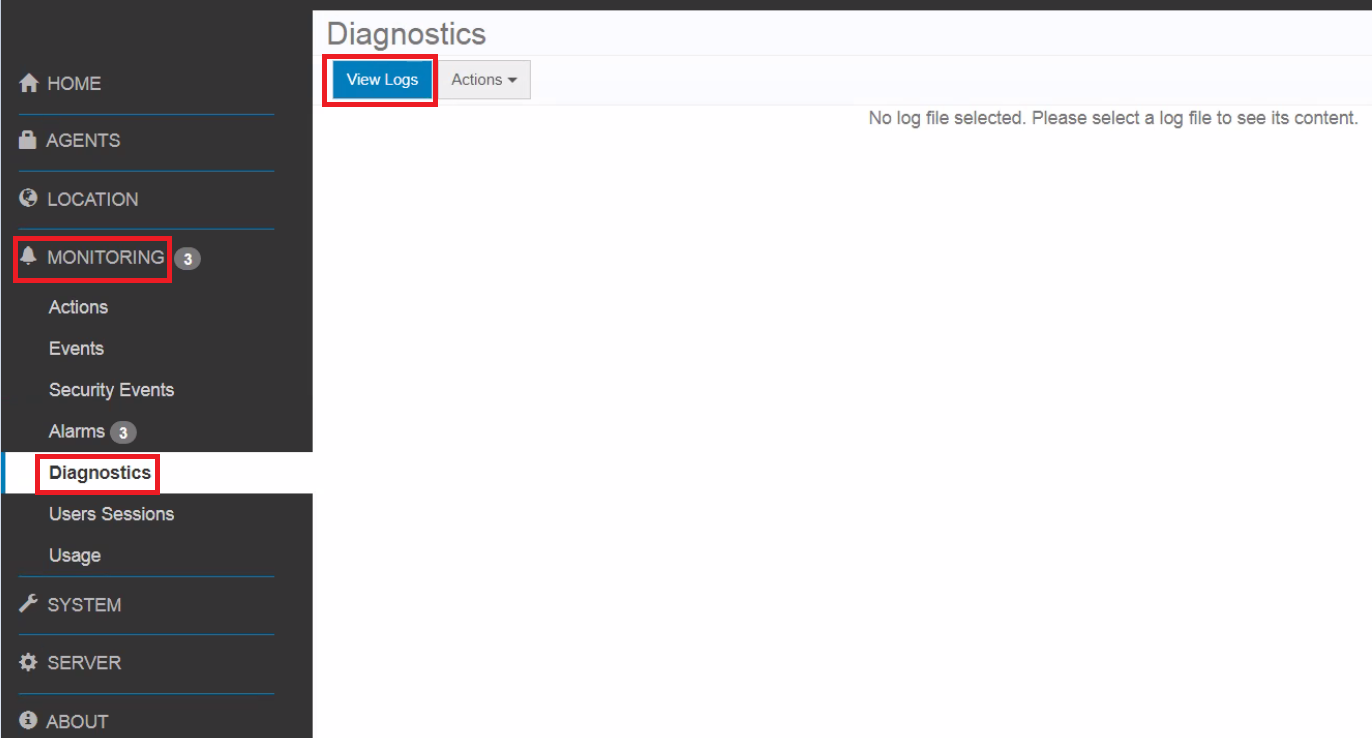
- Zaloguj się do CloudLink Center.
- Kliknij opcję Monitoring > Diagnostics.
- Kliknij opcję View Logs
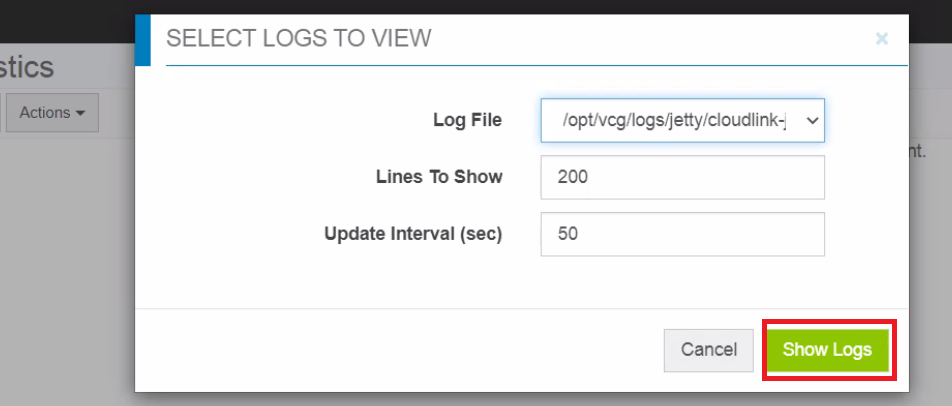
- W oknie dialogowym Wybierz dzienniki do wyświetlenia wybierz plik dziennika i wprowadź wymagane wartości, dla których chcesz pobrać pliki dziennika.
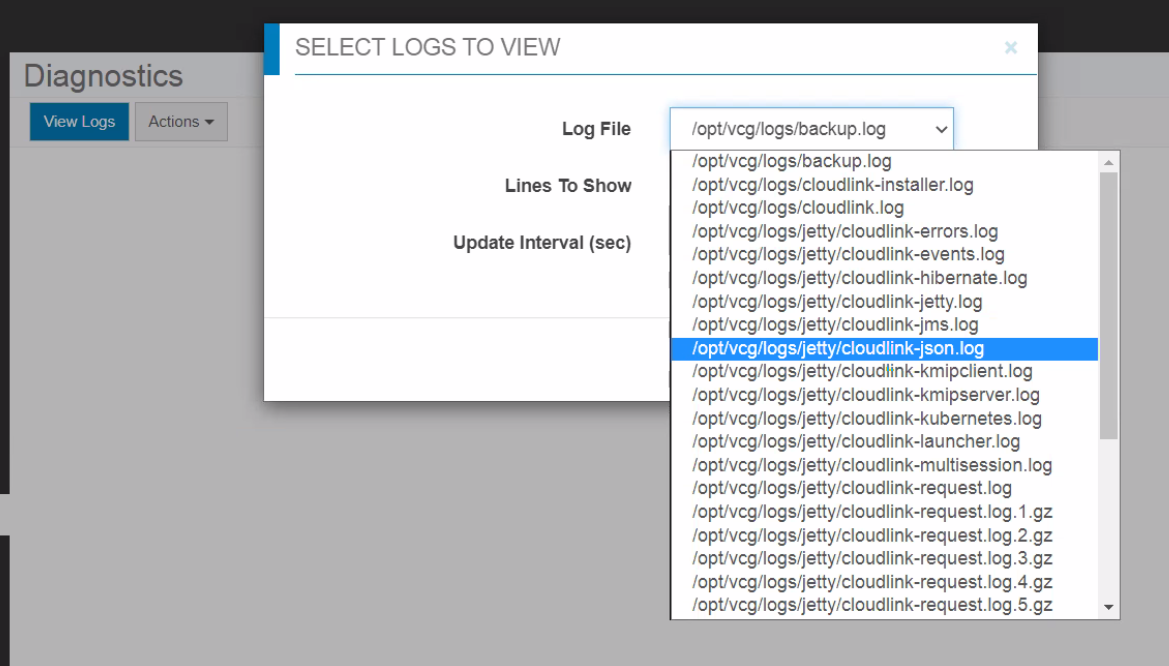
- Kliknij opcję Show Logs. Zostanie wyświetlony wymagany plik dziennika.
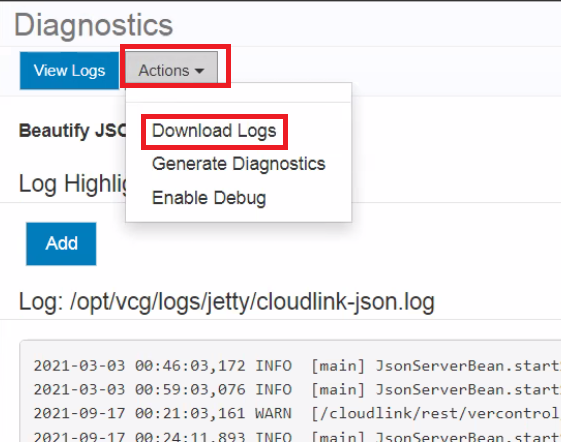
- Kliknij przycisk Actions > Download Logs. Plik dziennika zostanie pobrany do folderu Pobrane.
Dzienniki VMware:
Jeden dziennik hosta ESXI:
Pliki dziennika VMware są ważne, ponieważ pozwalają znaleźć główną przyczynę problemu lub wskazać, że coś może się zepsuć. Jeśli coś dziwnego dzieje się w Twojej infrastrukturze, pierwszą rzeczą do zrobienia jest zebranie i sprawdzenie dzienników.
Kroki:
- Otwórz interfejs użytkownika vCenter.
- Wybierz klaster.
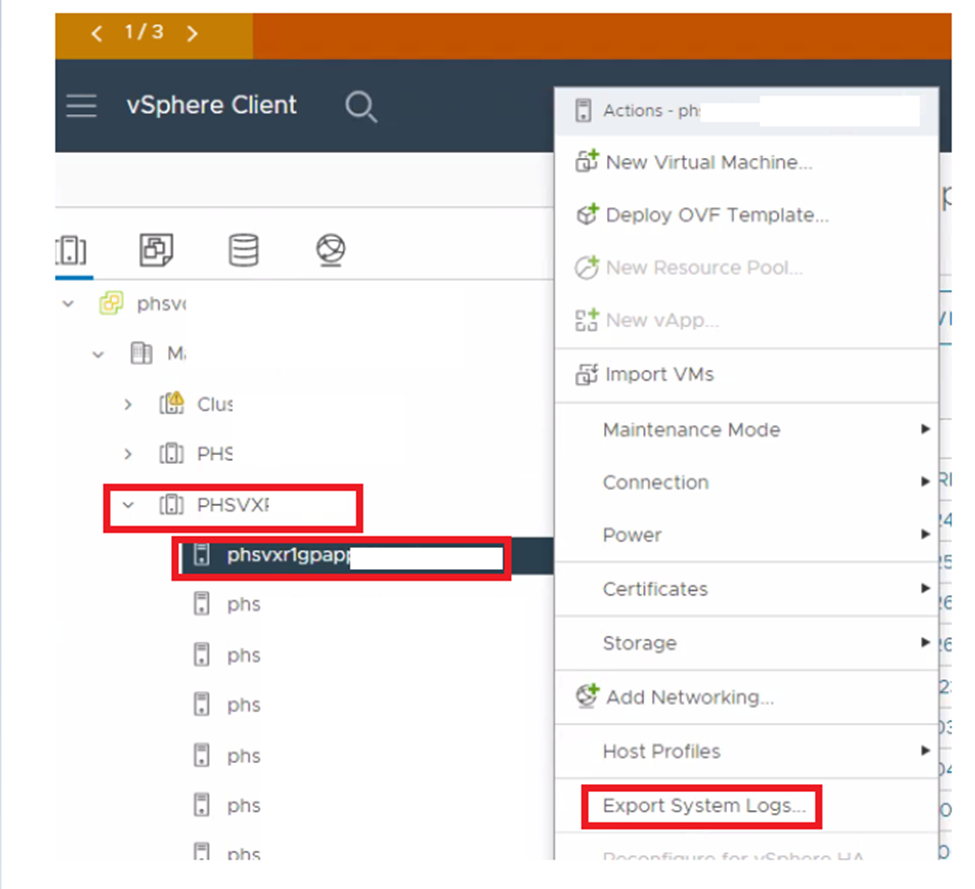
- Kliknij menu rozwijane i kliknij prawym przyciskiem myszy żądanego hosta.
- Kliknij opcję Export System Logs.
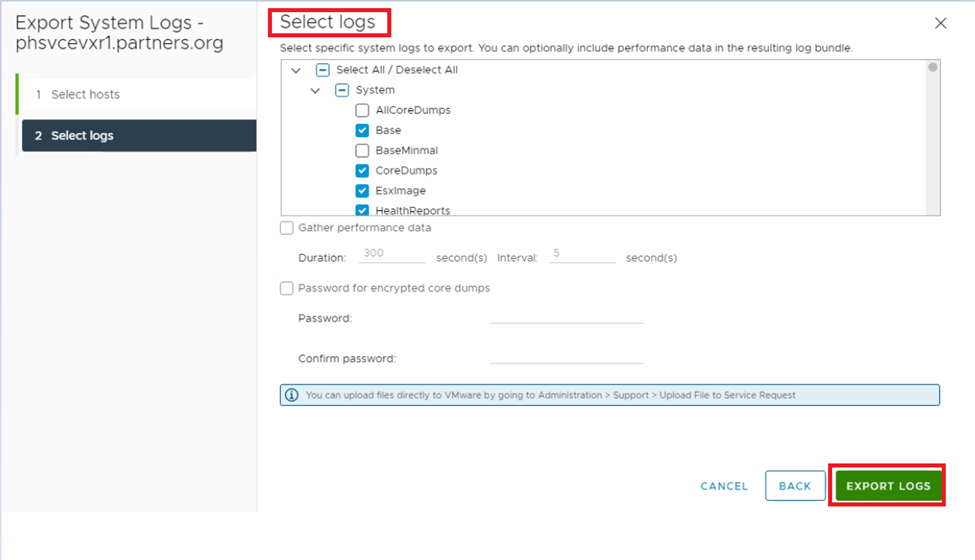
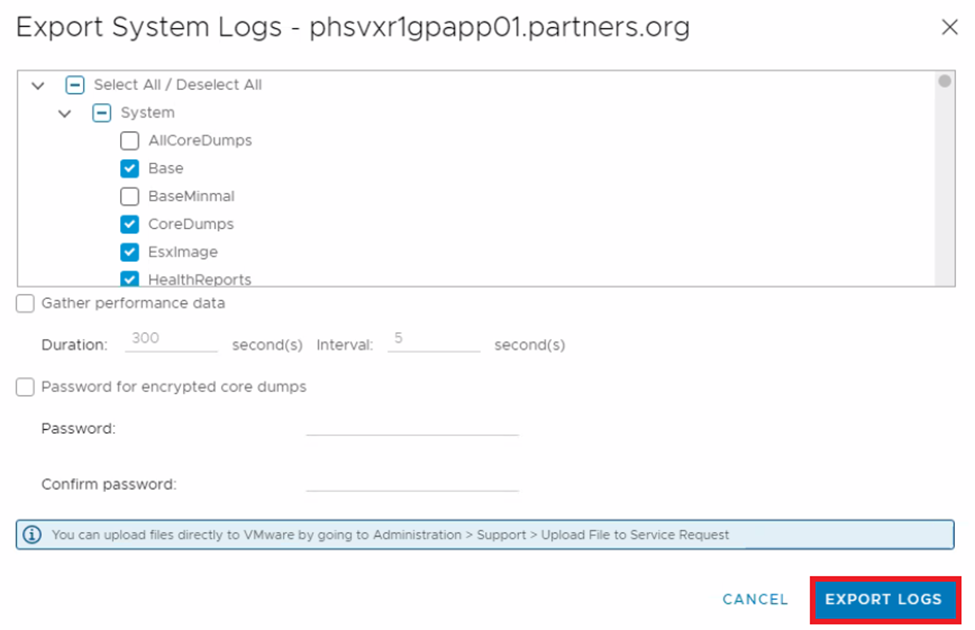
- Wybierz lub wyczyść wymagane dzienniki, a następnie kliknij przycisk Export Logs.
- Monitoruj postęp u dołu ekranu.

Wiele lub wszystkie dzienniki hostów ESXi:
vCenter pozwala również wybrać wiele lub wszystkie hosty.
Kroki:
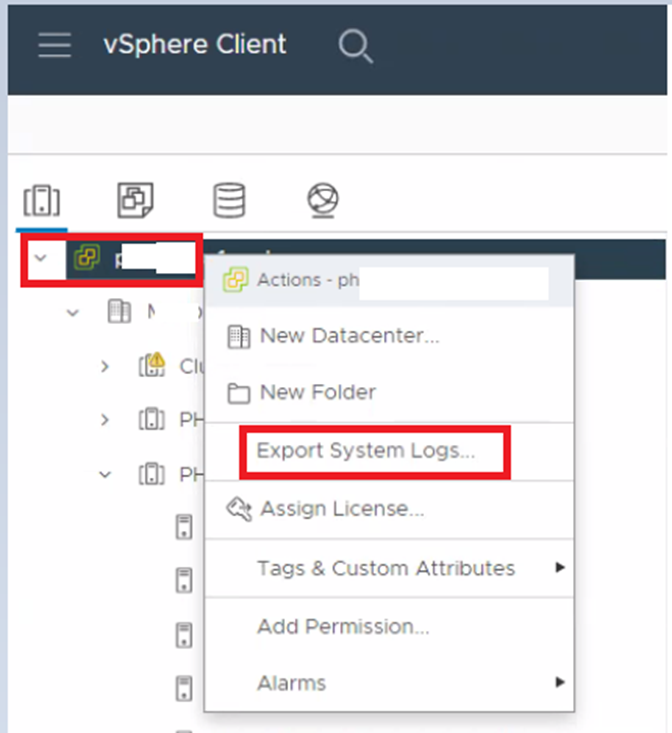
- Wybierz i kliknij prawym przyciskiem myszy vCenter.
- Kliknij opcję Export System logs.
- Wybierz hosty i kliknij przycisk Dalej.
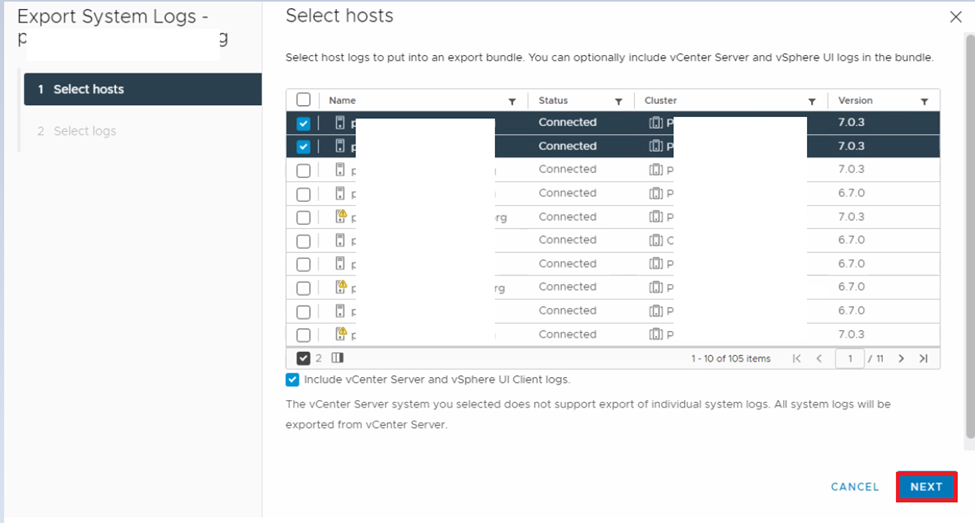
- Wybierz lub wyczyść wymagane dzienniki, a następnie kliknij przycisk Export Logs.