PowerFlex: como coletar logs de várias plataformas
Сводка: O documento contém informações sobre como coletar diferentes tipos de logs no PowerFlex. Ele ajuda o usuário a saber por que esses logs são necessários e quais informações eles possuem. ...
Инструкции
Veja abaixo as etapas para gerar logs do PowerFlex para diferentes códigos e gerações:
- Logs do PowerFlex Manager: etapas para o PowerFlex Manager 3.8 ou PowerFlex Manager 4.x
- Logs TSR do iDRAC: etapas para 13G e 14G
- OS do PowerFlex
Get_infoLogs; esses registros devem ser gerados a partir de um MDM principal com login de administrador - Registros do PowerFlex GW
- Logs do CloudLink
- VMware Logs
Gere os logs que são relevantes apenas para o seu problema e o código do sistema.
Logs do PowerFlex Manager:
Os registros do PowerFlex Manager coletam todos os detalhes do serviço, inclusive todos os nós desse serviço.
PowerFlex Manager 3.8
Etapas:
- Abra a interface do usuário do PowerFlex Manager.
- Clique em Serviços

- Selecione o serviço desejado.
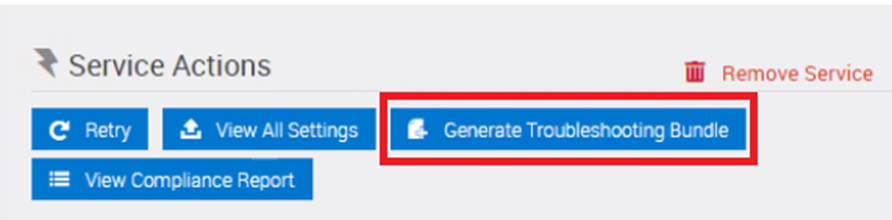
- Em Service Actions, clique em Generate Troubleshooting Bundle.
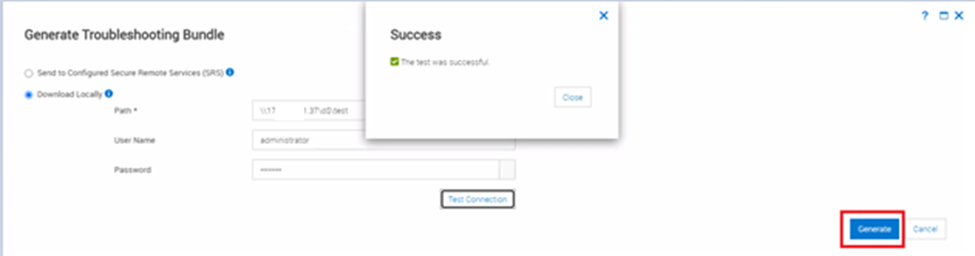
- Digite o caminho e pressione Test Connection. O teste deve ser bem-sucedido.
- Clique em Generate para fazer download dos logs.
- Monitore o trabalho em execução no PFxM para coleta de logs.

O processo leva tempo, de acordo com o tamanho do serviço e o número de nós nele. Depois de concluído, os logs são exibidos no local desejado.

O PowerFlex Manager também fornece registros de atividades de ações geradas pelo usuário e pelo sistema a serem usadas na solução de problemas. Por padrão, as entradas de log são exibidas em ordem de ocorrência.
Para exportar registros:
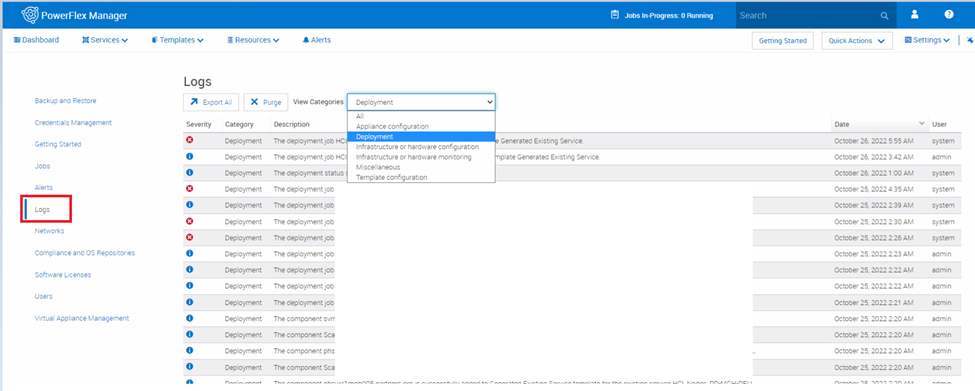
- Na barra de menu, clique em Settings > Logs.
- Em Exibir categorias, selecione a categoria de logs que deseja acessar.
- Clique em Exportar tudo. Os logs são exportados para um arquivo CSV.
PowerFlex Manager 4.x
Etapas:
- Abra a interface do usuário do PFMP usando o nome IP ou FQDN
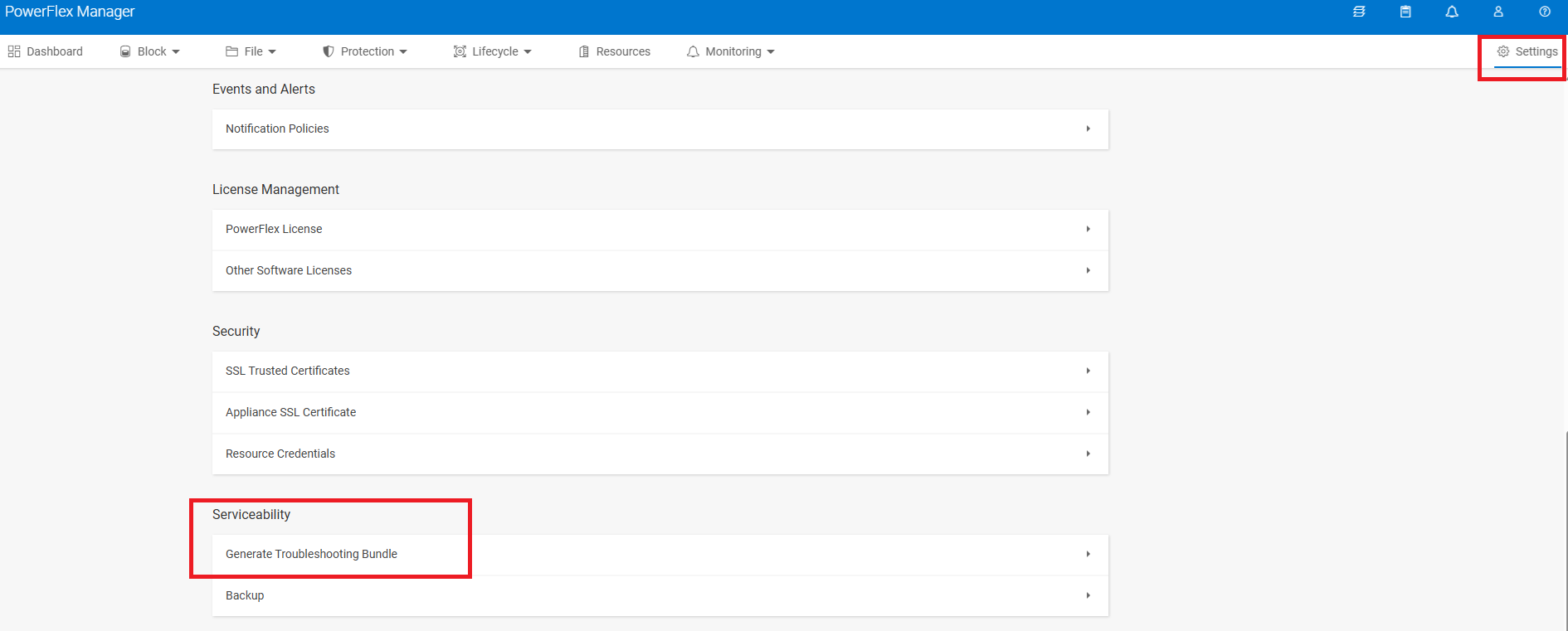
- Vá para Settings > Serviceability > Generate Troubleshooting Bundle
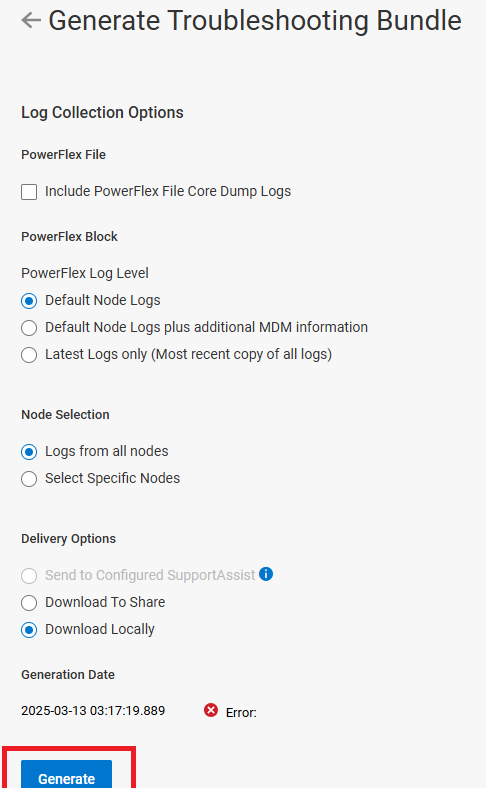
- Use os valores padrão e Generate
Logs do servidor iDRAC:
Coleta do SupportAssist do nó 13G e log do controlador RAID
A coleta do SupportAssist (formalmente conhecida como Relatório de suporte técnico/TSR) e o log do controlador RAID apresentam informações detalhadas sobre o status do sistema, firmware e armazenamento. Especialmente o log do RAID é o relatório mais solicitado pelo Suporte Dell para solução de problemas de armazenamento.
Passos:
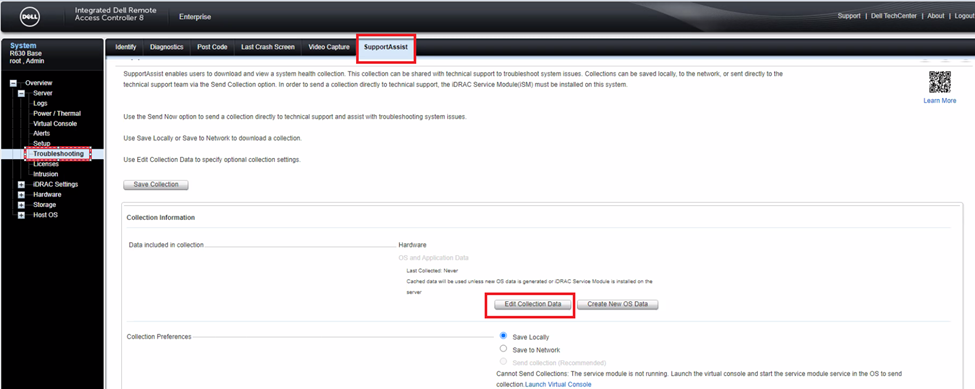
- Abra o iDRAC e clique em Troubleshooting > SupportAssist.
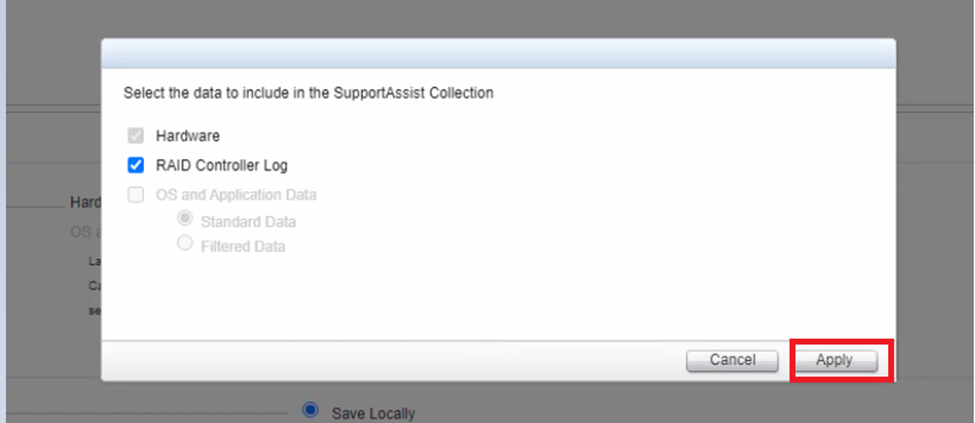
- Clique em Edit Collection Data e selecione os dados a serem incluídos nos logs; em Hardware ou RAID Controller Logs, ou em ambos, e clique em Apply.
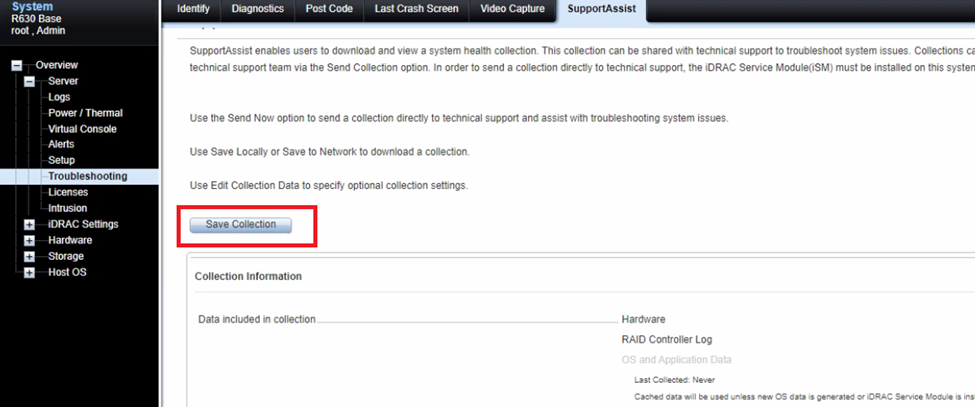
- Clique em Save the Collection.
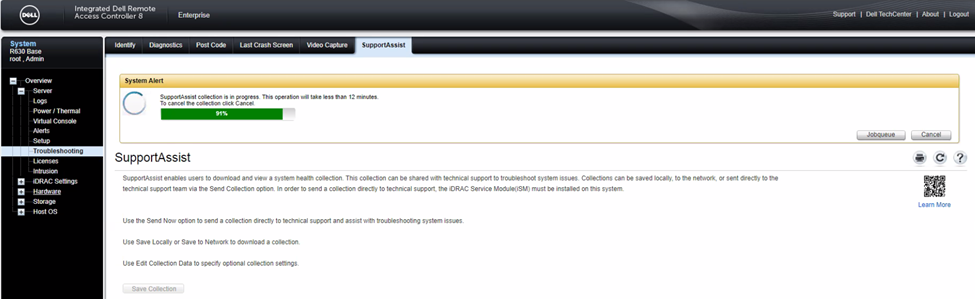
- Monitore o progresso na mesma página.
- Quando terminar, clique em OK.
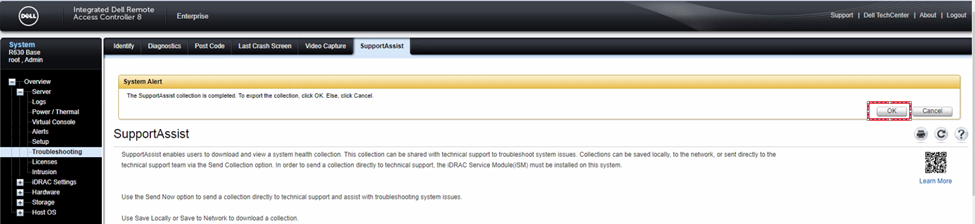
Os logs são salvos na pasta padrão.

Coleta do SupportAssist do nó 14G
Etapas:
- Inicie a IU do iDRAC e clique na guia Maintenance .
- Clique em SupportAssist e pressione Start a Collection.
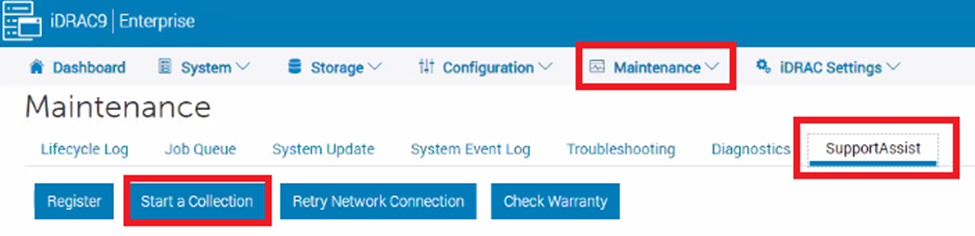
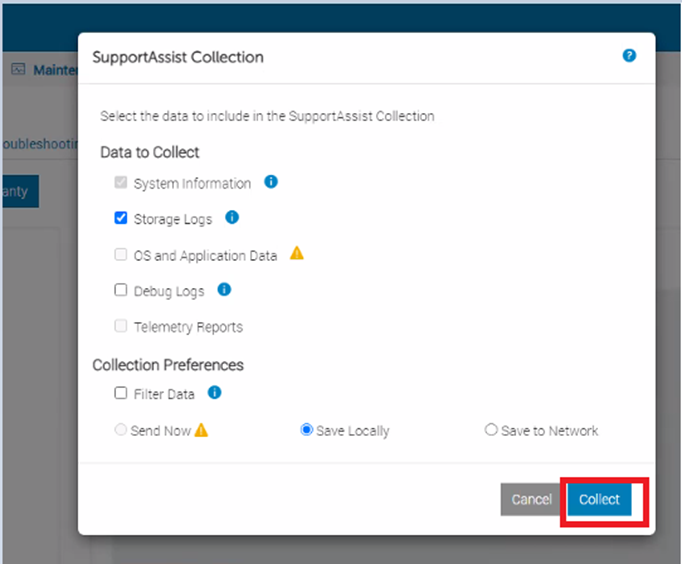
- Selecione os dados a serem coletados , escolha sua preferência e clique em Coletar.
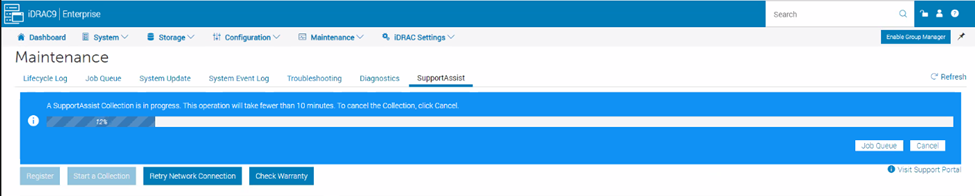
- Monitore o progresso na parte superior da tela.
- Depois de concluído, clique em Save and View, ele será salvo no local necessário.

Obter logs de informações
Os logs de Get Info devem ser coletados do MDM principal com login de administrador e de qualquer nó do SDS afetado.
Etapas do SDS:
- SSH para IP do SVM usando credenciais raiz
- Execute
/opt/emc/scaleio/sds/diag/get_info.sh - Sob o nome de usuário, digite Admin e ele começa a coletar os logs.
PowerFlex 3.x
/opt/emc/scaleio/mdm/diag/get_info.sh -u admin -p <admin password>PowerFlex 4.x
scli --login --username admin --password <admin_password> --management_system_ip <PFMP_UI_IP> -fSe o certificado não for adicionado, execute o comando abaixo e tente fazer login novamente:
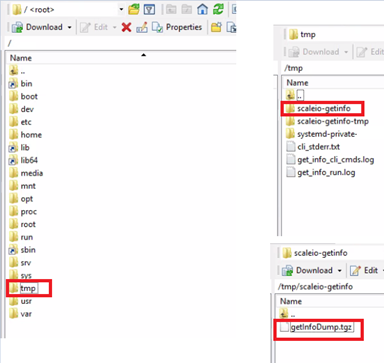
scli --add_certificate --certificate_file /opt/emc/scaleio/mdm/cfg/mgmt_ca.pem Depois de concluídos, os registros são armazenados no tmp/scaleio-getinfo que pode ser coletada usando qualquer ferramenta de transferência de arquivos, como WinSCP.
Recuperar logs do instalador/gateway do PowerFlex 3.x
O Installation Manager cria logs durante a instalação, o reparo e a desinstalação.
Passos:
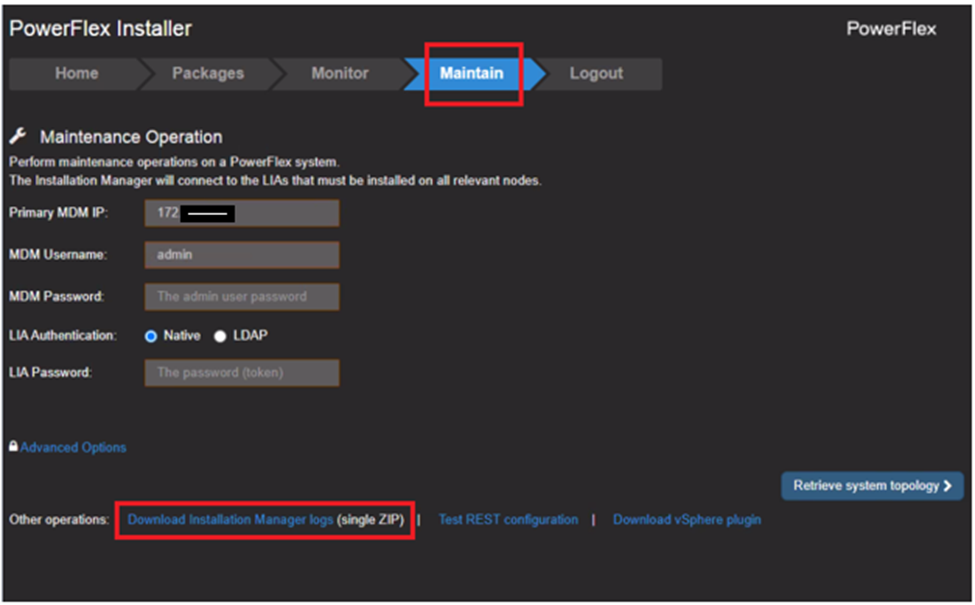
- Abra a interface do usuário do gateway e faça login usando as credenciais de administrador.
- No menu principal do instalador, selecione Manter. A visualização Maintenance operation é exibida.
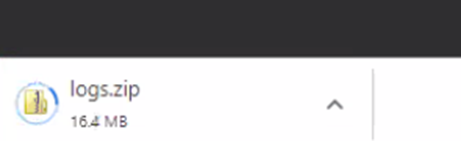
- Clique em Download Installation Manager Logs. Os registros do instalador do PowerFlex são coletados como um único arquivo ZIP no local configurado pelo navegador.
- Monitore o progresso na parte inferior da tela.
Outro método para coletar logs do gateway é o seguinte:
Este procedimento coleta os logs de componentes do PowerFlex para todos os nós no sistema.
Passos:
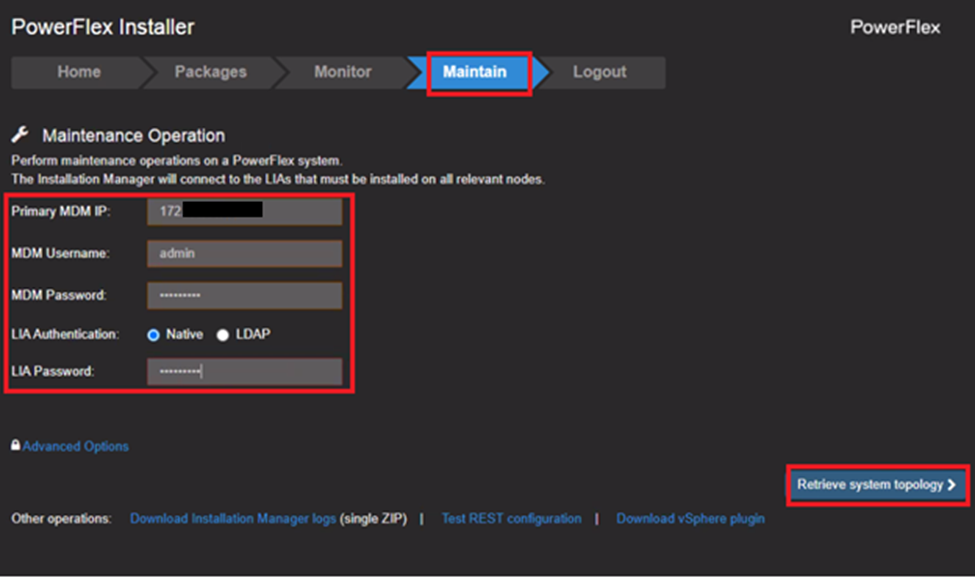
- Faça login na interface do usuário do gateway com credenciais de administrador e clique em Maintain
- Digite o endereço IP do MDM primário, o nome de usuário do MDM, a senha do MDM e a senha do LIA.
- Clique em Retrieve System Topology.
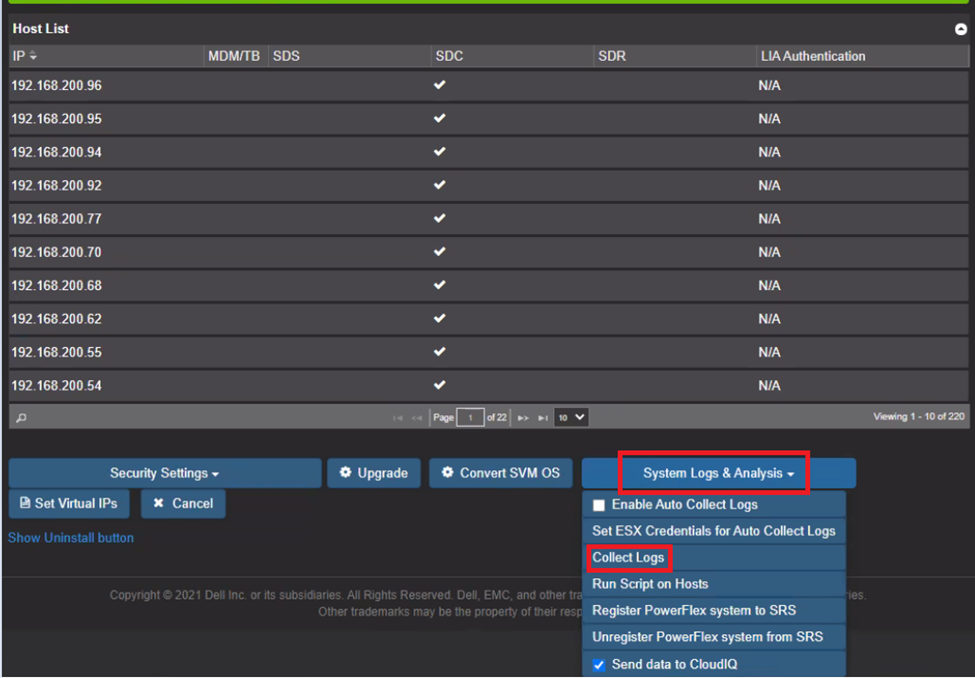
- Clique em System Logs and Analysis.
- Na lista, selecione Coletar registros.
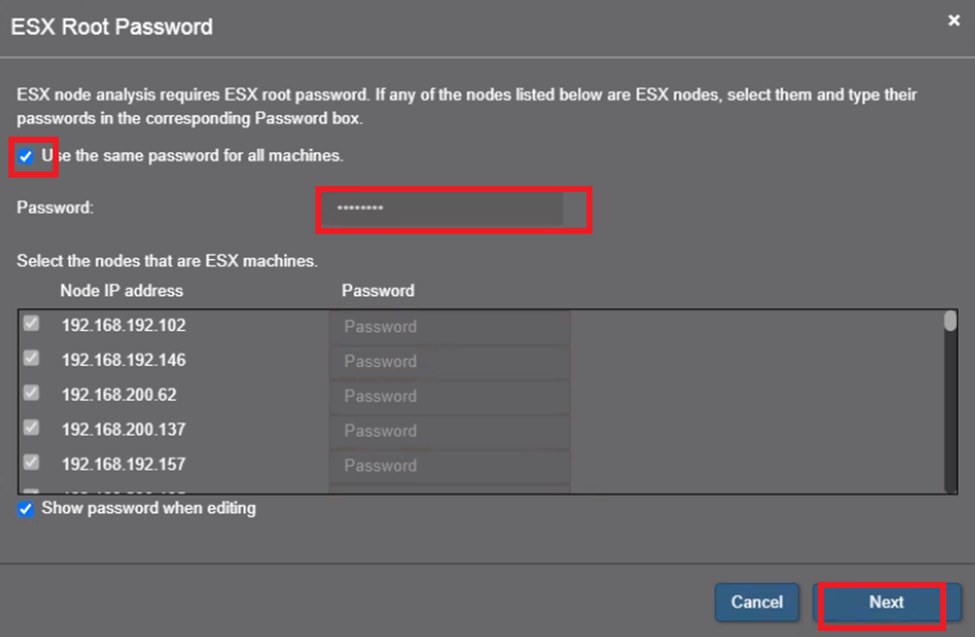
- Digite a senha root do ESXi e clique em Next.
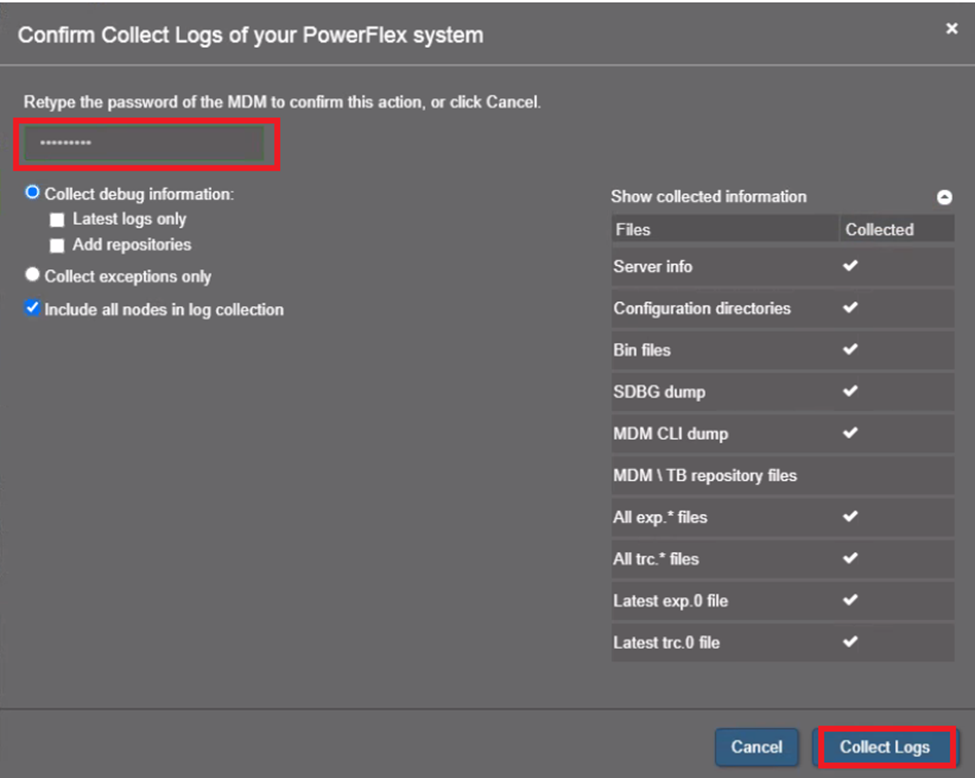
- Digite a senha do MDM e clique em Collect Logs.
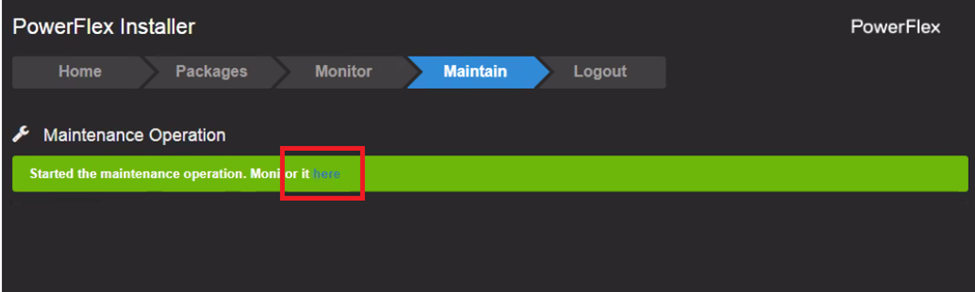
A operação Get Info, a função de coleta de registros do instalador do PowerFlex, é iniciada.
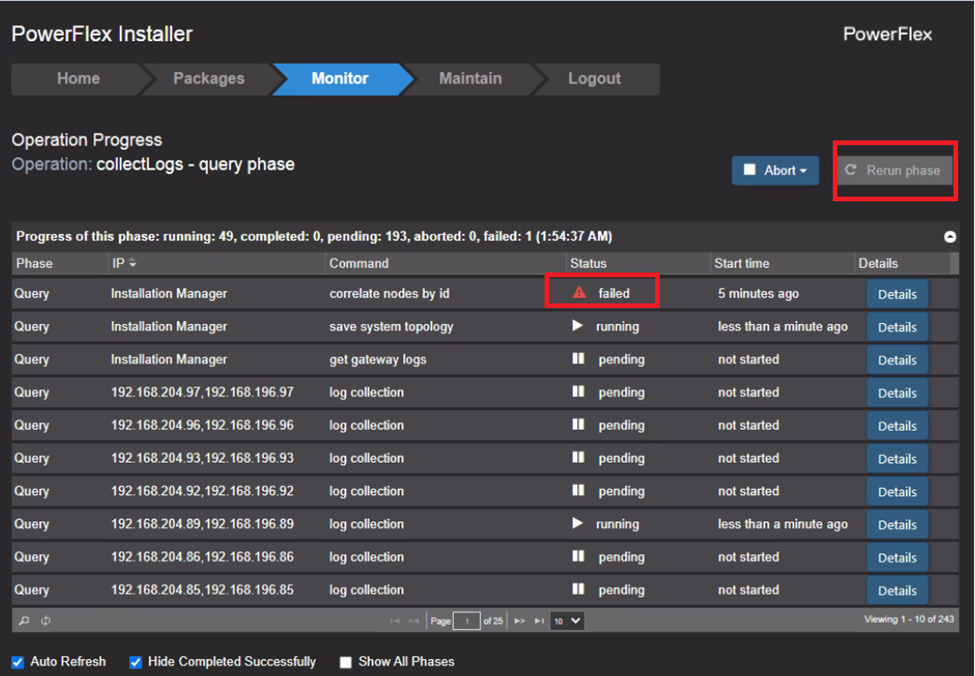
- Selecione a guia Monitor. O progresso da coleta de logs é exibido.
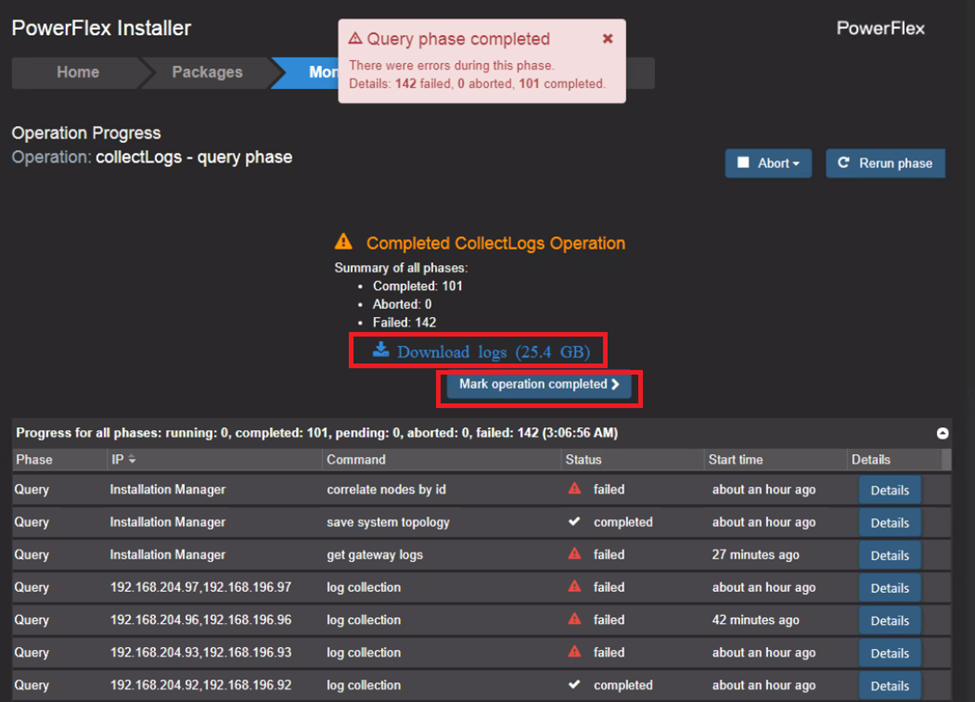
Se Status mostrar falha, execute novamente a fase.
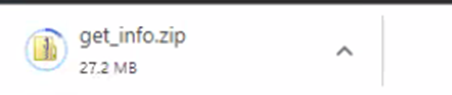
- Quando a operação Get Info estiver concluída, clique em Download logs para fazer download dos arquivos de log. É feito o download de um arquivo ZIP que contém todos os registros de componentes do PowerFlex.
- Clique em Mark operation completed para limpar os arquivos de log do instalador do PowerFlex
Logs do CloudLink:
Siga o procedimento para fazer download de todos os arquivos de log do CloudLink Center em um arquivo ZIP compactado. Por exemplo, ao relatar um problema ao atendimento ao cliente da Dell Technologies, esse arquivo é obrigatório.
Passos:
- Faça log-in no CloudLink Center.
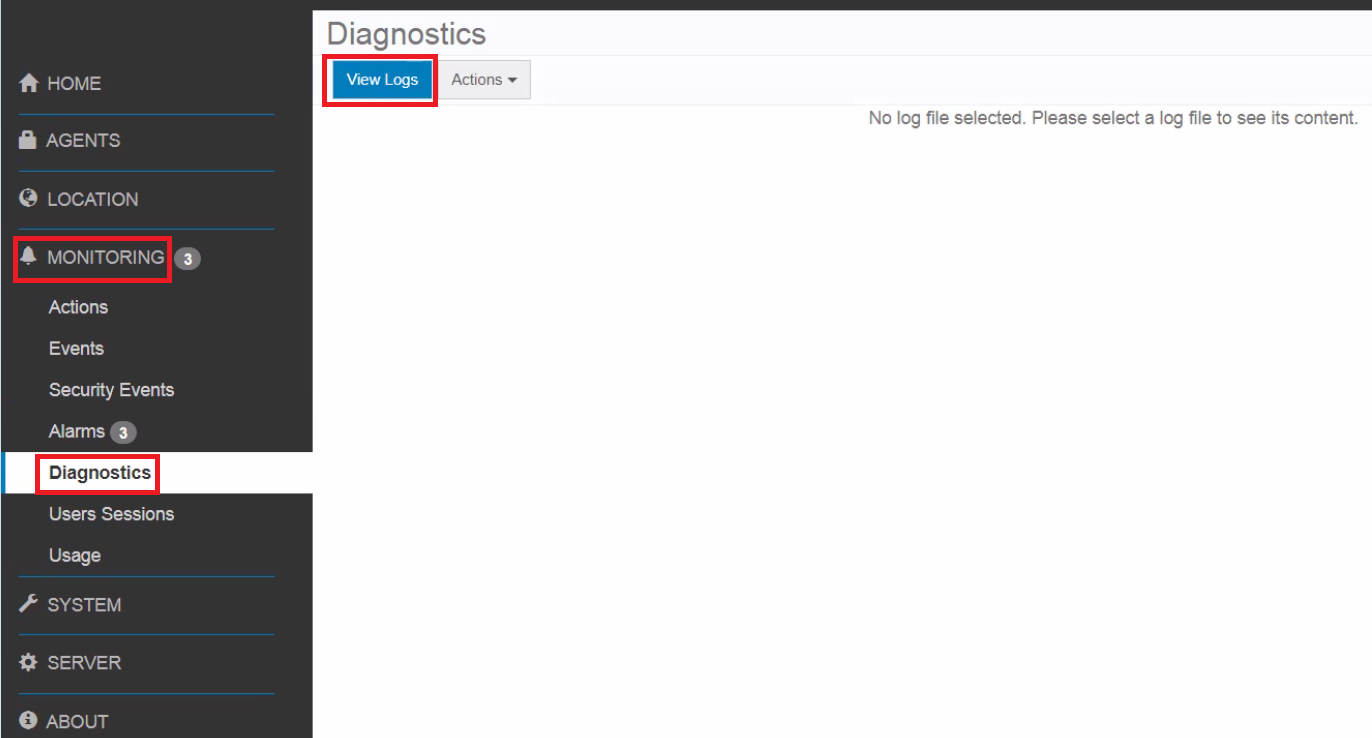
- Clique em Monitoring > Diagnostics.
- Clique em View Logs
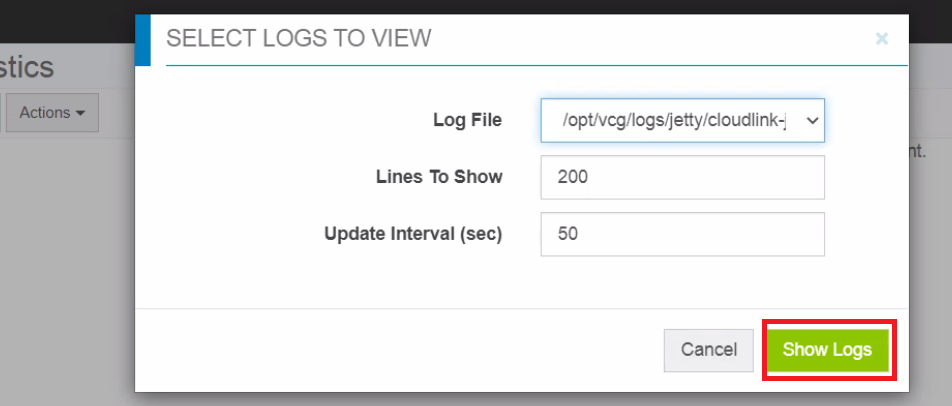
- Na caixa de diálogo Select Logs To View, selecione um arquivo de log e digite os valores necessários para os quais você deseja fazer download dos arquivos de log.
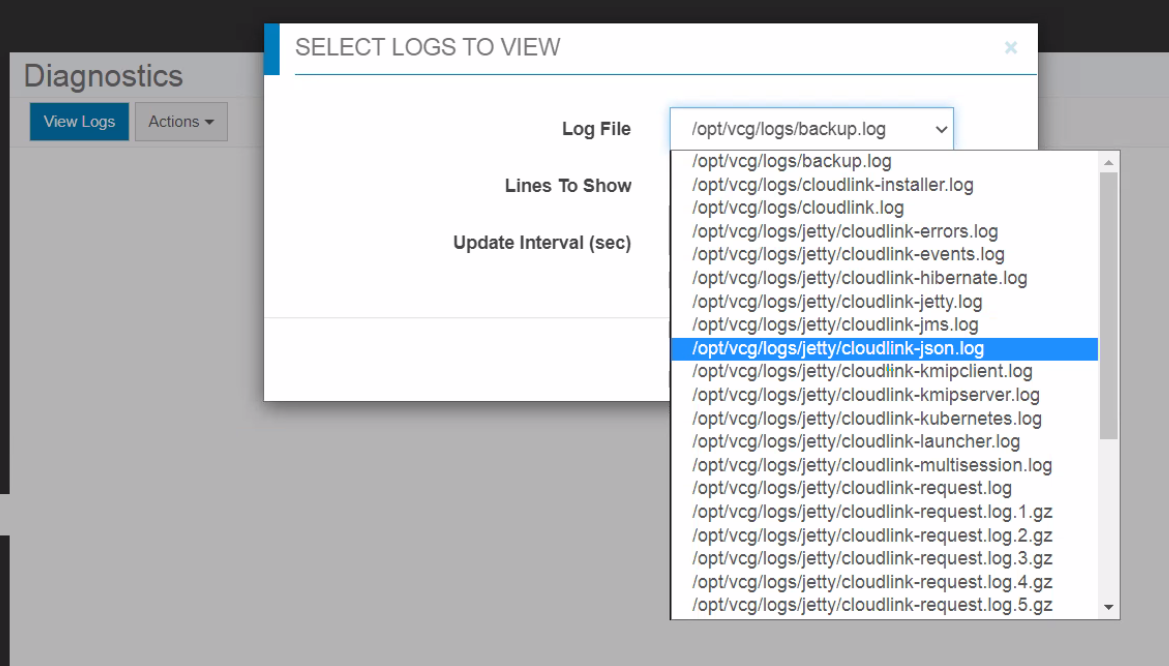
- Clique em Show Logs. O arquivo de log necessário é exibido.
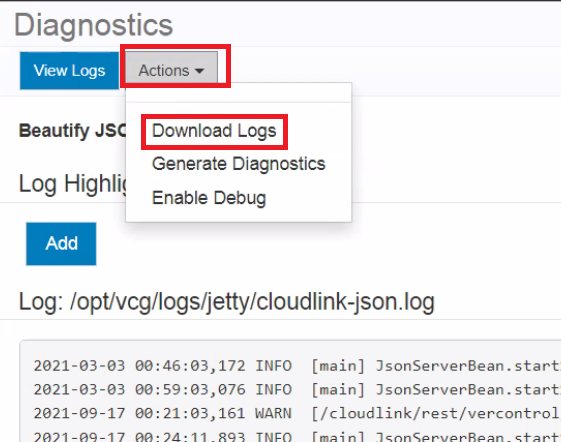
- Clique em Actions > Download Logs. O arquivo de log é baixado na pasta Downloads.
Logs do VMware:
Um host do ESXI registra:
Os arquivos de log do VMware são importantes porque permitem que você encontre a causa raiz de um problema ou aponte que algo está prestes a quebrar. Se algo estranho estiver acontecendo em sua infraestrutura, a primeira coisa a fazer é coletar e verificar os logs.
Passos:
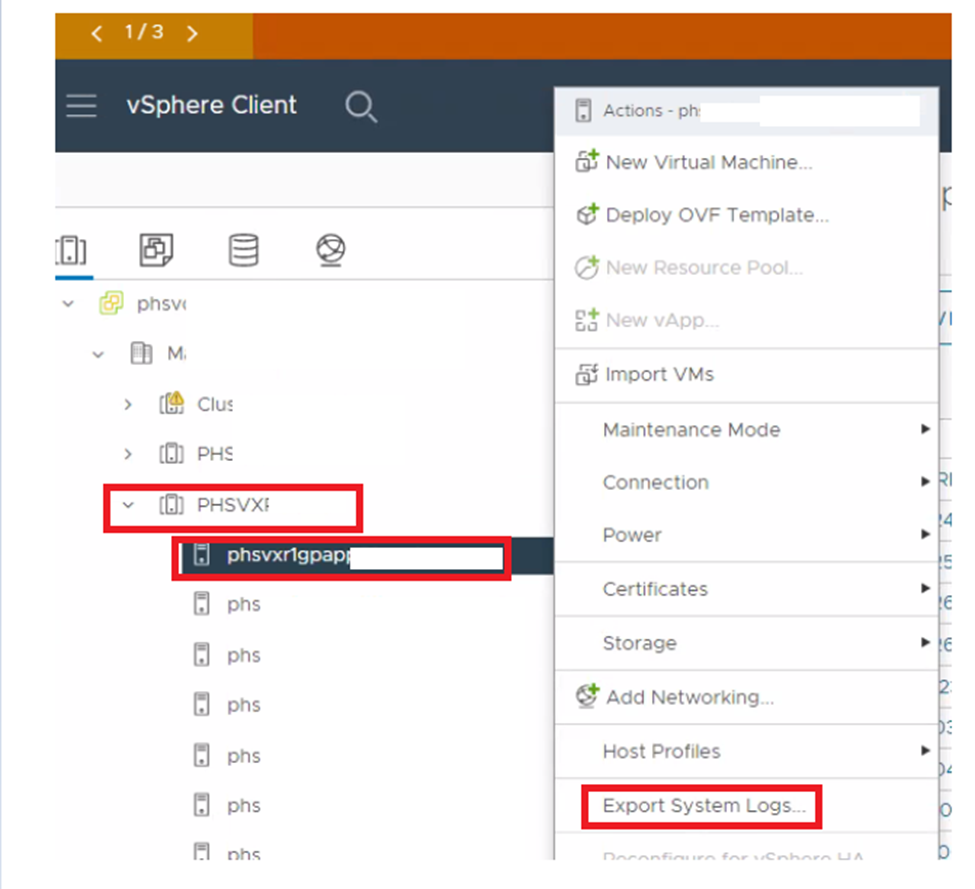
- Abra a interface do usuário do vCenter.
- Selecione o cluster.
- Clique no menu suspenso e clique com o botão direito do mouse no host desejado.
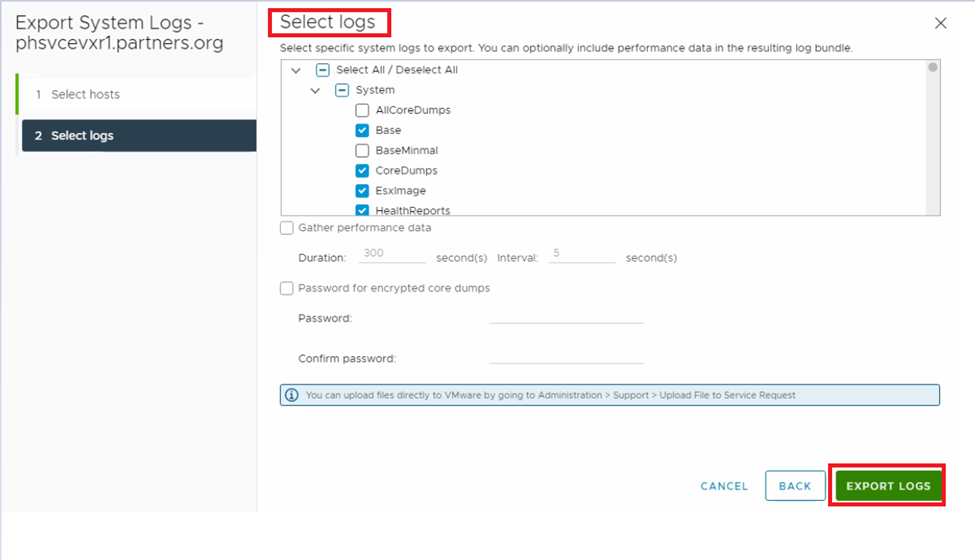
- Clique em Export System Logs.
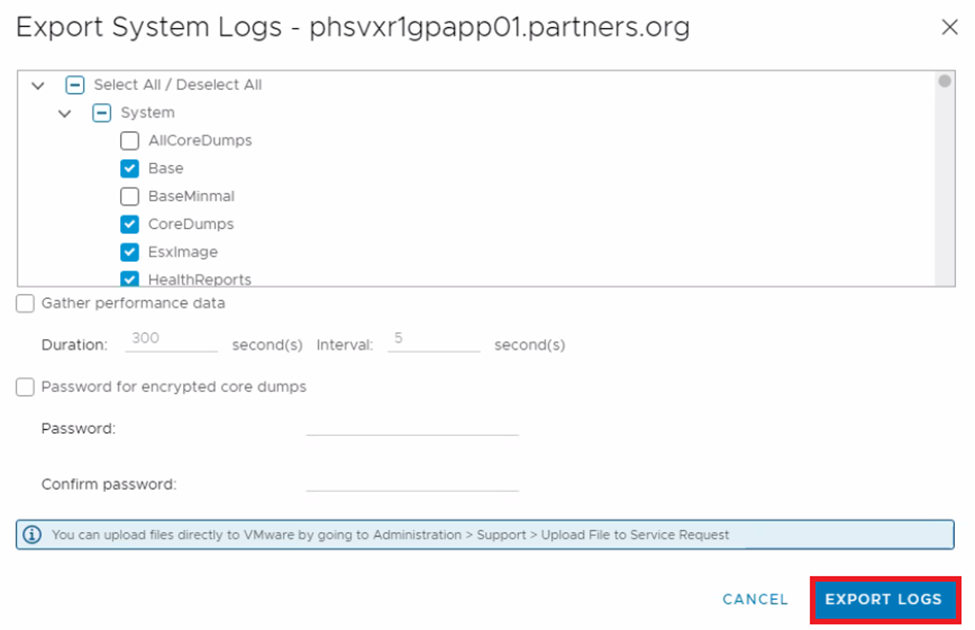
- Selecione ou limpe os registros necessários e clique em Export Logs.
- Monitore o progresso na parte inferior da tela.

Vários registros ou todos os hosts do ESXI:
O vCenter também nos permite selecionar vários ou todos os hosts.
Passos:
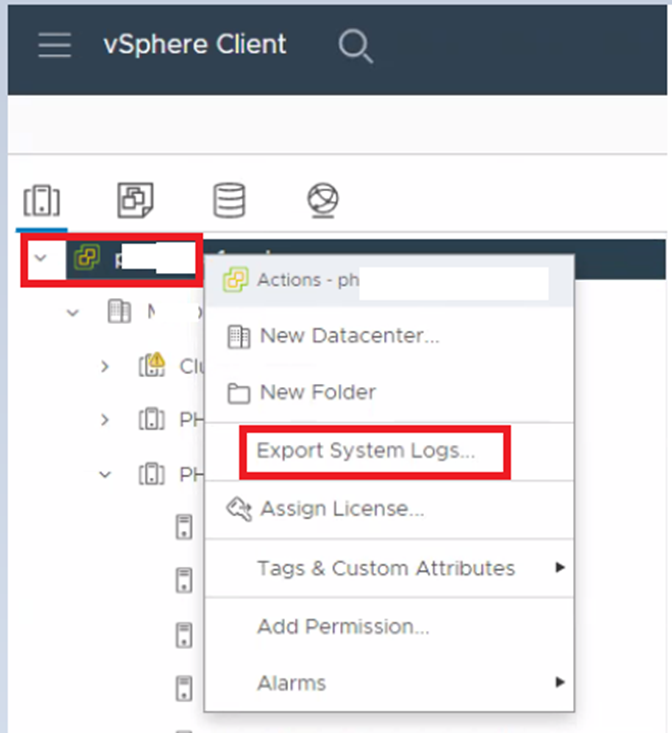
- Selecione e clique com o botão direito do mouse em vCenter.
- Clique em Export System logs.
- Selecione hosts e clique em Next.
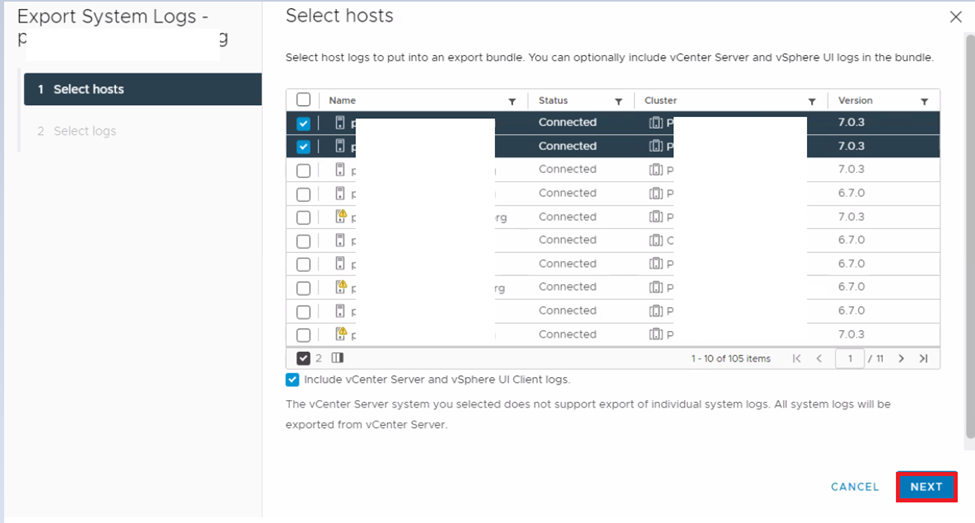
- Selecione ou limpe os registros necessários e clique em Export Logs.