Как модернизировать Intel Unison при отключенных автоматических обновлениях в Microsoft Store
Сводка: В следующей статье представлена информация об обновлении приложения Intel Unison при отключении автоматических обновлений в магазине Microsoft Store. Вы можете столкнуться с ошибкой при использовании приложения Unison, если используется не последняя версия программного обеспечения. ...
Инструкции
Intel Unison не обновляется, так как в магазине Microsoft Store не включены автоматические обновления
Microsoft Store периодически проверяет, не требуется ли обновление каких-либо установленных приложений. Если это так, программное обеспечение обновляется в соответствии с политикой обновления Microsoft Store. Автоматические обновления выполняются только при включении параметра Microsoft Store для обновления приложений.
Если вы отключите автоматические обновления в настройках Microsoft Store: Необходимо вручную проверить библиотеку магазина на наличие доступных обновлений для приложения Intel Unison. Можно перейти непосредственно в библиотеку Microsoft Store или выполнить поиск приложения Intel Unison в магазине Microsoft Store.
Вариант 1. Через библиотеку Microsoft Store
-
Откройте магазин Microsoft Store.
-
Нажмите на значок библиотеки в левом нижнем углу экрана магазина.
-
Найдите в списке приложение Intel Unison .
-
Нажмите кнопку Update, если она доступна на экране. Для обновления приложения следуйте инструкциям по обновлению.
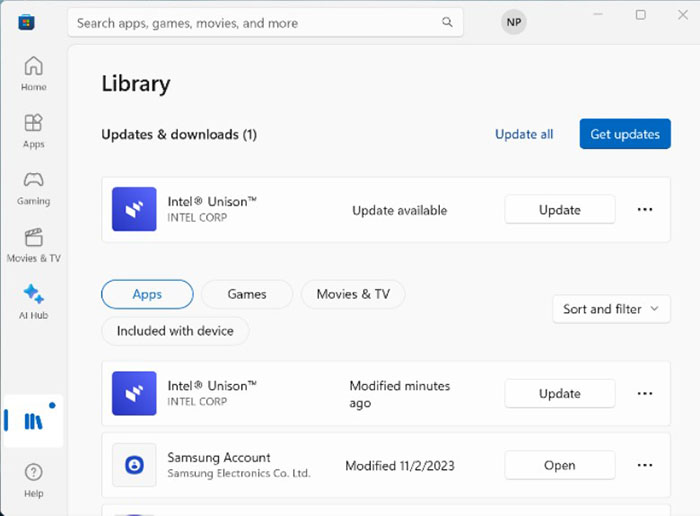
(Рис. 1 Снимок экрана страницы библиотеки Microsoft Store)
Вариант второй. С помощью поиска в Microsoft Store
-
Откройте магазин Microsoft Store.
-
Щелкните поле поиска в верхней части экрана Магазин.
-
Введите
Intel Unisonи нажмите клавишу Enter , чтобы запустить поиск. -
Найдите приложение Intel Unison в списке результатов поиска.
-
Откройте страницу приложения Intel Unison в магазине Microsoft Store.
-
Нажмите кнопку Update, если она доступна на экране. Для обновления приложения следуйте инструкциям по обновлению.
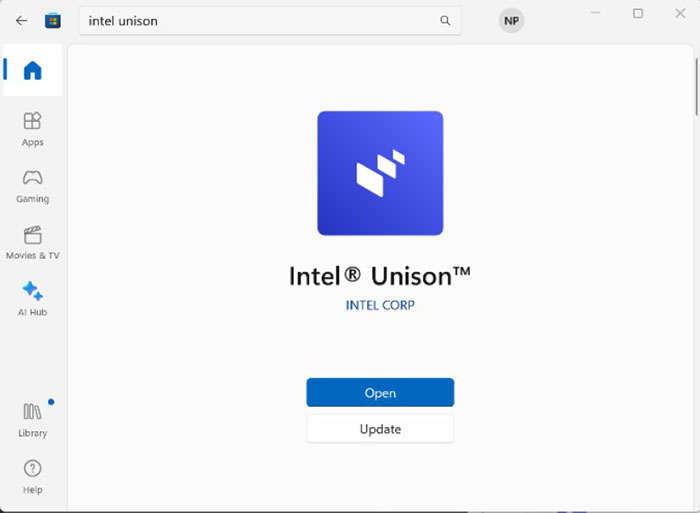
(Рис. 2 . Снимок экрана Microsoft Store Intel Unison)
- Перейдите в папку: Поддержка приложения Intel Unison
