Data Protection Central 19.8 и более поздние версии: Повторно создать защищенное хранилище
Сводка: В этой статье рассматривается повторное создание защищенного хранилища в Data Protection Central (DPC) 19.8 и более поздних версий. Этот процесс не рассматривается в руководстве администратора DPC. ...
Инструкции
Выполните следующую процедуру для повторного создания защищенного хранилища в DPC 19.8 и более поздних версиях:
-
Скачайте вложенный файл .zip
dpc_recreatelockbox_pkb.zip, из этой статьи. (Прикрепленный файл доступен только в английской версии этой статьи)- Поместите файл .zip на DPC-сервер в
/var/tmp. - Извлеките этот файл с помощью следующей команды:
unzip dpc_recreatelockbox_pbk.zip
- В результате помещается файл с именем
dpc_recreatelockbox_pbk.shв этом каталоге. Добавьте разрешение к этому файлу с помощью следующей команды:chmod +x dpc_recreatelockbox_pbk.sh
- Поместите файл .zip на DPC-сервер в
-
Когда вы запускаете команду
dpc-recraeatelockbox_pbk.shон запрашивает у вас пароль пользовательского интерфейса DPC. Введите текущий пароль пользовательского интерфейса DPC или общий пароль устройства Integrated Data Protection Appliance- Это новый пароль для
administartor@dpc.localиkcadminusers и новый пароль защищенного хранилища.
- Это новый пароль для
-
Если это DPC версии 19.9, 19.10 или Integrated Data Protection Appliance версии 2.7.6, установите
JAVA_HOMEк правильной настройке.- Проверьте файл
JAVA_HOMEс помощью следующей команды:echo $JAVA_HOME
/usr/lib64/jvm/jre-11-openjdk— ожидаемый вывод. Если вывод равен:/usr/lib64/jvm/jre-openjdkЗатем установите свойствоJAVA_HOMEПеременной.- Проверьте файл
/etc/environment, чтобы проверить, есть ли там следующая строка. Если да, то исходный файл, если нет, добавьте его в файл, затем исходный код.JAVA_HOME=/usr/lib64/jvm/jre-11-openjdk
- Создайте файл в исходном виде с помощью следующей команды:
source /etc/environment
- Проверьте файл
-
Во время выполнения этого сценария могут отображаться следующие предупреждения или ошибки. Это ожидаемые значения, которые можно игнорировать.
rm: cannot remove '/data01/docker/volumes/keycloak-postgres-db/_data/.com.rsa.cryptoj.fips140.katstatus.properties': No such file or directory

WARNING: An illegal reflective access operation has occurred
WARNING: Illegal reflective access by com.rsa.cryptoj.o.lc$3 (file:/usr/local/dpc/lib/iam/lib/cryptojcommon-6.2.5.jar) to method sun.security.internal.spec.TlsKeyMaterialParameterSpec.getMasterSecret()
WARNING: Please consider reporting this to the maintainers of com.rsa.cryptoj.o.lc$3
WARNING: Use --illegal-access=warn to enable warnings of further illegal reflective access operations
WARNING: All illegal access operations will be denied in a future release
-
Как пользователь root, запустите сценарий из команды
/var/tmpс помощью следующей команды:./dpc_recreatelockbox_pbk.sh
-
После завершения сценария в пользовательском интерфейсе DPC необходимо выполнить определенные действия.
- Войдите в пользовательский интерфейс DPC с помощью
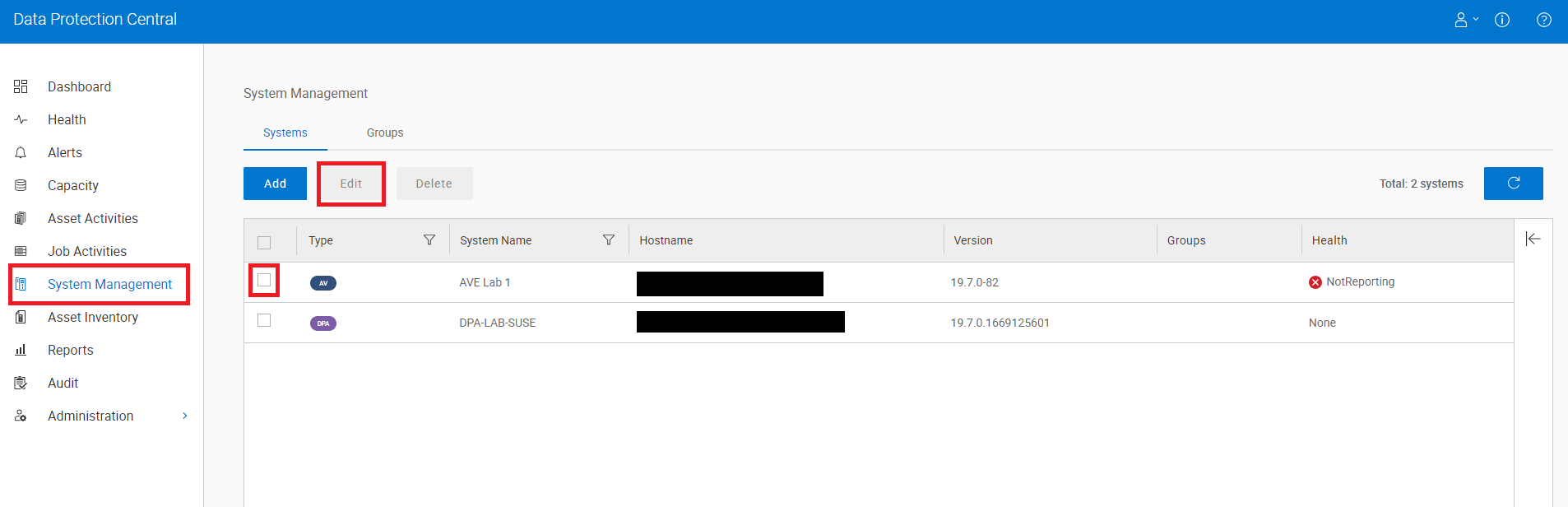
administrator@dpc.localuser и новый пароль, который вы ввели. - Перейдите на вкладку Управление системой и для каждой системы на этой вкладке установите флажок net, а затем нажмите Edit.
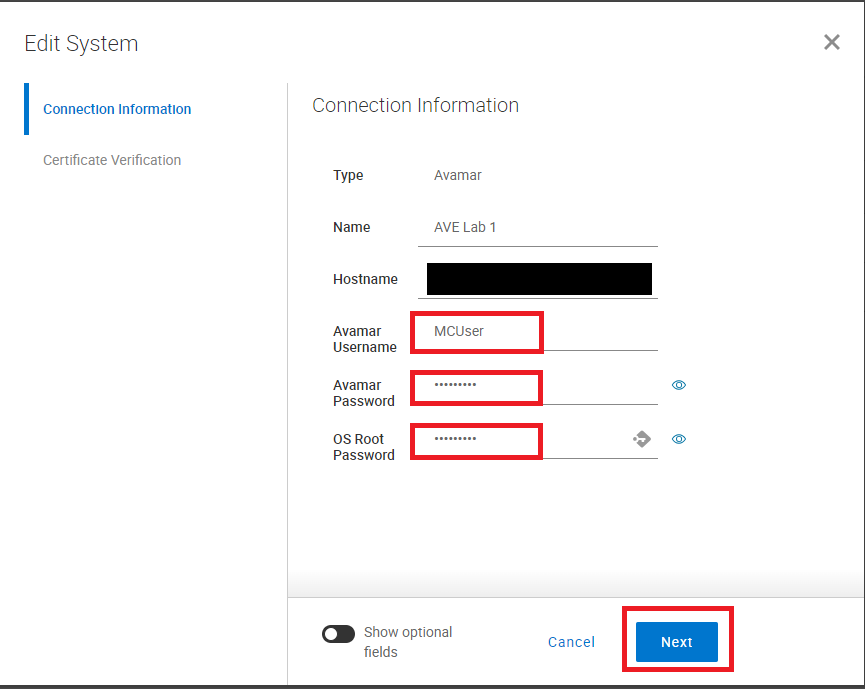
- Введите имя пользователя и пароль. Подтвердите пароль и нажмите кнопку NEXT .
- На следующем экране нажмите кнопку СОХРАНИТЬ .
- В пользовательском интерфейсе DPC перейдите в раздел Administration>Identity Sources и измените имя пользователя и пароль LDAP/AD . Нажмите Save.
- Войдите в пользовательский интерфейс DPC с помощью