ЖК-дисплеи ноутбуков и мониторы настольных ПК имеют разный оттенок при размещении рядом друг с другом
Сводка: При просмотре рядом друг с другом можно заметить небольшие различия в цвете между дисплеями (например, ноутбука и монитора). Это нормально из-за различий в оборудовании и калибровке; Корректировки могут уменьшить разницу, но точное совпадение может быть невозможно. ...
Данная статья применяется к
Данная статья не применяется к
Эта статья не привязана к какому-либо конкретному продукту.
В этой статье указаны не все версии продуктов.
Инструкции
Симптомы
- Два экрана показывают видимые различия в цветовом тоне (например, один кажется теплее/желтее, другой холоднее/синее) Рис. 1.
- Различия заметны при:
- Дублирование или расширение рабочего стола на несколько дисплеев
- Сравнение похожего контента на обоих экранах
- Сообщения об ошибках и сбоях системы отсутствуют.
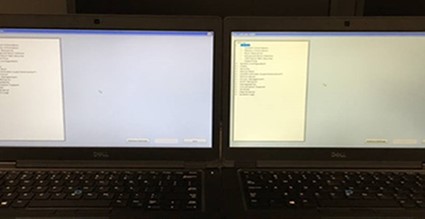
Рис. 1. Два монитора с разными оттенками дисплея
Затронутые среды
- Внутренние ЖК-панели ноутбуков
- Внешние мониторы (любых марок и моделей)
- Конфигурация с несколькими мониторами
- Системы, работающие под управлением стандартных операционных систем с профилями дисплея по умолчанию
Причина
Панели дисплея могут различаться по цветопередаче из-за нескольких обычных факторов.
- Изменчивость производства
- Панели часто поставляются от нескольких поставщиков.
- Даже панели, изготовленные одним и тем же производителем, могут незначительно отличаться в зависимости от производственной партии.
- Различия в технологиях панелей
- Различия в материалах, подсветке и типе панели (IPS, VA, OLED и т. д.) влияют на цветопередачу.
- Различия в заводской калибровке
- Не все дисплеи откалиброваны в соответствии с одинаковыми стандартами.
- Некоторые мониторы премиум-класса предварительно откалиброваны, в то время как другие используют профили по умолчанию.
- Программные и цветовые профили
- Цветовые профили операционной системы и настройки графического процессора влияют на вывод изображения.
- Естественный уровень переносимости
- Незначительные отклонения в цвете находятся в пределах допустимых допусков и не указывают на дефект, если они находятся в пределах спецификации.
Решение / Временные решения
Вариант 1. Калибровка дисплеев с помощью встроенных инструментов
- Откройте утилиту калибровки дисплея операционной системы. Дополнительные сведения см. в статье базы знаний Калибровка цветовой температуры ЖК-панели в Windows 11 и Windows 10
- Обязательно отрегулируйте:
- Гамма
- Яркость
- Контраст
- Цветовой баланс
- Калибровка каждого дисплея по отдельности
Вариант 2. Настройка программных параметров графики
- Используйте графический процессор или программное обеспечение дисплея (например, панели управления графикой).
- Изменить:
- Цветовая температура
- Уровни RGB
- Цветовые профили
- Применение согласованных настроек ко всем дисплеям
Вариант 3. Сопоставление настроек дисплея вручную
- Настройте параметры экранного меню (OSD) монитора:
- Яркость
- Контраст
- Предустановки цвета (теплый/холодный/нейтральный)
- Постарайтесь обеспечить визуальную согласованность выводимых данных на разных дисплеях
Запуск диагностического теста монитора
Если проблема усугубится, попробуйте выполнить диагностику монитора. См. статью базы знаний Dell Как запустить диагностическое тестирование на мониторе Dell
Дополнительная информация
Важные примечания
- Не всегда возможно идеальное согласование цветов между разными дисплеями.
- Различия более заметны при сравнении различных типов панелей или моделей.
- Это состояние является ожидаемым поведением и не является дефектом оборудования, если находится в пределах допусков спецификации.
Затронутые продукты
Alienware and Dell Gaming Monitors, C Series, D Series, E Series, P Series, S Series, SE Series, UltraSharp Premier (UP) Series, UltraSharp (U) Series, Dell Monitors, Dell Plus Monitors, Dell Pro Plus Monitors, G Series, Alienware, Dell Plus
, Dell Pro, Dell Pro Max, Dell Pro Plus, Dell Pro Premium, Inspiron, Latitude, Dell Pro Rugged, Vostro, XPS, Legacy Laptop Models, Mobile Workstations, Dell Pro Max 16 XE MC16250, Latitude 7340
...
Свойства статьи
Номер статьи: 000224710
Тип статьи: How To
Последнее изменение: 23 Jun 2026
Версия: 8
Получите ответы на свои вопросы от других пользователей Dell
Услуги технической поддержки
Проверьте, распространяются ли на ваше устройство услуги технической поддержки.