VxRail. Как включить режим vSphere Lifecycle Manager
Сводка: В этой статье описано, как включить режим vSphere Lifecycle Manager (vLCM) в кластере VxRail.
Инструкции
VxRail имеет два режима управления жизненным циклом, которые полностью абстрагированы с помощью интерфейса прикладного программирования (API) VxRail. В любом из этих режимов VxRail Manager выполняет оркестрацию обновления полного стека.
Ниже приведены два режима работы.
- Устаревший режим LCM (ESXCLI): VxRail управляет жизненным циклом и постоянно проверяемым состоянием с помощью ESXCLI.
- Режим vLCM (рекомендуется): VxRail управляет жизненным циклом и постоянно проверяемым состоянием с помощью API VMware vSphere LCM (vLCM).
В таблице ниже описаны рекомендации, предостережения и ключевые факторы для включения vLCM на базе VxRail, а также уникальные рекомендации для VCF на базе VxRail.
Тщательно проверьте перед включением, как при развертывании, так и после модернизации.
Начиная с VxRail 8.0.300, режим VxRail LCM по умолчанию во время развертывания теперь установлен на режим vLCM, чтобы помочь подготовиться к будущим обновлениям до версии 9.0. Этот параметр можно изменить, если кластер не поддерживает vLCM.
Отзыв:
VxRail. Передовые подходы к внедрению vLCM в VxRail
| Рекомендации и предостережения | Основные драйверы для режима vLCM | Уникальные особенности VCF на базе VxRail |
|
|
|
Почему это важно?
- vCenter должен распознать самозаверяющий сертификат VxRail, чтобы обеспечить безопасный обмен данными между vLCM и VxRail Manager.
- Неприменение этого сертификата может привести к сбоям в работе vLCM или непредвиденным сбоям проверки и модернизации.
Что делать, если этот параметр отсутствует?
- Если флажок «Согласиться на добавление сертификата» не отображается во время включения vLCM, не продолжайте.
- Немедленно обратитесь за помощью в службу поддержки VMware или Dell VxRail.
- Если не убедиться в том, что приложение сертификата применяется надлежащим образом, это может привести к проблемам с конфигурацией и сбоям модернизации, требующим ручного вмешательства. Убедившись, что этот шаг выполнен, заказчики смогут избежать потенциальных проблем и обеспечить бесперебойный процесс активации vLCM.
Действия
- Войдите в пользовательский интерфейс vCenter. Перейдите в подключаемый модуль кластера VxRail на панель Updates и выберите вкладку SETTINGS . Перед включением vLCM режим VxRail LCM
Legacy LCM (ESXCLI). - Нажмите кнопку ENABLE VLCM MODE , чтобы начать включение.

- Заполните учетные данные пользователя vCenter , затем нажмите кнопку
VERIFY CREDENTIALS.
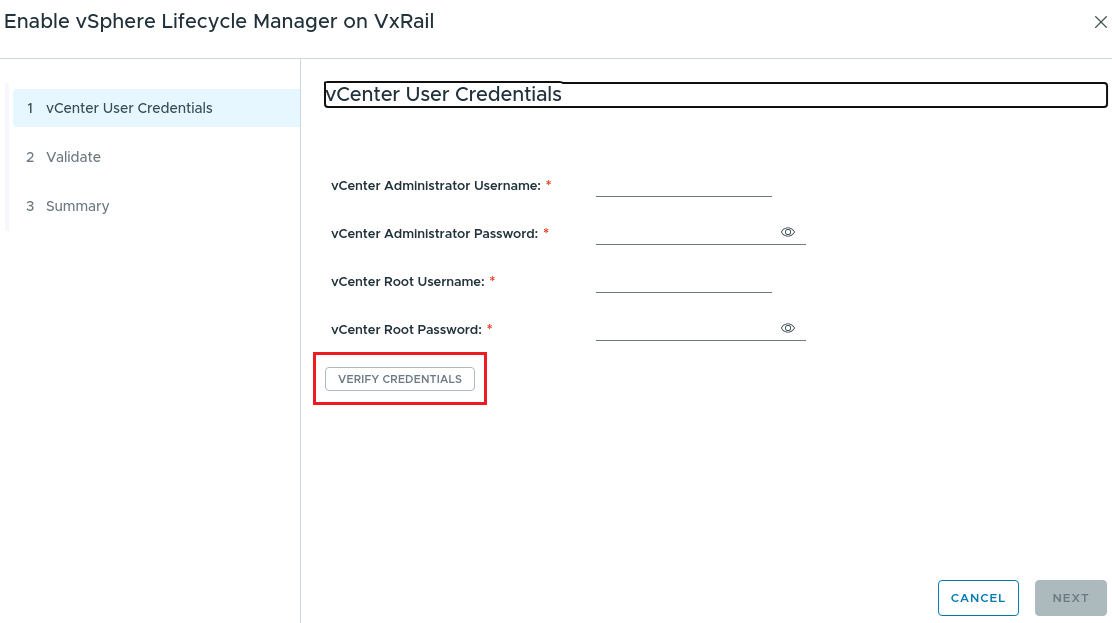
- Установите флажок Я согласен добавить самозаверяющий сертификат VxRail в папку сертификатов SSL на сервере VMware vCenter Server , затем нажмите кнопку APPLY AND VALIDATE .
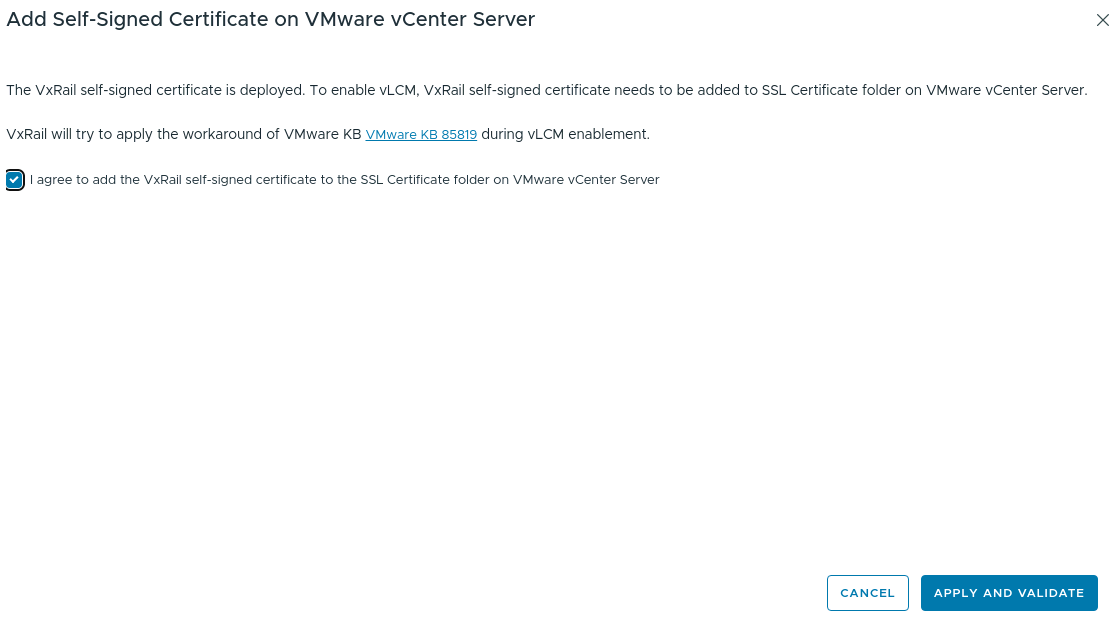
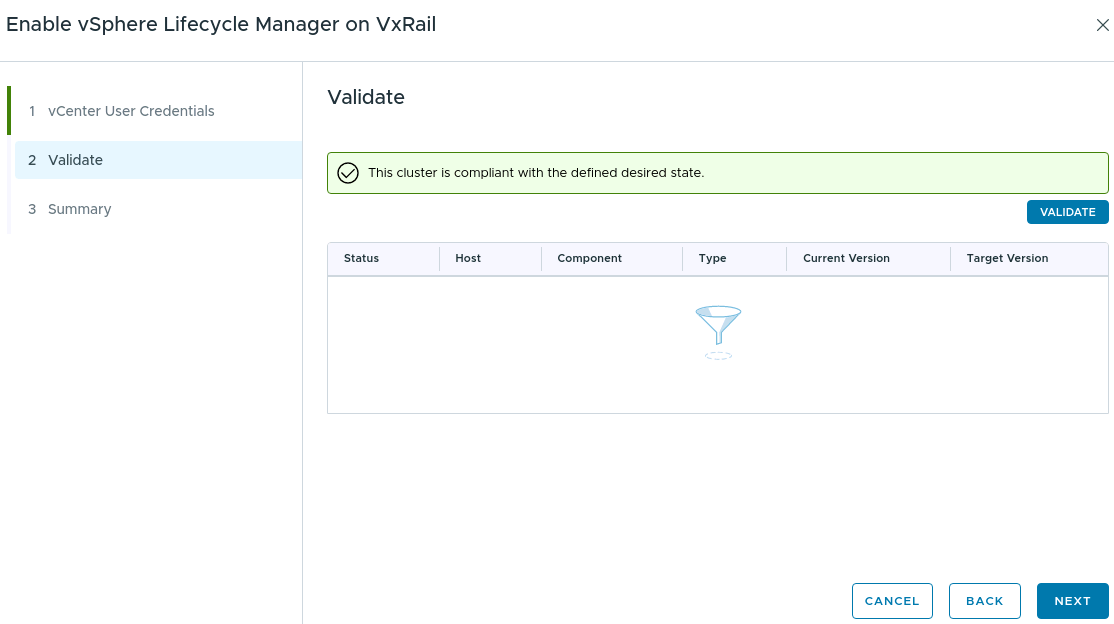
- После того как проверка правильности учетных данных пользователя vCenter пройдена, нажмите кнопку NEXT для перехода на панель Validate .
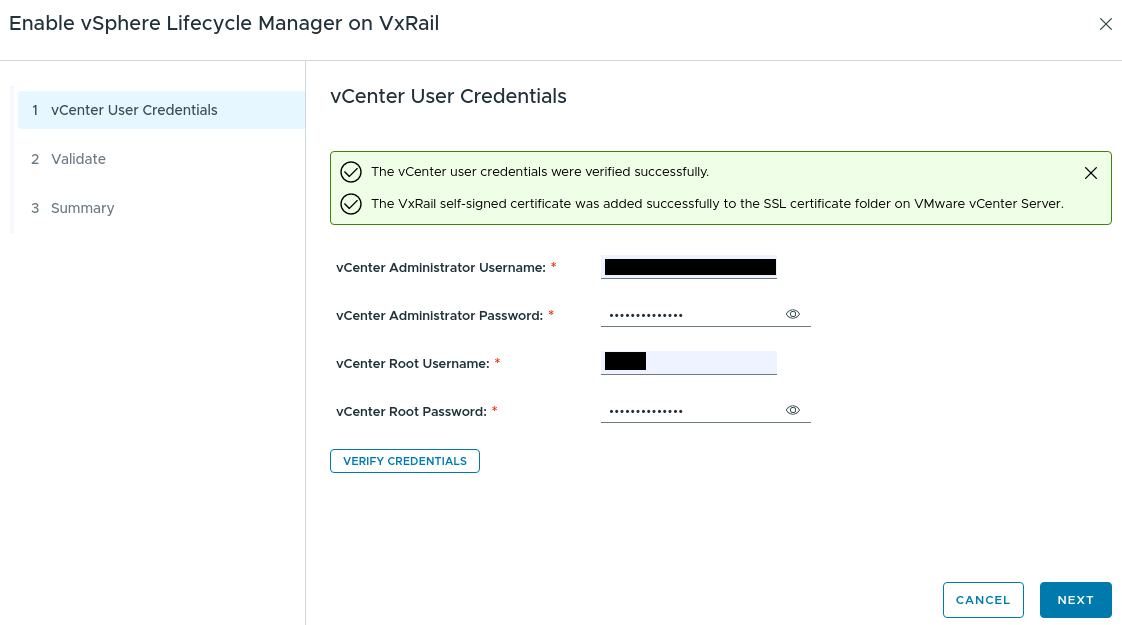
- Подождите немного, чтобы просмотреть проверенные результаты.
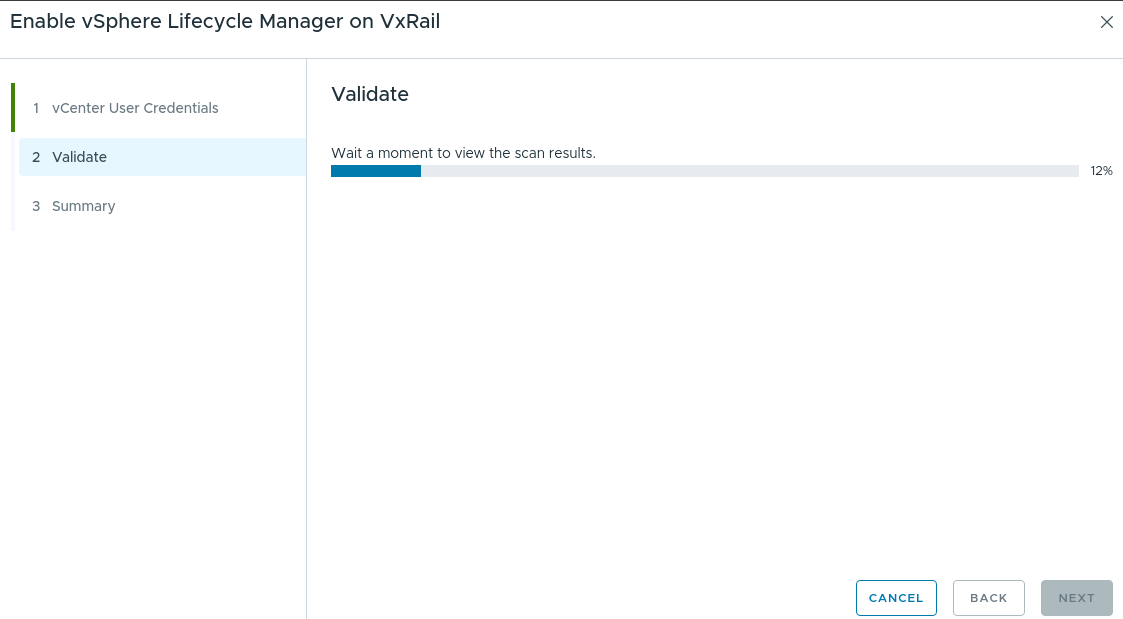
- После завершения проверки появится следующее сообщение:
This cluster is compliant with the defined desired state. Нажмите кнопку NEXT , чтобы перейти к панели Summary .
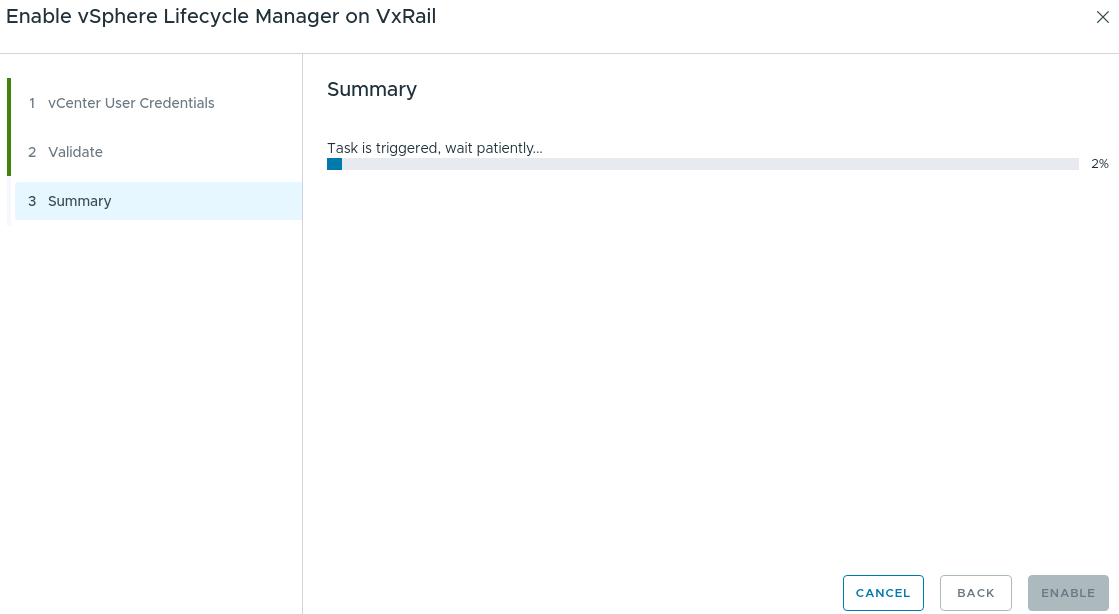
- Установите флажок Я хочу обновить компоненты и включить vSphere Lifecycle Manager (vLCM) для этого кластера VxRail, затем нажмите кнопку ENABLE.

- Дождитесь завершения задачи.
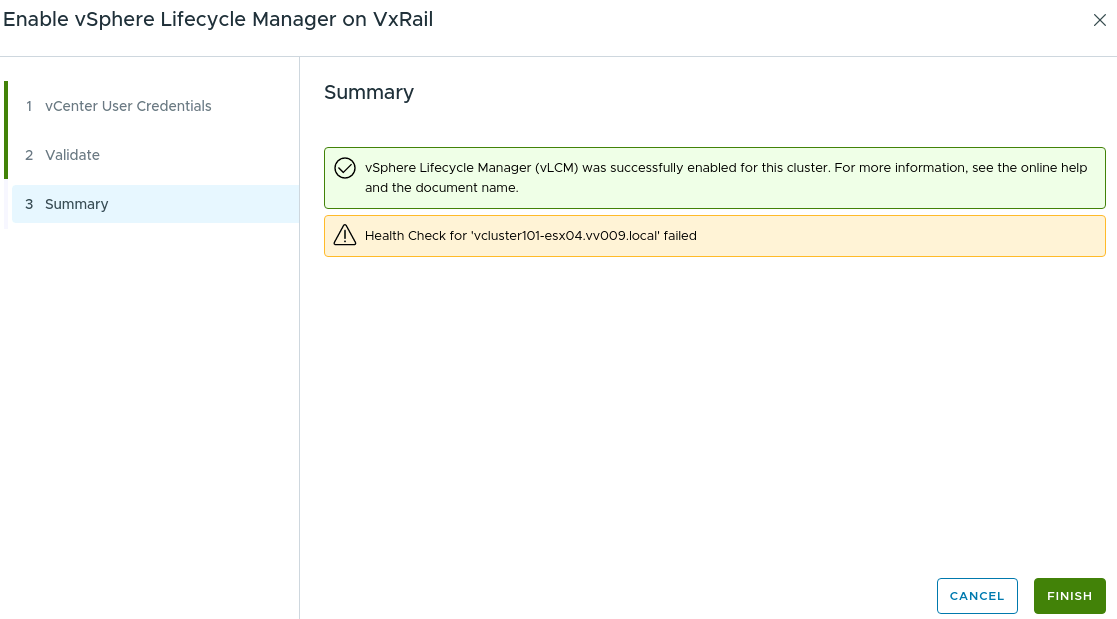
- Нажмите кнопку ГОТОВО после того, как в пользовательском интерфейсе отобразится сообщение об успешном включении vLCM.
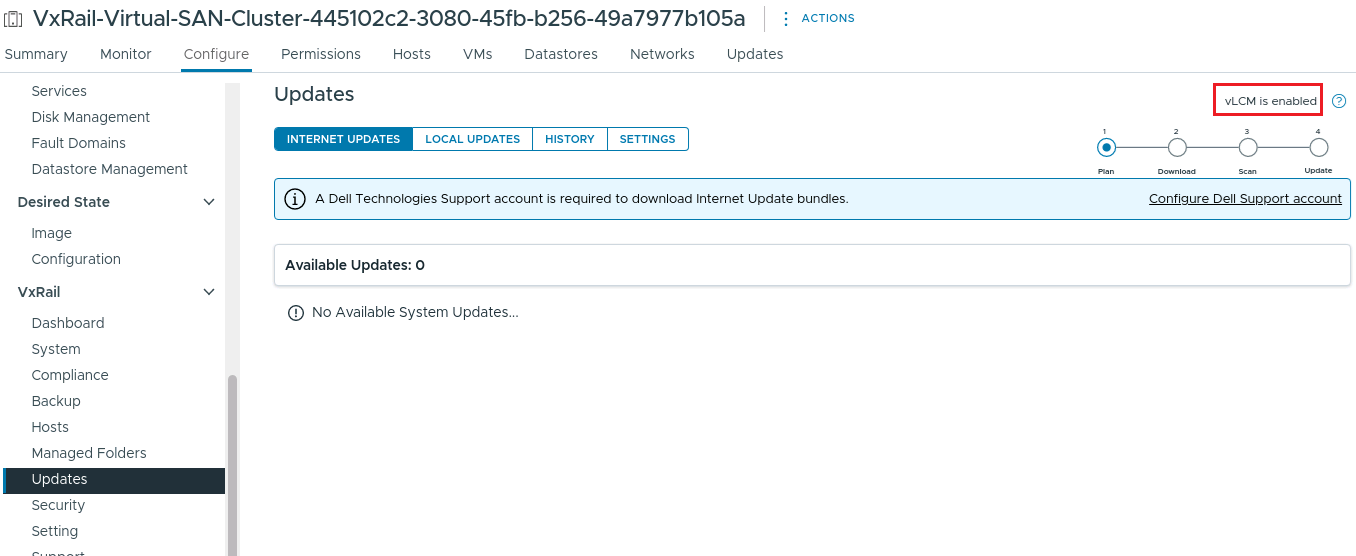
- Вернитесь на подключаемый модуль VxRail на вкладку « Updates » на вкладку «Internet UPDATES » и подтвердите
vLCM is enabledв правом верхнем углу, а на вкладке SETTINGS показано, что режим LCMvLCM.
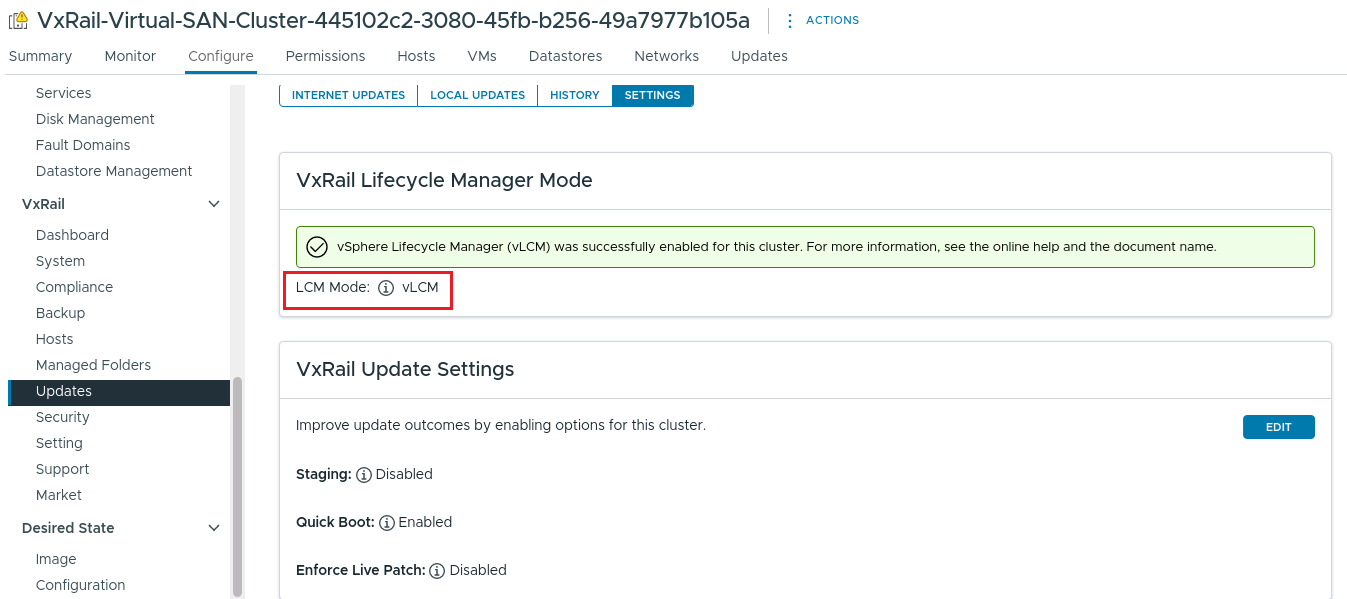
Дополнительная информация
Чтобы проверить, включен ли vLCM в кластерах VxRail 8.x, с помощью интерфейса командной строки VxRail Manager выполните команду:
curl --unix-socket /var/lib/vxrail/nginx/socket/nginx.sock
- Если на хостах ESXi установлены драйверы сторонних производителей, например драйвер NVIDIA vGPU, при включении vLCM может возникнуть ошибка при проверке, и драйверы необходимо загрузить вручную через пользовательский интерфейс.
- Сбой включения vLCM при использовании внешнего vCenter 8.0 U3, см. статью базы знаний VxRail. Не удается включить vLCM при использовании внешнего vCenter 8.0 U3 (требуется вход в систему).
- Включение vLCM завершается сбоем, если версия драйвера хоста выше, чем версия, соответствующая кластеру, см. статью базы знаний Dell VxRail. Код события домашнего вызова VXR108130 — сбой включения vLCM (требуется вход в систему).