Lösningar på vanliga problem i SupportAssist för hemdatorer
Сводка: Den här artikeln innehåller information om hur du löser vanliga problem med SupportAssist för hemdatorer.
Данная статья применяется к
Данная статья не применяется к
Эта статья не привязана к какому-либо конкретному продукту.
В этой статье указаны не все версии продуктов.
Симптомы
Причина
Ej tillämpligt
Разрешение
Det går inte att installera eller starta:
- Avinstallera SupportAssist från Kontrollpanelen
- Gå till sökfältet och skriv Kontrollpanelen
- Sök och klicka på Program och funktioner
- Högerklicka på Dell SupportAssist för hemdatorer och välj Avinstallera
- När avinstallationen är klar uppdaterar du för att bekräfta om avinstallationen lyckades
Observera: Om du får något felmeddelande eller om tjänsten inte startar. Kontakta Dells tekniska supportteam.
- Starta om datorn
- Gå till Sök och skriv Tjänster
- Kontrollera att tjänsterna nedan inte finns
- Dell Data Vault Collector
- Dell Data Vault Processor
- Dell Data Vault Service API
- Dell SupportAssist
- Dell TechHub
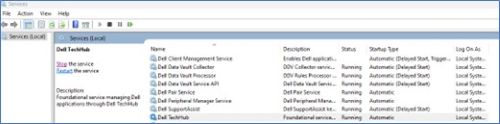
Starta om datorn och installera den senaste versionen av SupportAssist från hemdatorer från Dells webbplats.
Om du fortfarande inte kan installera eller om något fel uppstår. Kontakta Dells tekniska supportteam.
Det går inte att uppdatera eller så misslyckas drivrutinssökningen:
- Kontrollera om tjänsterna är avaktiverade:
- Gå till sökfältet och skriv Tjänster
- Sök och starta tjänsten nedan
- Dell Client Management Service
- Dell SupportAssist
- Högerklicka ovanför tjänsten och klicka på Egenskaper (ett nytt fönster öppnas).
- Välj Automatisk (fördröjd start) i listrutan starttyp
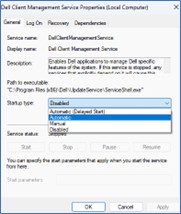
- Klicka på Verkställ följt av Start-knappen (du ser Servicestatus: Körs nu)
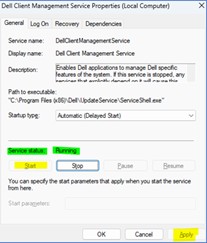 Observera: Om du får något felmeddelande eller om tjänsten inte startar. Kontakta Dells tekniska supportteam.
- Om tjänsten inte är inaktiverad och körs körs inte uppdateringsgenomsökningen eller misslyckas
- Gå till Sök och skriv Tjänster
- Sök och starta om tjänsterna nedan
- Dell Client Management Service
- Dell SupportAssist
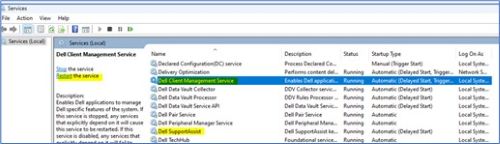
- Även efter att tjänsterna har startats om körs fortfarande inte uppdateringsgenomsökningen eller misslyckas
- Stoppa båda tjänsterna nedan:
- Dell Client Management Service
- Dell SupportAssist
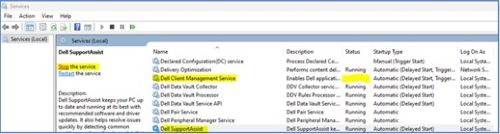
- Gå till C:\ProgramData\Dell och ta bort mappen UpdateService
- Gå till C:\Program Files (x86)\Dell och ta bort mappen UpdateService
- Gå till Tjänster och starta båda tjänsterna
- Dell Client Management Service
- Dell SupportAssist
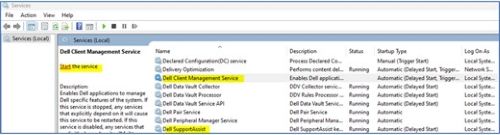 Observera: Om du får något felmeddelande eller om tjänsten inte startar. Kontakta Dells tekniska supportteam.
- Stoppa båda tjänsterna nedan:
Maskinvarugenomsökningen startar inte eller slutförs inte
- Om tjänsten inte är inaktiverad och körs körs ändå inte maskinvarugenomsökningen eller så fungerar den inte
- Gå till Sök och skriv Tjänster
- Sök och starta om tjänsten nedan
- Dell TechHub
- Högerklicka ovanför tjänsten och klicka på Egenskaper (Ett nytt fönster öppnas).
- Välj Automatisk (fördröjd start) från rullgardinsmenyn
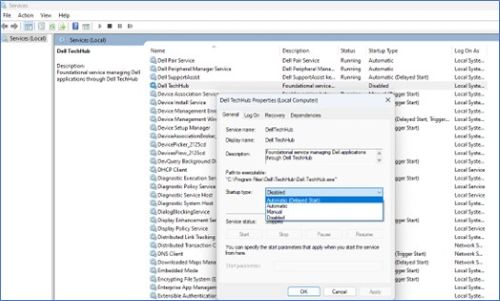 Starttyp;
 - Klicka på Verkställ följt av Start-knappen (du ser Servicestatus: Körs nu)
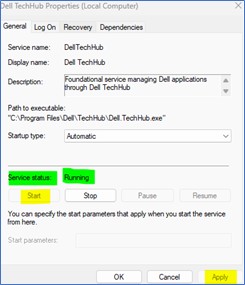 Observera: Om du får något felmeddelande eller om tjänsten inte startar. Kontakta Dells tekniska supportteam.
- Om tjänsten inte är inaktiverad och körs körs ändå inte maskinvarugenomsökningen eller så fungerar den inte
- Gå till Sök och skriv Tjänster
- Sök och starta om tjänsten nedan
- Dell TechHub

- Dell TechHub
- Även efter att tjänsterna har startats om körs fortfarande inte maskinvarugenomsökningen eller fungerar inte
- Stoppa båda nedanstående tjänster
- Dell TechHub
- Gå till C:\Program Files\Dell och ta bort DTP-mappen
- Gå till Tjänster
- Börja:
- Dell TechHub

- Dell TechHub
- Stoppa båda nedanstående tjänster
Затронутые продукты
SupportAssist for Home PCsСвойства статьи
Номер статьи: 000317292
Тип статьи: Solution
Последнее изменение: 29 Jun 2026
Версия: 2
Получите ответы на свои вопросы от других пользователей Dell
Услуги технической поддержки
Проверьте, распространяются ли на ваше устройство услуги технической поддержки.