PowerProtect Data Manager: как настроить защиту NAS
Сводка: PowerProtect Data Manager (PPDM) поддерживает резервное копирование и восстановление ресурсов сетевой системы хранения данных (NAS). Перед запуском резервного копирования NAS администраторы должны выполнить четыре шага настройки. К ним относятся активация источника ресурсов NAS, развертывание модуля защиты NAS, добавление учетных данных, а также добавление устройства или сетевой папки NAS. В этом руководстве подробно описаны поддерживаемые устройства, включая PowerScale/Isilon, PowerStore, Unity и NetApp. ...
Инструкции
Чтобы начать работу с сетевым хранилищем (NAS) PowerProtect Data Manager, необходимо ознакомиться с несколькими аспектами.
- Были ли источники ресурсов NAS включены в PowerProtect Data Manager?
- Был ли развернут прокси-сервер сетевой системы хранения данных?
- Были ли в PowerProtect Data Manager добавлены учетные данные NAS?
- Была ли добавлена сетевая папка устройства?
- Включить источники ресурсов NAS
Чтобы включить источники ресурсов NAS, перейдите в раздел Infrastructure > Asset Sources и выберите +. Затем прокрутите вниз, чтобы найти NAS, а затем нажмите Enable Source.
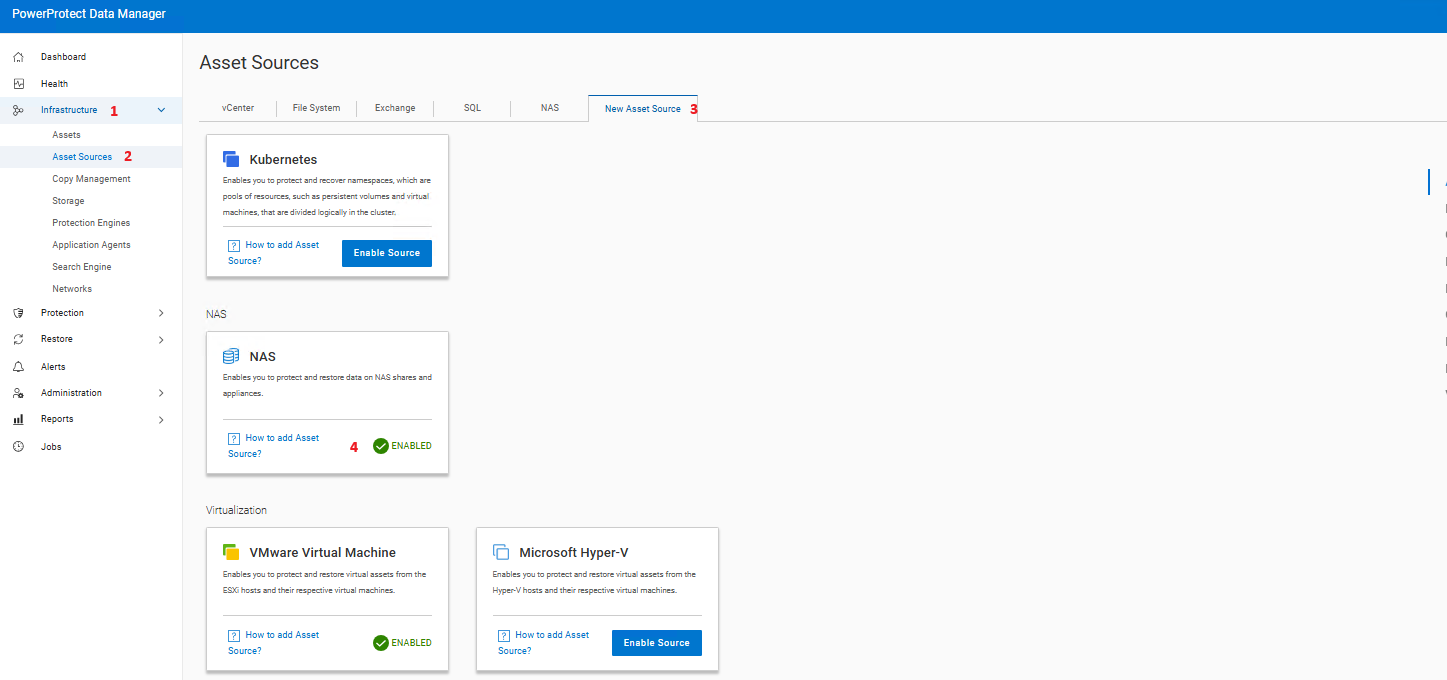
После включения на вкладке «Источники ресурсов» появится новая вкладка NAS.
- Добавление модуля защиты NAS
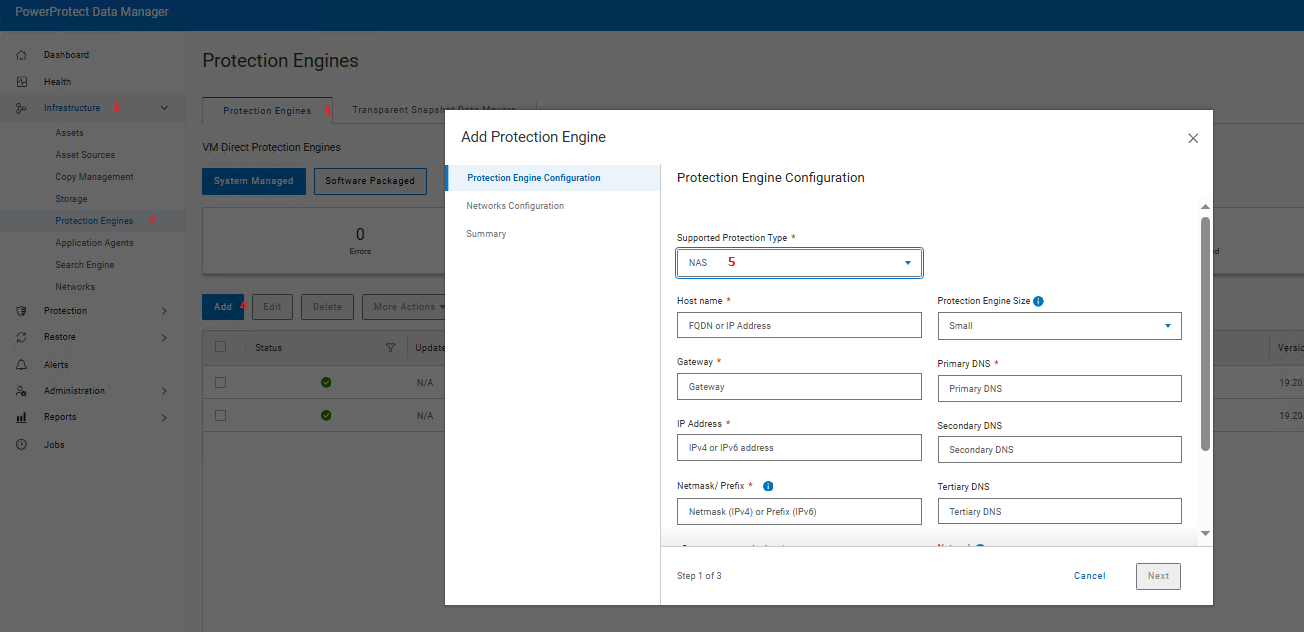
PowerProtect Data Manager использует модули защиты NAS (прокси-серверы) для резервного копирования различных сетевых папок NAS с устройств или с прямых общих ресурсов. Прокси-сервер NAS — это дополнительная виртуальная машина Linux, развертываемая PowerProtect Data Manager непосредственно в VMware vCenter, которая выполняет все задачи резервного копирования и восстановления. В нем устанавливается контейнерный агент файловой системы, который запускается при каждом запуске нового резервного копирования или восстановления. Один прокси-сервер сетевой системы хранения данных может одновременно запускать до трех контейнеров.
Чтобы добавить прокси-сервер NAS, перейдите в раздел Infrastructure > Protection Engines и нажмите Add.
- Добавление учетных данных NAS
Следующее действие — добавление в PowerProtect Data Manager учетных данных NAS, которые используются для подключения к устройству NAS.
На панели управления PowerProtect Data Manager нажмите Учетные данные администратора>, а затем нажмите Добавить.
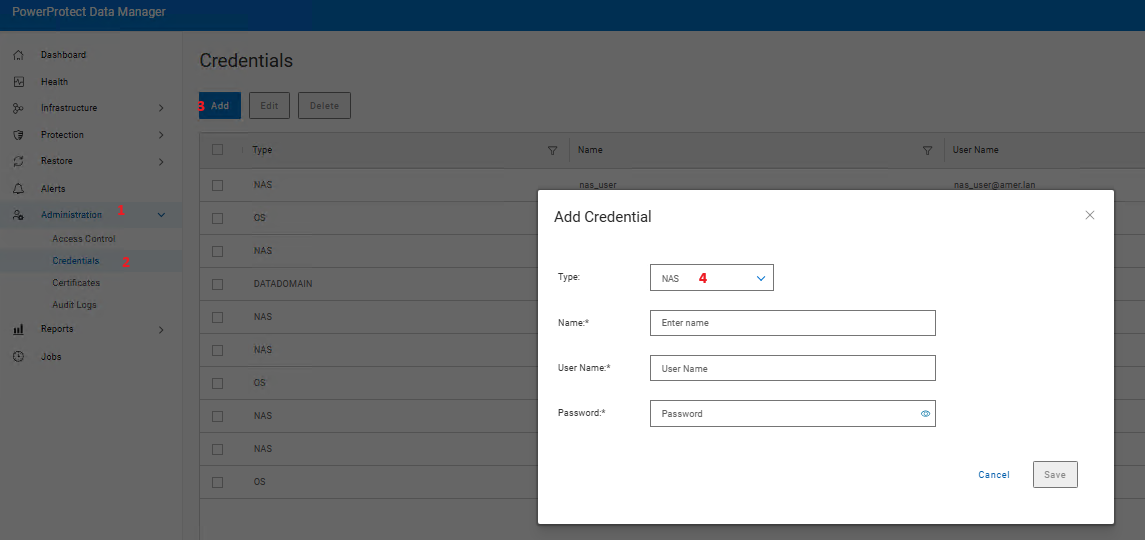
Учетные данные PowerStore, начиная с PowerProtect Data Manager версии 19.18, должны иметь форму user@domain с NO . до или после @.
NAS_User@domain_name (правильный формат)
НЕ
NAS_user@domain_name.net (неправильный формат)
После добавления учетных данных перейдите к следующему шагу.
- Добавление источников ресурсов NAS
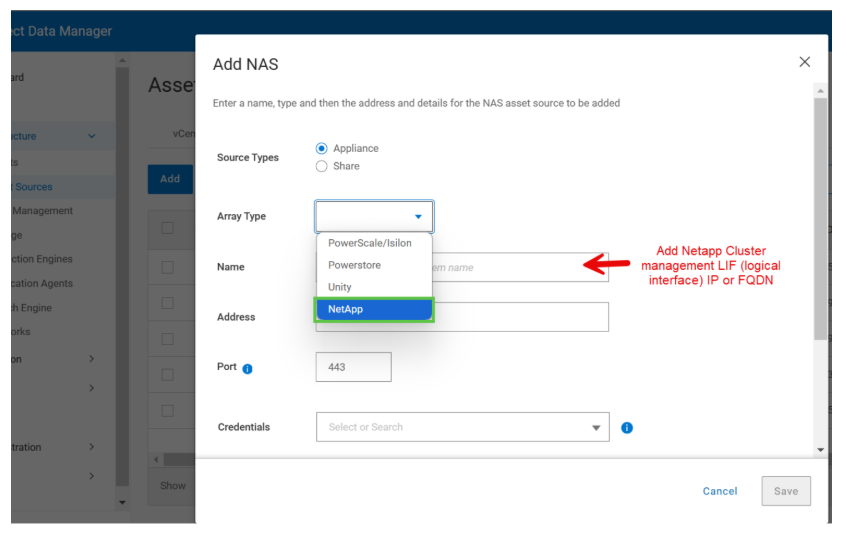
Добавьте NAS, чтобы в источники ресурсов было добавлено устройство или сетевая папка NAS. Перейдите в раздел Infrastructure > Asset Sources NAS > и нажмите Add.
В разделе Типы источника отображаются два варианта:
- Устройство
- Сетевая папка
PowerProtect Data Manager поддерживает различные типы устройств, в том числе PowerScale/Isilon, PowerStore, Unityи NetApp. Для устройств любого другого типа необходимо использовать общие ресурсы в качестве типов источника .
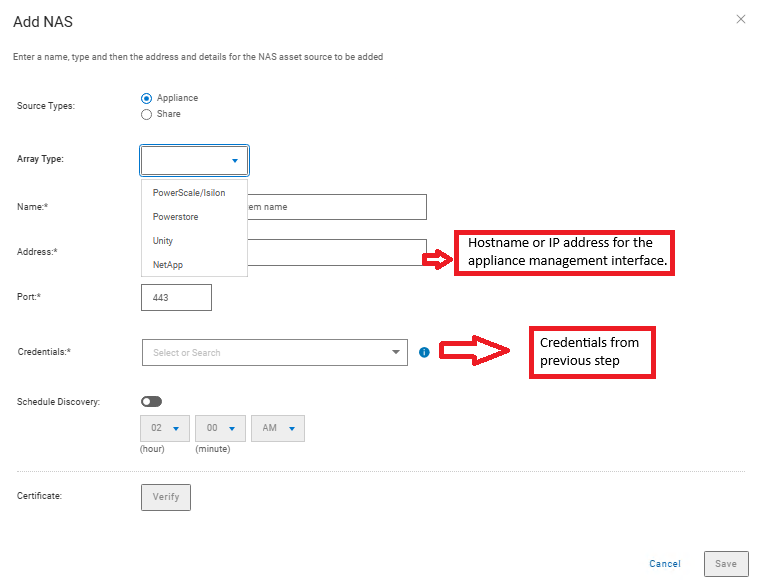
Таблица 1. Сведения об устройствах NAS.
|
Поле |
Описание |
|
Название |
Введите описательное имя для устройства. |
|
Тип массива |
Выберите поддерживаемый тип устройства в раскрывающемся меню (PowerStore, Unity, PowerScale, NetApp) |
|
Адрес |
Введите полное доменное имя или IP-адрес для интерфейса управления устройством. |
|
Порт |
Введите номер порта для доступа к устройству с помощью HTTPS REST API. |
|
Учетные данные |
Выберите существующий набор учетных данных управления массива сетевой системы хранения данных. Кроме того, для ввода новых учетных данных можно выбрать параметр Add Credentials. Нажмите кнопку Save. Это должны быть учетные данные root или admin для массива NAS. |
В PowerProtect Data Manager 19.18 устройство NetApp можно добавить в качестве источника ресурсов и автоматически обнаружить общие и экспортируемые ресурсы NetApp (CIFS и NFS). Ниже приведены некоторые ключевые моменты, которые следует учитывать:
- Минимальная требуемая версия ONTAP для устройства NetApp — ONTAP версии 9.6
- Поддерживается только одна пара высокой доступности в кластере
- Поддерживается тип тома FlexVol. Другие обнаруженные неподдерживаемые тома помечаются как незащищенные.
- Позволяет обнаруживать все общие и экспортные ресурсы NetApp, входящие в кластер, и автоматически обнаруживать новые общие ресурсы. По умолчанию обнаружение выполняется ежедневно в 2 часа ночи.
- Поддержка резервного копирования на основе моментальных снимков в отличие от резервного копирования с помощью динамических общих ресурсов в предыдущих версиях.
- Существующие ресурсы, добавленные в качестве общего ресурса, автоматически сопоставляются с ресурсами типа NetApp. В процессе внедрения старые записи об источниках ресурсов общего назначения будут удалены, а общие ресурсы NetApp будут автоматически добавлены в политику защиты. Резервное копирование не выполняется до полного уровня для зарегистрированных ресурсов.
Дополнительная информация
Дополнительные сведения о конфигурации
сетевой системы хранения данных000345265 000290981
000213829 см. в следующих статьях базы знаний Dell