NRE 17.x: Java-välimuistin tyhjentäminen, Java-konsolin ottaminen käyttöön ja virheenkorjaus
Сводка: Tässä artikkelissa on yleiskatsaus Java-välimuistin tyhjentämisestä, Java-konsolin ottamisesta käyttöön ja Java-virheenkorjauksen määrittämisestä Microsoft Windows -järjestelmissä, joissa käytetään NetWorker Runtime Environment (NRE) -ympäristöä, jotta NetWorker Management Console (NMC) -ympäristöön pääsee. ...
Инструкции
NetWorker Runtime Environment (NRE) tarjoaa Java Runtime Environment (JRE) -ympäristön, jota NetWorker-todennuspalvelu ja NetWorker Management Console (NMC) käyttävät.
Termit, joita käytetään järjestelmien erottamiseen:
- NMC-palvelin: Järjestelmä, johon NMC-palvelinpaketti on asennettu, ja
gstdPalvelu toimii. - NMC-asiakas: Mikä tahansa isäntä, jolla se käyttää NMC:tä.
Tämä artikkeli voidaan jakaa seuraaviin osiin:
- NMC-palvelun virheenkorjaus. Milloin käyttää:
- NMC-palvelin (
gstd) palvelu ei käynnisty. - NMC:n toiminnot tuottavat odottamattomia virheitä.
- Oletusarvoiset kirjaustasot eivät ole vakuuttavia.
- NMC-palvelin (
- Java-kirjaus. Milloin käyttää:
- NMC:n toiminnot tuottavat odottamattomia virheitä.
- Oletusarvoiset kirjaustasot eivät ole vakuuttavia.
- NMC-asiakasohjelmassa havaitaan ongelmia.
- NetWorker Runtime Environment -virheenkorjaus:
- NMC-palvelinpalvelu toimii.
- NMC ei käynnisty NMC-asiakkaassa.
- Java-välimuistin ja keon diagnostiikka.
- NMC käyttäytyy epänormaalisti NMC-asiakasohjelmassa (hitaat, sulkeutuvat ja odottamattomat virheet).
Laajenna alla olevat osiot nähdäksesi erityiset vianmääritysvaiheet:
NMC-palvelinpalvelu (GSTD) Virheenkorjaus
GSTD) VirheenkorjausVirheenkorjaus voidaan ottaa käyttöön NMC:n GST-palvelussa. Käytettävä menetelmä riippuu ongelman tyypistä.
Virheenkorjaustasot ja niiden ensisijaiset käyttötapaukset on kuvattu: NetWorker: Debug information levels
Lähestymistapa yksi: NMC ei ole käytettävissä, NMC-palvelinpalvelu ei käynnisty.
Linux:
- Avaa NMC-palvelimessa järjestelmänvalvojan oikeuksin suoritettava liittymä.
- Luo kopio NMC-palvelunhallinnan komentosarjasta:
cp /opt/lgtonmc/etc/gst_linux.sh /opt/lgtonmc/etc/gst_linux.sh.orig- Avaa alkuperäinen skripti tekstinkäsittelyohjelmalla:
vi /opt/lgtonmc/etc/gst_linux.sh
- Hae
Starting GST. Lisääminen-D9jälkeen$gstdEsimerkissä Alv:n lohkon käynnistäminen:
   echo_n "Starting GST: "
      if [ -x "$gstd" ] ; then
          "$gstd" -D9
          code=$?
          echo "done."
- Käynnistä NMC-palvelu käynnistyskomentosarjan avulla:
/opt/lgtonmc/etc/gst_linux.sh start- Kerää ja tarkista tulos.
Kun virheenkorjausta ei enää tarvita, palaa alkuperäiseen tiedostoon tai poista -D9 alkaen Starting GST estää. Hallitse palvelua normaalisti systemctl tai service komennot. Esim. systemctl start gst
Windows:
- Avaa järjestelmänvalvojan oikeuksin suoritettava kehote NMC-palvelimessa.
- Vaihda hakemisto (cd) NMC:n bin-hakemistoon:
cd "C:\Program Files\EMC NetWorker\Management\GST\bin"- Käynnistä palvelu niin, että virheenkorjaus on käytössä:
.\gstd.exe -D9- Tulosten kerääminen ja tarkistaminen
Toinen lähestymistapa: NMC on käytettävissä ja NMC: n erityisiä toimia tutkitaan:
- Valitse NMC:n Enterprise-näytössä Setup-välilehti.
- Napsauta Setup-valikkoa ja valitse System Options.

- Määritä Järjestelmäasetukset-kohdassa virheenkorjaustaso tarpeen mukaan, yleensä 9.

- Palvelua ei tarvitse käynnistää uudelleen. Tee virheenkorjausta vaativia toimia NMC:stä.
- Hahmonna
gstd.rawNMC-palvelimelta.
Linux: /opt/lgtonmc/logs/gstd.raw
Windows (oletus): C:\Program Files\EMC NetWorker\Management\GST\logs\gstd.raw
Hahmontaa .raw tiedostot, katso artikkeli NetWorker: nsr_render_log käyttäminen lokitiedostojen hahmontamiseen .raw
- Kerää renderoitu
gstd.raw-tiedosto NMC-palvelimelta.
Java-lokikirjausvaihtoehto yksi - Ota Java-konsoli käyttöön
Java-lokikirjausvaihtoehto yksi - Ota Java-konsoli käyttöön
Tästä lähestymistavasta on hyötyä, kun haluat tarkkailla Java-konsolin tapahtumia suorittaessasi toimintoja suoraan NMC:ssä. Tätä voidaan käyttää pysyviin ongelmiin tai ongelmaan, joka voidaan toistaa tarvittaessa. Tämä tulos voidaan myös kirjata tiedostoon.
- Avaa Windowsin Resurssienhallinta ja siirry kohtaan "
C:\Program Files\OpenWebStart" - Avaa itw-settings.exe (OpenWebStart Console).
- Siirry lokiin.
- Valitse seuraavat vaihtoehdot:
- Lokikonsoli: Näytä
- Lisää lokin monisanaisuutta (virheenkorjaus)
- Kirjaudu normaalitulokseen (lokit konsoliin)
- Kirjaudu tiedostoon (lokit lokitiedostoon)
- Valinnainen: Muuta lokikansion sijaintia. Jos tämä ei muutu, lokin tulos kirjataan lokiin
C:\Users\USER-NAME\.config\icedtea-web\log.
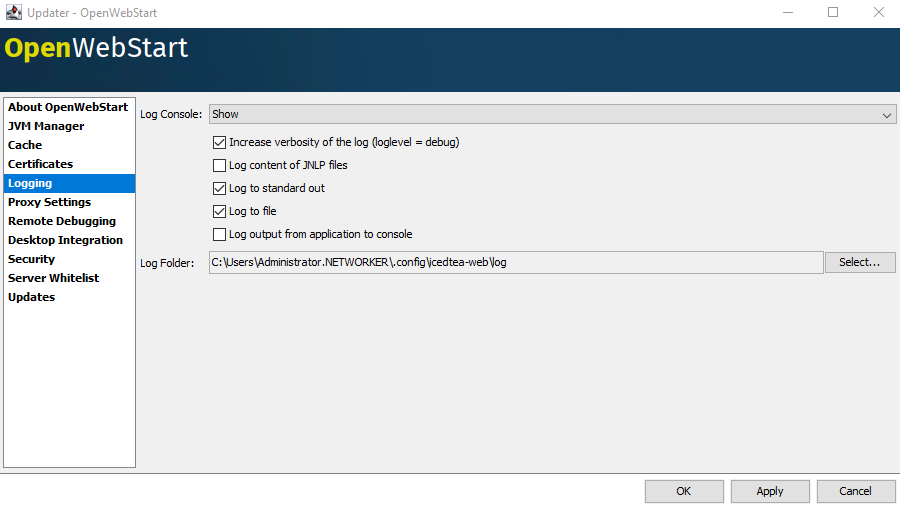
- Klikkaa Käytä ja klikkaa sitten OK.
Java-lokikirjausvaihtoehto 2 - Kirjaudu tiedostoon
Java-lokikirjausvaihtoehto 2 - Kirjaudu tiedostoon
Tästä lähestymistavasta on hyötyä, kun Java-lokikonsolin ei tarvitse olla auki, mutta haluat tallentaa tapahtumat lokitiedostoon. Tästä on hyötyä ajoittaisissa ongelmissa tai ongelmissa, joita ei ole helppo toistaa tarvittaessa.
- Avaa NetWorker Management Console (NMC) -palvelimessa
gconsole.jnlptiedosto tekstinkäsittelyohjelmassa.
- Linux:
/opt/lgtonmc/web/gconsole.jnlp - Windows (oletus): C:\Program Files\EMC NetWorker\Management\GST\web\gconsole.jnlp
- Vuonna
application-desc-osiossa, lisää seuraavat vaihtoehdot:
<argument>-f</argument>
<argument>C:\\Program Files\\NRE\\logs\\java1.log</argument>
Esimerkki:
<application-desc main-class="COM.legato.gwt.framework.LMainWindow">
		<argument>-g</argument>
		<argument>IPADDR_REPLACE_AT_RUNTIME(fe80::d3e7:121a:e342:3332)</argument>
		<argument>-p</argument>
		<argument>gconsole</argument>
		<argument>-i</argument>
		<argument>false</argument>
		<argument>-s</argument>
		<argument>X_NO_SERVER_X</argument>
		<argument>-P</argument>
		<argument>X_NO_SERVER_PORT_X</argument>
		<argument>-t</argument>
		<argument>X_NO_TASK_X</argument>
		<argument>-h</argument>
		<argument>9000</argument>
		<argument>-n</argument>
		<argument>9001</argument>
		<argument>-b</argument>
		<argument>5432</argument>
		<argument>-A</argument>
		<argument>9090</argument>
		<argument>-d</argument>
		<argument>0</argument>
		<argument>-a</argument>
		<argument>X_NO_AUTH_X</argument>
		<argument>-m</argument>
		<argument>X_NO_ISSUER_X</argument>
		<argument>-f</argument>
		<argument>C:\\Program Files\\NRE\\logs\\java1.log</argument>
</application-desc>
- Lataa uusi isäntään, jolla käytät NMC:tä
gconsole.jnlpWe-selaimesta:https://NMC_SERVER_ADDRESS:9000/gconsole.jnlp - Käynnistä NMC uudella
gconsole.jnlptiedosto. - pikanäppäimellä
java1.logluodaan NMC:tä käyttävässä isännässä:
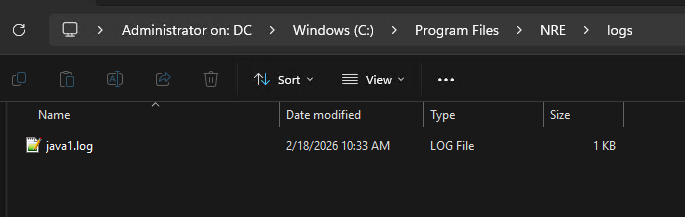
Java-lokikirjaus - Java-virheenkorjauksen käyttöönotto NMC-konsolissa
- Ota käyttöön joko Java-konsolin tai Java-lokitiedoston virheenkorjaus yllä olevien osien mukaisesti.
- Käynnistä NetWorker Management Consolen (NMC)
gconsole.jnlptiedosto. - Kirjaudu NMC:hen.
- Yritys-ikkunassa
CTRL+SHIFT+Right-Click - Valitse Save Debug Messages... ja määritä tulostussijainti.

- Yritys-ikkunassa uudelleen
- Valitse Aseta virheenkorjaustaso -kohdasta haluttu virheenkorjaustaso. Yleensä 7

- Tee NMC:ssä virheenkorjausta edellyttäviä toimia Kopioi Java-konsoli-istunnon tulos ja kerää vaiheessa 5 luotu Java-tulostiedosto.
- Poista virheenkorjaus käytöstä toistamalla prosessi, mutta poistamalla virheenkorjaus käytöstä.
NetWorker Runtime Environment (NRE) -virheenkorjauksen käyttöönotto
NetWorker Runtime Environment (NRE) -virheenkorjauksen käyttöönotto
Ota Java-lokikirjausvaihtoehto kaksi käyttöön
NRE-virheenkorjaus voidaan määrittää NRE:n sisällä C:\Program Files\NRE\logs\logConfig.properties tiedosto. Lokin virheenkorjauksen oletustaso on VAROITUS.
Tuetut lokitasot alimmasta korkeimpaan ovat seuraavat:
OFF
SEVERE
WARNING
INFO
CONFIG
FINE
FINER
FINEST
ALL
Java-välimuistin tyhjentäminen
Java-välimuistin tyhjentäminen
- Avaa Windowsin Resurssienhallinta ja siirry kohtaan "
C:\Program Files\OpenWebStart" - Open
itw-settings.exe(OpenWebStart-konsoli). - Siirry välimuistiin
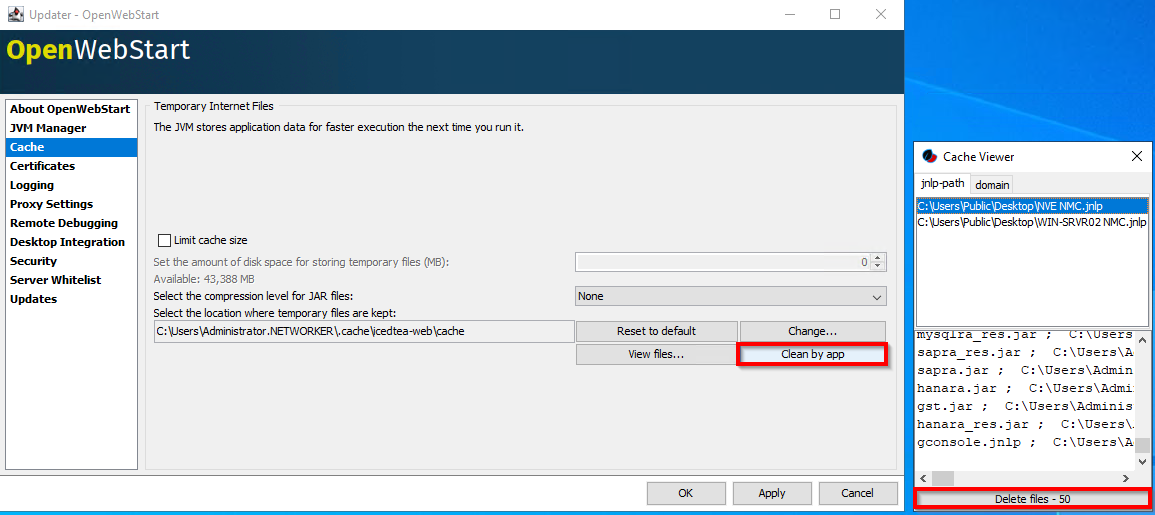
- Poista kaikki tiedostot (tyhjennä) tai poista tietyn NMC-palvelinyhteyden tiedostot jollakin seuraavista vaihtoehdoista.
Vaihtoehto yksi: Valitse Näytä tiedostot. Napsauta Puhdista poistaaksesi kaikki Java-välimuistitiedostot:
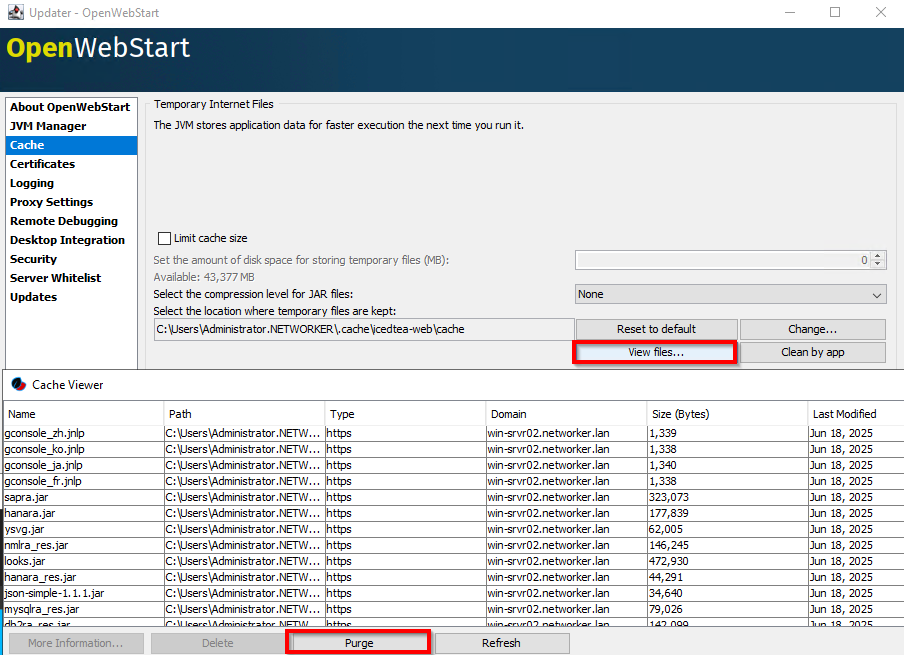
Vaihtoehto kaksi: Valitse Cache Viewerissa Puhdista sovelluksen mukaan. Valitse NMC gconsole.jnlp Valitse tietyn NMC-palvelimen kohdalla Delete Files.
NMC-keon diagnostiikka
NMC-keon diagnostiikka
NetWorker Management Console (NMC) käyttää Java Runtimea konsolia käyttävässä isännässä. Konsoli käyttää tiedostoa gconsole.jnlp, jonka se lataa NMC-palvelimelta. NMC:ssä saattaa ilmetä muistin loppumisen- tai Java-kekotilan virheitä. NMC-kekorajalle on varattu muistiraja; Nämä virheet saattavat kuitenkin ilmetä, vaikka NMC: tä käyttävällä isännällä on edelleen riittävästi muistia. Tämä on normaalia toimintaa, kun joitakin toimintoja suoritetaan NMC:ssä, erityisesti suuremmissa ympäristöissä tai ympäristöissä, joissa on paljon tietoja.
- Avaa järjestelmänvalvojan komentokehote tai PowerShell.
- Vaihda hakemistoksi NetWorker Runtime Environment (NRE) Java bin -hakemisto. Esimerkki:
PS C:\Users\administrator.AMER> cd "C:\Program Files\NRE\java\"
PS C:\Program Files\NRE\java> dir


    Directory: C:\Program Files\NRE\java


Mode                 LastWriteTime         Length Name
----                 -------------         ------ ----
d-----         1/19/2026   4:55 PM                jdk-17.0.17


PS C:\Program Files\NRE\java> cd .\jdk-17.0.17\bin
PS C:\Program Files\NRE\java\jdk-17.0.17\bin>
- Hae prosessin tunnus (PID)
java.exeOpenWebStartiin liittyvä prosessi:
Get-CimInstance Win32_Process | Where-Object { $_.Name -like "*java*" } | Select-Object ProcessId, Name, CommandLine
Esimerkki:
PS C:\Program Files\NRE\java\jdk-17.0.17\bin> Get-CimInstance Win32_Process | Where-Object { $_.Name -like "*java*" } | Select-Object ProcessId, Name, CommandLine

ProcessId Name       CommandLine
--------- ----       -----------
     1352 javaws.exe "C:\Program Files\OpenWebStart\javaws.exe" "C:\Users\administrator.AMER\Downloads\gconsole.jnlp"
     7644 java.exe   "C:\Program Files\NRE\java\jdk-17.0.17\bin\java.exe" "-Xbootclasspath/a:C:\Program Files\OpenWebStart\openwebstart.jar" "-Dicedtea-web.bin.location=C:\Program Files\OpenWebStart\javaws" -Xms512M -Xmx2048M -Djava.locale.providers=COMPAT -Djava.util.Arrays.useLegacyMergeSort=true --add-reads=java.base=ALL-UNNAMED,java.desktop --add-reads=java.d...
jcmd Java Virtual Machine (VM) -asetusten ja GC-tietojen tarkistaminen:
.\jcmd.exe PID VM.flags
.\jcmd.exe PID GC.heap_info
Esimerkki:
PS C:\Program Files\NRE\java\jdk-17.0.17\bin> .\jcmd.exe 7644 VM.flags
7644:
-XX:CICompilerCount=2 -XX:ConcGCThreads=1 -XX:G1ConcRefinementThreads=2 -XX:G1EagerReclaimRemSetThreshold=8 -XX:G1HeapRegionSize=1048576 -XX:GCDrainStackTargetSize=64 -XX:InitialHeapSize=536870912 -XX:MarkStackSize=4194304 -XX:MaxHeapSize=2147483648 -XX:MaxNewSize=1287651328 -XX:MinHeapDeltaBytes=1048576 -XX:MinHeapSize=536870912 -XX:NonNMethodCodeHeapSize=5826188 -XX:NonProfiledCodeHeapSize=122916026 -XX:ProfiledCodeHeapSize=122916026 -XX:ReservedCodeCacheSize=251658240 -XX:+SegmentedCodeCache -XX:SoftMaxHeapSize=2147483648 -XX:+UseCompressedClassPointers -XX:+UseCompressedOops -XX:+UseFastUnorderedTimeStamps -XX:+UseG1GC -XX:-UseLargePagesIndividualAllocation

PS C:\Program Files\NRE\java\jdk-17.0.17\bin> .\jcmd.exe 7644 GC.heap_info
7644:
 garbage-first heap   total 524288K, used 112318K [0x0000000080000000, 0x0000000100000000)
  region size 1024K, 103 young (105472K), 2 survivors (2048K)
 Metaspace       used 22772K, committed 23168K, reserved 1114112K
  class space    used 2530K, committed 2752K, reserved 1048576K
| Metriikka | Arvo |
| Kasa varattu (enintään) | Enintään 2 Gt |
| Nykyinen varaustaso (alkuperäinen) | 512 Mt |
| Käytetty kasa | ~110 Mt |
| Meta-avaruus | ~22 Mt |
Edellä mainittu jmcd Komennot on ehkä suoritettava ajoittain tai samanaikaisesti NMC-kekovirheiden kanssa keko-olosuhteiden tarkkailemiseksi. Voi myös olla tarpeen skriptata ja seurata kasan olosuhteita tietyin väliajoin yhdenmukaisten mallien havaitsemiseksi.
Дополнительная информация
- NetWorker: Runtime Environment (NRE) -versiot
- NetWorker: AUTHC DEBUGin ottaminen käyttöön vianmääritystä varten
- NetWorker: REST API -virheenkorjauksen ottaminen käyttöön
- NetWorker: Kuinka ottaa RabbitMQ-virheenkorjaus käyttöön
- NetWorker Management -verkkokäyttöliittymä (NWUI): luokittelu- ja vianmääritysopas