NRE 17.x: Come cancellare la cache Java, abilitare la console Java e il debug
Сводка: Questo articolo fornisce una panoramica su come cancellare la cache Java, abilitare la console Java e configurare il debug Java sui sistemi Microsoft Windows utilizzando NetWorker Runtime Environment (NRE) per accedere a NetWorker Management Console (NMC). ...
Инструкции
NRE (NetWorker Runtime Environment) fornisce l'ambiente JRE (Java Runtime Environment) utilizzato da NetWorker Authentication Service e NetWorker Management Console (NMC).
Termini utilizzati per differenziare i sistemi:
- Server NMC: il sistema in cui è installato il pacchetto del server NMC e
gstdil servizio viene eseguito. - Client NMC: qualsiasi host utilizzato per accedere a NMC.
Questo articolo può essere suddiviso nelle seguenti sezioni:
- Debug del servizio NMC. Quando usarlo:
- Server NMC (
gstd) il servizio non si avvia. - Le operazioni all'interno di NMC generano errori imprevisti.
- I livelli di registrazione predefiniti non sono conclusivi.
- Server NMC (
- Registrazione Java. Quando usarlo:
- Le operazioni all'interno di NMC generano errori imprevisti.
- I livelli di registrazione predefiniti non sono conclusivi.
- Sono stati osservati problemi sul client NMC.
- Debug dell'ambiente di runtime NetWorker:
- Il servizio server NMC è operativo.
- NMC non si avvia sul client NMC.
- Diagnostica della cache Java e dell'heap.
- NMC si comporta in modo anomalo sul client NMC (lentezza, chiusura, errori imprevisti).
Espandere le sezioni seguenti per visualizzare le procedure di risoluzione dei problemi specifiche:
Servizio NMC Server (GSTD) Debug
GSTD) DebugIl debug può essere abilitato sul servizio GST di NMC. Il metodo utilizzato dipende dal tipo di problema.
I livelli di debug e i relativi casi d'uso principali sono descritti in: NetWorker: Livelli di informazioni di debug
Approccio 1: NMC non è accessibile, il servizio del server NMC non si avvia.
Linux:
- Sul server NMC , aprire una shell con privilegi elevati.
- Creare una copia dello script di controllo del servizio NMC:
cp /opt/lgtonmc/etc/gst_linux.sh /opt/lgtonmc/etc/gst_linux.sh.orig- Aprire lo script originale con un editor di testo:
vi /opt/lgtonmc/etc/gst_linux.sh
- Cercare il file
Starting GST. Aggiungere-D9dopo$gstdnel blocco GST iniziale, esempio:
   echo_n "Starting GST: "
      if [ -x "$gstd" ] ; then
          "$gstd" -D9
          code=$?
          echo "done."
- Avviare il servizio NMC utilizzando lo script di avvio:
/opt/lgtonmc/etc/gst_linux.sh start- Raccogliere e rivedere l'output.
Quando il debug non è più necessario, ripristinare il file originale o rimuovere -D9 dal Starting GST blocco. Gestire il servizio utilizzando il normale systemctl oppure service . Ad esempio systemctl start gst
Windows:
- Sul server NMC, aprire un prompt con privilegi elevati.
- Modificare la directory (cd) nella directory bin NMC:
cd "C:\Program Files\EMC NetWorker\Management\GST\bin"- Avviare il servizio con debug abilitato:
.\gstd.exe -D9- Raccogliere e rivedere l'output
Approccio 2: NMC è accessibile e sono in fase di studio azioni specifiche da parte di NMC:
- Dalla schermata Enterprise di NMC, cliccare sulla scheda Setup.
- Cliccare sul menu Setup e selezionare System Options.

- Da System Options, impostare il livello di debug come richiesto, in genere 9.

- Non è necessario riavviare il servizio, eseguire azioni da NMC che richiedono il debug.
- Eseguire il rendering del
gstd.rawdal server NMC.
Linux: /opt/lgtonmc/logs/gstd.raw
Windows (impostazione predefinita): C:\Program Files\EMC NetWorker\Management\GST\logs\gstd.raw
Per eseguire il rendering .raw vedere l'articolo NetWorker: come utilizzare nsr_render_log per eseguire il rendering .raw file di log
- Raccogliere il renderizzato
gstd.rawdal server NMC.
Registrazione Java Opzione uno - Abilita console Java
Registrazione Java Opzione uno - Abilita console Java
Questo approccio è utile quando si desidera osservare gli eventi della console Java durante l'esecuzione di azioni direttamente all'interno di NMC. Può essere utilizzato per problemi persistenti o riproducibili su richiesta. Questo output può anche essere registrato in un file.
- Apri Esplora file di Windows e vai su "
C:\Program Files\OpenWebStart" - Aprire itw-settings.exe (console OpenWebStart).
- Accedere a Logging.
- Selezionare le seguenti opzioni:
- Console di registro: mostra
- Aumentare il livello di dettaglio del registro (debug)
- Registra sull'output standard (registra sulla console)
- Log to file (da log a file di registro)
- Facoltativo: modificare il percorso della cartella dei registri. Se questa impostazione non viene modificata, l'output del registro viene registrato in
C:\Users\USER-NAME\.config\icedtea-web\log.
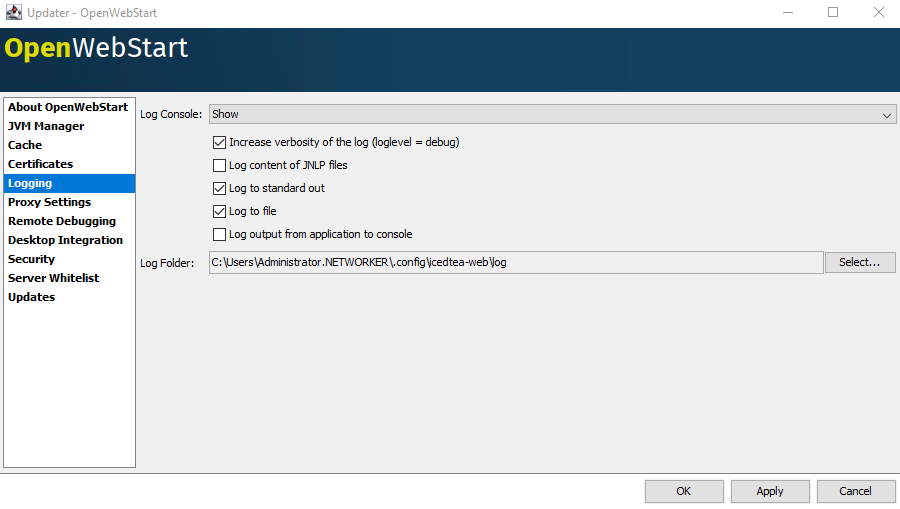
- Cliccare su Applica, quindi su Ok.
Registrazione Java Opzione due - Accesso a un file
Registrazione Java Opzione due - Accesso a un file
Questo approccio è utile quando non è necessario aprire la console di registrazione Java, ma si desidera acquisire gli eventi in un file di registro. Ciò è utile per problemi intermittenti o che non possono essere facilmente riprodotti su richiesta.
- Nel server NetWorker Management Console (NMC), aprire il
gconsole.jnlpfile in un editor di testo.
- Linux:
/opt/lgtonmc/web/gconsole.jnlp - Windows (impostazione predefinita): C:\Program Files\EMC NetWorker\Management\GST\web\gconsole.jnlp
- Nella sezione
application-desc, aggiungere le seguenti opzioni:
<argument>-f</argument>
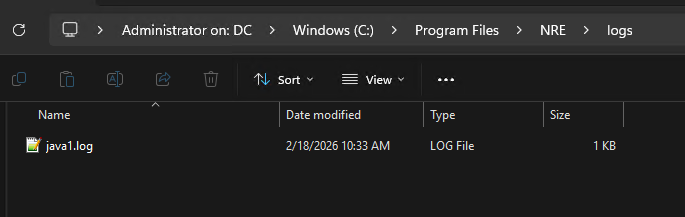
<argument>C:\\Program Files\\NRE\\logs\\java1.log</argument>
Esempio:
<application-desc main-class="COM.legato.gwt.framework.LMainWindow">
		<argument>-g</argument>
		<argument>IPADDR_REPLACE_AT_RUNTIME(fe80::d3e7:121a:e342:3332)</argument>
		<argument>-p</argument>
		<argument>gconsole</argument>
		<argument>-i</argument>
		<argument>false</argument>
		<argument>-s</argument>
		<argument>X_NO_SERVER_X</argument>
		<argument>-P</argument>
		<argument>X_NO_SERVER_PORT_X</argument>
		<argument>-t</argument>
		<argument>X_NO_TASK_X</argument>
		<argument>-h</argument>
		<argument>9000</argument>
		<argument>-n</argument>
		<argument>9001</argument>
		<argument>-b</argument>
		<argument>5432</argument>
		<argument>-A</argument>
		<argument>9090</argument>
		<argument>-d</argument>
		<argument>0</argument>
		<argument>-a</argument>
		<argument>X_NO_AUTH_X</argument>
		<argument>-m</argument>
		<argument>X_NO_ISSUER_X</argument>
		<argument>-f</argument>
		<argument>C:\\Program Files\\NRE\\logs\\java1.log</argument>
</application-desc>
- Sull host utilizzato per accedere a NMC, scaricare un nuovo
gconsole.jnlpDa un browser WE:https://NMC_SERVER_ADDRESS:9000/gconsole.jnlp - Avviare NMC utilizzando il nuovo
gconsole.jnlparchivio. - L'opzione
java1.logviene creato sull host che accede a NMC:
Registrazione Java: abilitazione del debug Java nella console NMC
- Abilitare la console Java o il debug del file di registro Java in base alle sezioni precedenti.
- Avviare NetWorker Management Console (NMC)
gconsole.jnlparchivio. - Accedere a NMC.
- Dalla finestra Enterprise, cliccare su
CTRL+SHIFT+Right-Click - Cliccare su Save Debug Messages... e specificare un percorso di output.

- Nella finestra Enterprise, di nuovo
- Da Set Debug Level, selezionare il livello di debug desiderato. Di solito, 7

- Eseguire all'interno di NMC le azioni che richiedono il debug. Copiare l'output dalla sessione della console Java e raccogliere il file di output Java creato nel passaggio 5.
- Per disabilitare il debug, ripetere il processo ma impostare Debug Off.
Abilitazione del debug NRE (NetWorker Runtime Environment)
Abilitazione del debug NRE (NetWorker Runtime Environment)
Opzione due per abilitare la registrazione Java
Il debug NRE può essere configurato all'interno di NRE C:\Program Files\NRE\logs\logConfig.properties archivio. Il livello di debug del registro predefinito è WARNING.
I livelli di registro supportati dal più basso al più alto sono:
OFF
SEVERE
WARNING
INFO
CONFIG
FINE
FINER
FINEST
ALL
Cancellazione della cache Java
Cancellazione della cache Java
- Apri Esplora file di Windows e vai su "
C:\Program Files\OpenWebStart" - Aperta
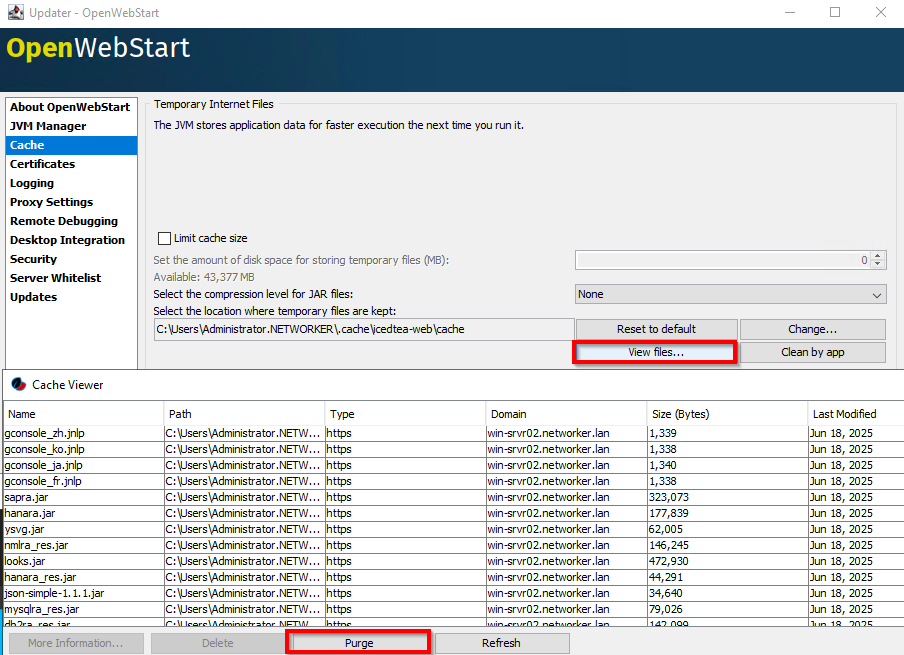
itw-settings.exe(Console OpenWebStart). - Vai alla cache
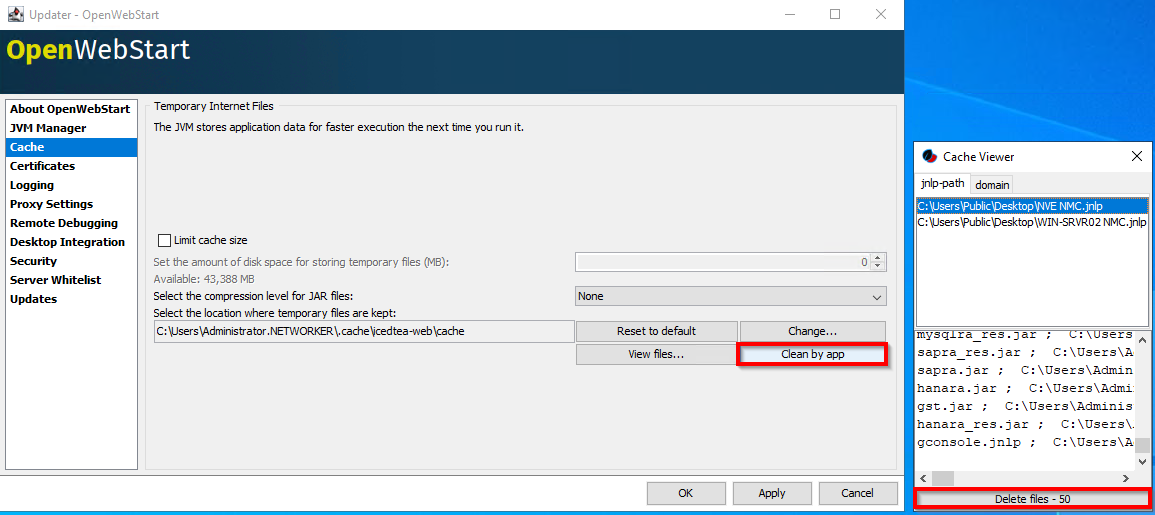
- Utilizzare una delle seguenti opzioni per rimuovere tutti i file (eliminazione) o rimuovere i file per una specifica connessione al server NMC.
Opzione uno: Cliccare su Visualizza file. Fare clic su Elimina per rimuovere tutti i file della cache Java:
Opzione due: Da Visualizzatore cache, cliccare su Pulisci per app. Selezionare NMC gconsole.jnlp per un server NMC specifico, cliccare su Delete Files.
Diagnostica heap NMC
Diagnostica heap NMC
NetWorker Management Console (NMC) utilizza Java Runtime sull host che accede alla console. La console utilizza il file gconsole.jnlp, che scarica dal server NMC. È possibile che si osservino errori "running out of memory" o "Java heap space" in NMC. Il limite dell'heap NMC è il limite di memoria allocata. Detto questo, questi errori possono essere visualizzati anche se l'host che accede a NMC dispone ancora di memoria sufficiente. Si tratta di un comportamento previsto durante l'esecuzione di alcune operazioni in NMC, in particolare in ambienti più grandi o con molti dati.
- Aprire un prompt dei comandi dell'amministratore o PowerShell.
- Modificare la directory nella directory bin Java di NetWorker Runtime Environment (NRE). Ad esempio:
PS C:\Users\administrator.AMER> cd "C:\Program Files\NRE\java\"
PS C:\Program Files\NRE\java> dir


    Directory: C:\Program Files\NRE\java


Mode                 LastWriteTime         Length Name
----                 -------------         ------ ----
d-----         1/19/2026   4:55 PM                jdk-17.0.17


PS C:\Program Files\NRE\java> cd .\jdk-17.0.17\bin
PS C:\Program Files\NRE\java\jdk-17.0.17\bin>
- Ottenere l'ID processo (PID) di
java.exeprocesso associato a OpenWebStart:
Get-CimInstance Win32_Process | Where-Object { $_.Name -like "*java*" } | Select-Object ProcessId, Name, CommandLine
Esempio:
PS C:\Program Files\NRE\java\jdk-17.0.17\bin> Get-CimInstance Win32_Process | Where-Object { $_.Name -like "*java*" } | Select-Object ProcessId, Name, CommandLine

ProcessId Name       CommandLine
--------- ----       -----------
     1352 javaws.exe "C:\Program Files\OpenWebStart\javaws.exe" "C:\Users\administrator.AMER\Downloads\gconsole.jnlp"
     7644 java.exe   "C:\Program Files\NRE\java\jdk-17.0.17\bin\java.exe" "-Xbootclasspath/a:C:\Program Files\OpenWebStart\openwebstart.jar" "-Dicedtea-web.bin.location=C:\Program Files\OpenWebStart\javaws" -Xms512M -Xmx2048M -Djava.locale.providers=COMPAT -Djava.util.Arrays.useLegacyMergeSort=true --add-reads=java.base=ALL-UNNAMED,java.desktop --add-reads=java.d...
jcmd per controllare le impostazioni della Java Virtual Machine (VM) e i dettagli di GC:
.\jcmd.exe PID VM.flags
.\jcmd.exe PID GC.heap_info
Esempio:
PS C:\Program Files\NRE\java\jdk-17.0.17\bin> .\jcmd.exe 7644 VM.flags
7644:
-XX:CICompilerCount=2 -XX:ConcGCThreads=1 -XX:G1ConcRefinementThreads=2 -XX:G1EagerReclaimRemSetThreshold=8 -XX:G1HeapRegionSize=1048576 -XX:GCDrainStackTargetSize=64 -XX:InitialHeapSize=536870912 -XX:MarkStackSize=4194304 -XX:MaxHeapSize=2147483648 -XX:MaxNewSize=1287651328 -XX:MinHeapDeltaBytes=1048576 -XX:MinHeapSize=536870912 -XX:NonNMethodCodeHeapSize=5826188 -XX:NonProfiledCodeHeapSize=122916026 -XX:ProfiledCodeHeapSize=122916026 -XX:ReservedCodeCacheSize=251658240 -XX:+SegmentedCodeCache -XX:SoftMaxHeapSize=2147483648 -XX:+UseCompressedClassPointers -XX:+UseCompressedOops -XX:+UseFastUnorderedTimeStamps -XX:+UseG1GC -XX:-UseLargePagesIndividualAllocation

PS C:\Program Files\NRE\java\jdk-17.0.17\bin> .\jcmd.exe 7644 GC.heap_info
7644:
 garbage-first heap   total 524288K, used 112318K [0x0000000080000000, 0x0000000100000000)
  region size 1024K, 103 young (105472K), 2 survivors (2048K)
 Metaspace       used 22772K, committed 23168K, reserved 1114112K
  class space    used 2530K, committed 2752K, reserved 1048576K
| Metrica | Valore |
| Heap riservato (max) | Fino a 2 GB |
| Heap attualmente impegnato (iniziale) | 512 MB |
| Heap usato | ~110 MB |
| Metaspazio | ~22 MB |
Quanto sopra jmcd Potrebbe essere necessario eseguire i comandi in modo intermittente o insieme agli errori dell'heap NMC per osservare le condizioni dell'heap. Potrebbe anche essere necessario creare script e monitorare le condizioni dell'heap a intervalli prestabiliti per osservare eventuali modelli coerenti.