NRE 17.x:Javaキャッシュをクリアする方法、Javaコンソールを有効にする方法、およびデバッグ方法
Сводка: この記事では、NetWorker Runtime Environment (NRE)を使用してNetWorker Management Console (NMC)にアクセスするために、Microsoft WindowsシステムでJavaキャッシュをクリアする方法、Javaコンソールを有効にする方法、Javaデバッグを構成する方法の概要について説明します。
Инструкции
NRE(NetWorkerランタイム環境)は、NetWorker認証サービスとNMC(NetWorker管理コンソール)で使用されるJRE(Java Runtime Environment)を提供します。
システムを区別するために使用される用語:
- NMCサーバー:NMCサーバー パッケージがインストールされているシステム
gstdサービスが実行されます。 - NMCクライアント:NMCへのアクセスに使用される任意のホスト。
この記事は、次のセクションに分かれています。
- NMCサービスのデバッグ。使用に適しているケース:
- NMCサーバー(
gstd)サービスの開始に失敗しています。 - NMC内の操作で、予期しないエラーが発生しています。
- デフォルトのログ レベルは確定できません。
- NMCサーバー(
- Javaログ。使用に適しているケース:
- NMC内の操作で、予期しないエラーが発生しています。
- デフォルトのログ レベルは確定できません。
- NMCクライアントで問題が確認されています。
- NetWorkerランタイム環境のデバッグ:
- NMCサーバ サービスが動作しています。
- NMCがNMCクライアントで起動できません。
- Javaキャッシュとヒープ診断。
- NMCがNMCクライアントで異常な動作をしています(低速、終了、予期しないエラー)。
以下のセクションを展開して、具体的なトラブルシューティング手順を確認してください。
NMCサーバ サービス(GSTD)デバッグ
GSTD)デバッグデバッグは、NMCのGSTサービスで有効にできます。使用する方法は、問題が発生した場合のタイプによって異なります。
デバッグ レベルとその主な使用例については、「 NetWorker:デバッグ情報レベル」を参照してください。
アプローチ1:NMCにアクセスできず、NMCサーバー サービスの開始に失敗します。
Linux:
- NMCサーバーで、管理者特権のシェルを開きます。
- NMCサービス制御スクリプトのコピーを作成します。
cp /opt/lgtonmc/etc/gst_linux.sh /opt/lgtonmc/etc/gst_linux.sh.orig- テキストエディタで元のスクリプトを開きます。
vi /opt/lgtonmc/etc/gst_linux.sh
- を検索します。
Starting GST。追加-D9後$gstd開始GSTブロックの例:
   echo_n "Starting GST: "
      if [ -x "$gstd" ] ; then
          "$gstd" -D9
          code=$?
          echo "done."
- 起動スクリプトを使用してNMCサービスを開始します。
/opt/lgtonmc/etc/gst_linux.sh start- 出力を収集して確認します。
デバッグが不要になった場合は、元のファイルに戻すか、 -D9 を Starting GST ブロックもあります。通常のサービスを使用してサービスを管理する systemctl または service コマンドを使用します。たとえば以下のようなものです。 systemctl start gst
Windows:
- NMCサーバーで、管理者特権でプロンプトを開きます。
- NMCのbinディレクトリーにディレクトリーを変更(cd)します。
cd "C:\Program Files\EMC NetWorker\Management\GST\bin"- デバッグを有効にしてサービスを開始します。
.\gstd.exe -D9- 出力の収集と確認
アプローチ2:NMCにアクセスでき、NMCからの特定のアクションを調査中です。
- NMCの[エンタープライズ]画面で、[セットアップ]タブをクリックします。
- [セットアップ]メニューをクリックし、[システムオプション]を選択します。

- [System Options]から、必要に応じて[Debug Level](通常は9)を設定します。

- サービスの再起動は必要ありません。デバッグを必要とするアクションをNMCから実行してください。
- レンダリング
gstd.rawNMCサーバから。
Linux: /opt/lgtonmc/logs/gstd.raw
Windows(デフォルト): C:\Program Files\EMC NetWorker\Management\GST\logs\gstd.raw
レンダリングするには .raw ファイルについては、「NetWorker:nsr_render_logを使用して.rawログ ファイルをレンダリングする方法」を参照してください。
- レンダリングされたものを収集する
gstd.rawNMCサーバからファイルを取得します。
Javaロギング オプション1 - Javaコンソールの有効化
Javaロギング オプション1 - Javaコンソールの有効化
この方法は、NMC内で直接アクションを実行しながらJavaコンソール イベントを監視する場合に便利です。これは、永続的な問題、またはオンデマンドで再現できる問題に使用できます。この出力は、ファイルに記録することもできます。
- Windowsエクスプローラーを開き、「
C:\Program Files\OpenWebStart」 - itw-settings.exeを開きます(OpenWebStartコンソール)。
- [Logging]に移動します。
- 次のオプションを選択します。
- ログ コンソール:表示
- ログの冗長性を上げる(デバッグ)
- 標準出力へのログ(コンソールへのログ)
- Log to File(ログ ファイルへのログ)
- オプション:ログ フォルダーの場所を変更します。これが変更されない場合、ログ出力は
C:\Users\USER-NAME\.config\icedtea-web\log。
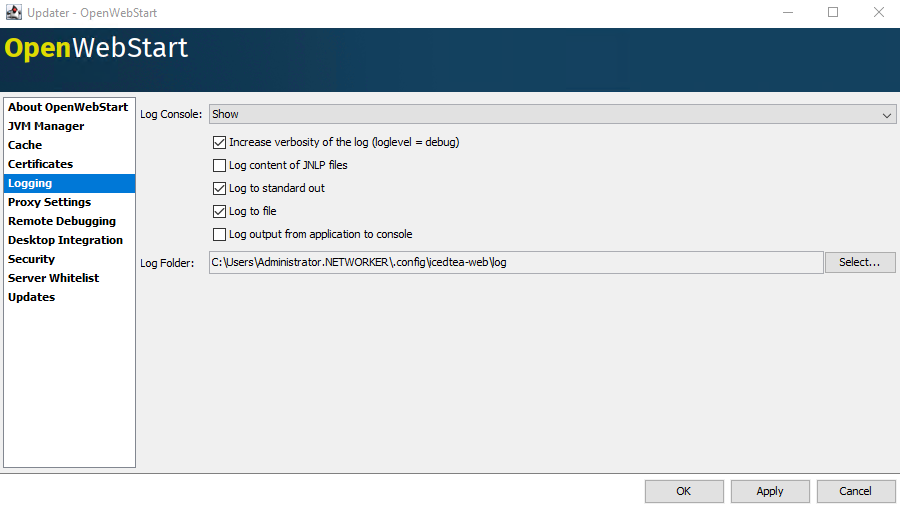
- 「適用」をクリックし、「OK」をクリックします。
Javaログ オプション2 - ファイルへのログ記録
Javaログ オプション2 - ファイルへのログ記録
この方法は、Javaログ コンソールを開く必要はないが、イベントをログ ファイルにキャプチャーする場合に便利です。これは、断続的な問題や、オンデマンドで簡単に再現できない問題に役立ちます。
- NMC(NetWorker管理コンソール)サーバーで、
gconsole.jnlpファイルをテキストエディタで開きます。
- Linux:
/opt/lgtonmc/web/gconsole.jnlp - Windows(デフォルト):C:\Program Files\EMC NetWorker\Management\GST\web\gconsole.jnlp
- [
application-descセクションで、次のオプションを追加します。
<argument>-f</argument>
<argument>C:\\Program Files\\NRE\\logs\\java1.log</argument>
次に例を示します。
<application-desc main-class="COM.legato.gwt.framework.LMainWindow">
		<argument>-g</argument>
		<argument>IPADDR_REPLACE_AT_RUNTIME(fe80::d3e7:121a:e342:3332)</argument>
		<argument>-p</argument>
		<argument>gconsole</argument>
		<argument>-i</argument>
		<argument>false</argument>
		<argument>-s</argument>
		<argument>X_NO_SERVER_X</argument>
		<argument>-P</argument>
		<argument>X_NO_SERVER_PORT_X</argument>
		<argument>-t</argument>
		<argument>X_NO_TASK_X</argument>
		<argument>-h</argument>
		<argument>9000</argument>
		<argument>-n</argument>
		<argument>9001</argument>
		<argument>-b</argument>
		<argument>5432</argument>
		<argument>-A</argument>
		<argument>9090</argument>
		<argument>-d</argument>
		<argument>0</argument>
		<argument>-a</argument>
		<argument>X_NO_AUTH_X</argument>
		<argument>-m</argument>
		<argument>X_NO_ISSUER_X</argument>
		<argument>-f</argument>
		<argument>C:\\Program Files\\NRE\\logs\\java1.log</argument>
</application-desc>
- NMCへのアクセスに使用するホストで、新しい
gconsole.jnlpWEブラウザーから:https://NMC_SERVER_ADDRESS:9000/gconsole.jnlp - 新しい
gconsole.jnlpファイルは提供しません。 - 『オペレーティングシステム』ディスクはオプションなので、同梱されていないコンピューターもあります。
java1.logは、NMCにアクセスするホスト上に作成されます。
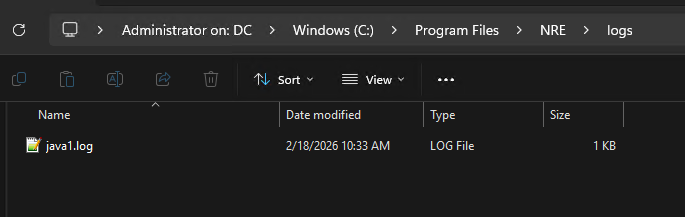
Javaログ - NMCコンソールでのJavaデバッグの有効化
- 上記のセクションに従って、 Javaコンソール または Javaログ ファイルの デバッグを有効にします。
- NetWorker管理コンソール(NMC)の起動
gconsole.jnlpファイルは提供しません。 - NMC にログインします。
- エンタープライズウィンドウで、
CTRL+SHIFT+Right-Click - デバッグ メッセージの保存...をクリックし、出力場所を指定します。

- エンタープライズウィンドウで、もう一度
- Set Debug Levelから、目的のデバッグ レベルを選択します。通常、 7

- デバッグが必要なアクションをNMC内で実行します。Javaコンソール セッションから出力をコピーし、ステップ5で作成したJava出力ファイルを収集します。
- デバッグを無効にするには、プロセスを繰り返しますが、[ デバッグ オフ] を設定します。
NetWorker Runtime Environment (NRE)デバッグの有効化
NetWorker Runtime Environment (NRE)デバッグの有効化
Javaログ オプション2の有効化
NREデバッグは、NRE内で構成できます C:\Program Files\NRE\logs\logConfig.properties ファイルは提供しません。デフォルトのログ デバッグ レベルはWARNINGです。
サポートされているログ レベルは、低いものから最も高いものまで、次のとおりです。
OFF
SEVERE
WARNING
INFO
CONFIG
FINE
FINER
FINEST
ALL
Javaキャッシュのクリア
Javaキャッシュのクリア
- Windowsエクスプローラーを開き、「
C:\Program Files\OpenWebStart」 - 開く
itw-settings.exe(OpenWebStartコンソール)をクリックします。 - キャッシュに移動
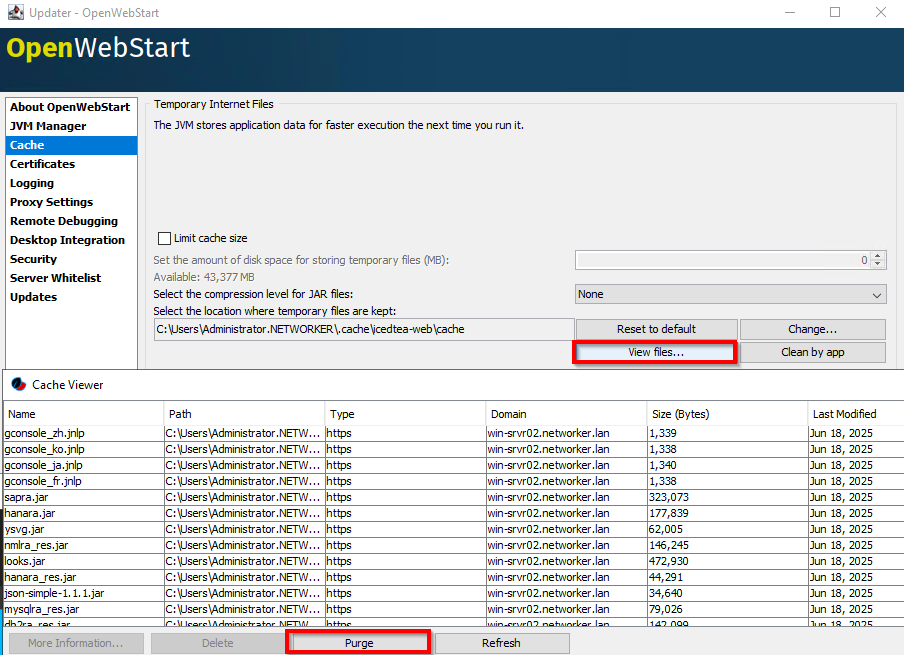
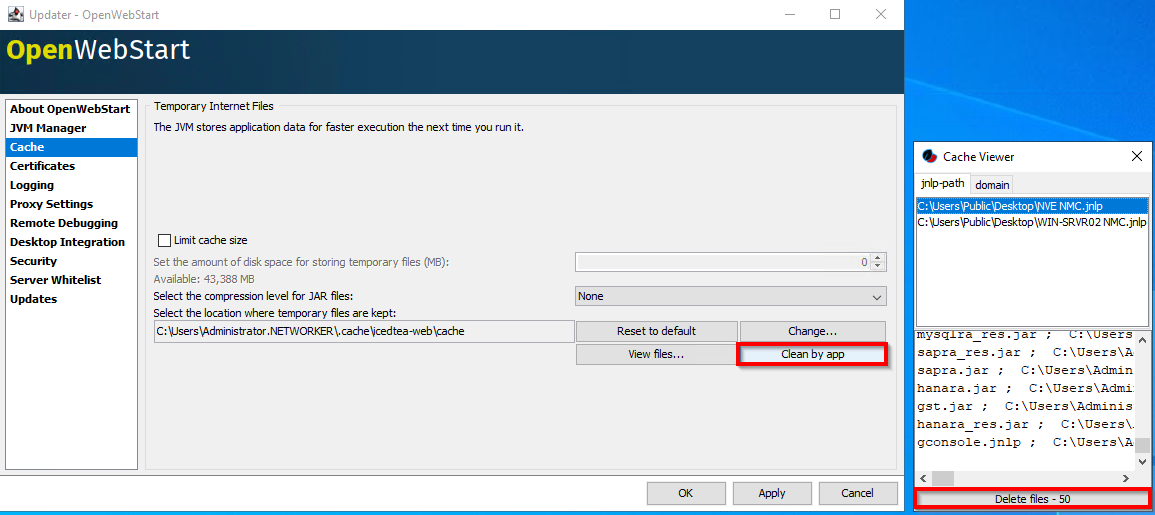
- 次のいずれかのオプションを使用して、すべてのファイルを削除(パージ)するか、特定のNMCサーバ接続のファイルを削除します。
オプション1:ファイルの表示 をクリックします。「パージ」をクリックして、すべてのJavaキャッシュ・ファイルを削除します。
オプション2:キャッシュ ビューアーから、[アプリでクリーンアップ]をクリックします。NMCの選択 gconsole.jnlp 特定のNMCサーバに対して、 Delete Filesをクリックします。
NMCヒープ診断
NMCヒープ診断
NMC(NetWorker管理コンソール)は、コンソールにアクセスするホスト上でJavaランタイムを使用します。コンソールはファイル gconsole.jnlpこれは、NMCサーバからダウンロードされます。NMCで「メモリ不足」または「Javaヒープ領域」のエラーが発生することがあります。NMCヒープ制限は、割り当てられたメモリー制限です。ただし、NMCにアクセスしているホストに使用可能なメモリーが十分にある場合でも、これらのエラーが表示されることがあります。これは、特に大規模な環境や大量のデータを含む環境で、NMCで一部の操作を実行する場合に予期される動作です。
- 管理者コマンド プロンプトまたはPowerShellを開きます。
- ディレクトリーをNetWorker Runtime Environment (NRE) Java binディレクトリーに変更します。例:
PS C:\Users\administrator.AMER> cd "C:\Program Files\NRE\java\"
PS C:\Program Files\NRE\java> dir


    Directory: C:\Program Files\NRE\java


Mode                 LastWriteTime         Length Name
----                 -------------         ------ ----
d-----         1/19/2026   4:55 PM                jdk-17.0.17


PS C:\Program Files\NRE\java> cd .\jdk-17.0.17\bin
PS C:\Program Files\NRE\java\jdk-17.0.17\bin>
- のプロセス ID (PID) を取得します。
java.exeOpenWebStartに関連するプロセス:
Get-CimInstance Win32_Process | Where-Object { $_.Name -like "*java*" } | Select-Object ProcessId, Name, CommandLine
次に例を示します。
PS C:\Program Files\NRE\java\jdk-17.0.17\bin> Get-CimInstance Win32_Process | Where-Object { $_.Name -like "*java*" } | Select-Object ProcessId, Name, CommandLine

ProcessId Name       CommandLine
--------- ----       -----------
     1352 javaws.exe "C:\Program Files\OpenWebStart\javaws.exe" "C:\Users\administrator.AMER\Downloads\gconsole.jnlp"
     7644 java.exe   "C:\Program Files\NRE\java\jdk-17.0.17\bin\java.exe" "-Xbootclasspath/a:C:\Program Files\OpenWebStart\openwebstart.jar" "-Dicedtea-web.bin.location=C:\Program Files\OpenWebStart\javaws" -Xms512M -Xmx2048M -Djava.locale.providers=COMPAT -Djava.util.Arrays.useLegacyMergeSort=true --add-reads=java.base=ALL-UNNAMED,java.desktop --add-reads=java.d...
jcmd Java仮想マシン(VM)の設定とGCの詳細を確認するには、次の手順を実行します。
.\jcmd.exe PID VM.flags
.\jcmd.exe PID GC.heap_info
次に例を示します。
PS C:\Program Files\NRE\java\jdk-17.0.17\bin> .\jcmd.exe 7644 VM.flags
7644:
-XX:CICompilerCount=2 -XX:ConcGCThreads=1 -XX:G1ConcRefinementThreads=2 -XX:G1EagerReclaimRemSetThreshold=8 -XX:G1HeapRegionSize=1048576 -XX:GCDrainStackTargetSize=64 -XX:InitialHeapSize=536870912 -XX:MarkStackSize=4194304 -XX:MaxHeapSize=2147483648 -XX:MaxNewSize=1287651328 -XX:MinHeapDeltaBytes=1048576 -XX:MinHeapSize=536870912 -XX:NonNMethodCodeHeapSize=5826188 -XX:NonProfiledCodeHeapSize=122916026 -XX:ProfiledCodeHeapSize=122916026 -XX:ReservedCodeCacheSize=251658240 -XX:+SegmentedCodeCache -XX:SoftMaxHeapSize=2147483648 -XX:+UseCompressedClassPointers -XX:+UseCompressedOops -XX:+UseFastUnorderedTimeStamps -XX:+UseG1GC -XX:-UseLargePagesIndividualAllocation

PS C:\Program Files\NRE\java\jdk-17.0.17\bin> .\jcmd.exe 7644 GC.heap_info
7644:
 garbage-first heap   total 524288K, used 112318K [0x0000000080000000, 0x0000000100000000)
  region size 1024K, 103 young (105472K), 2 survivors (2048K)
 Metaspace       used 22772K, committed 23168K, reserved 1114112K
  class space    used 2530K, committed 2752K, reserved 1048576K
| メトリック | 値 |
| ヒープ予約済み(最大) | 最大2 GB |
| 現在コミットされているヒープ(初期) | 512 MB |
| ヒープ使用量 | ~110 MB |
| メタスペース | ~22 MB |
上記 jmcd ヒープ状態を確認するために、コマンドを断続的に実行するか、NMCヒープ エラーと並行して実行する必要がある場合があります。また、一貫したパターンを観察するために、設定された間隔でヒープ状態をスクリプト化して監視する必要がある場合もあります。