NRE 17.x: Java Önbelleğini Temizleme, Java Konsolunu Etkinleştirme ve Hata Ayıklama
Сводка: Bu makale, NetWorker Management Console a (NMC) erişmek için NetWorker Çalışma Zamanı Ortamı'nı (NRE) kullanarak Microsoft Windows sistemlerinde Java önbelleğini temizleme, Java konsolunu etkinleştirme ve Java hata ayıklamasını yapılandırma hakkında genel bir bakış sağlar. ...
Инструкции
NetWorker Çalışma Zamanı Ortamı (NRE), NetWorker kimlik doğrulama hizmeti ve NetWorker Yönetim Konsolu (NMC) tarafından kullanılan Java Çalışma Zamanı Ortamı'nı (JRE) sağlar.
Sistemleri ayırt etmek için kullanılan terimler:
- NMC Server: NMC sunucu paketinin kurulu olduğu sistem ve
gstdhizmet çalışır. - NMC İstemcisi: NMC'ye erişmek için kullanılan herhangi bir ana bilgisayar.
Bu makale aşağıdaki bölümlere ayrılabilir:
- NMC Hizmeti hata ayıklaması. Ne zaman kullanılır:
- NMC sunucusu (
gstd) hizmet başlatılamıyor. - NMC içindeki işlemler beklenmeyen hatalar üretiyor.
- Varsayılan günlük düzeyleri kesin değildir.
- NMC sunucusu (
- Java Günlüğü. Ne zaman kullanılır:
- NMC içindeki işlemler beklenmeyen hatalar üretiyor.
- Varsayılan günlük düzeyleri kesin değildir.
- NMC istemcisinde sorunlar gözlemlenmiştir.
- NetWorker Çalışma Zamanı Ortamı hata ayıklama:
- NMC sunucu hizmeti çalışıyor.
- NMC, NMC istemcisinde başlatılamıyor.
- Java Önbelleği ve Yığın Tanılaması.
- NMC, NMC istemcisinde anormal davranıyor (yavaş, kapanıyor, beklenmeyen hatalar).
Belirli sorun giderme adımlarını görmek için aşağıdaki bölümleri genişletin:
NMC Sunucu Hizmeti (GSTD) Hata Ayıklama
GSTD) Hata AyıklamaNMC'nin GST hizmetinde hata ayıklama etkinleştirilebilir. Kullanılan yöntem, sorunun türüne bağlıdır.
Hata ayıklama düzeyleri ve birincil kullanım örnekleri şurada özetlenmiştir: NetWorker: Hata ayıklama bilgi düzeyleri
Birinci Yaklaşım: NMC'ye erişilemiyor, NMC sunucu hizmeti başlatılamıyor.
Linux:
- NMC sunucusunda yükseltilmiş bir kabuk açın.
- NMC hizmet denetim komut dosyasının bir kopyasını oluşturun:
cp /opt/lgtonmc/etc/gst_linux.sh /opt/lgtonmc/etc/gst_linux.sh.orig- Orijinal komut dosyasını bir metin düzenleyiciyle açın:
vi /opt/lgtonmc/etc/gst_linux.sh
- Şunu arayın:
Starting GST. Ekleme-D9Sonra$gstdBaşlangıç GST bloğunda, örnek:
   echo_n "Starting GST: "
      if [ -x "$gstd" ] ; then
          "$gstd" -D9
          code=$?
          echo "done."
- Başlangıç komut dosyasını kullanarak NMC hizmetini başlatın:
/opt/lgtonmc/etc/gst_linux.sh start- Çıktıyı toplayın ve gözden geçirin.
Hata ayıklama artık gerekli olmadığında orijinal dosyaya geri dönün veya -D9 İtibaren Starting GST engellemek. Normal kullanarak hizmeti yönetme systemctl veya service kullanın. Örneğin systemctl start gst
Windows:
- NMC sunucusunda yükseltilmiş bir istem açın.
- Dizini (cd) NMC bin dizini olarak değiştirin:
cd "C:\Program Files\EMC NetWorker\Management\GST\bin"- Hizmeti hata ayıklama etkinken başlatın:
.\gstd.exe -D9- Çıktıyı toplayın ve gözden geçirin
İkinci Yaklaşım: NMC'ye erişilebilir durumdadır ve NMC'nin belirli eylemleri araştırılmaktadır:
- NMC'nin Enterprise ekranından Setup sekmesine tıklayın.
- Kurulum menüsüne tıklayın ve Sistem Seçenekleri öğesini seçin.

- Sistem Seçenekleri'nden, Hata Ayıklama Düzeyi'ni gerektiği gibi ayarlayın, genellikle 9.

- Hizmetin yeniden başlatılması gerekmez, NMC'den hata ayıklama gerektiren eylemler gerçekleştirin.
- Render
gstd.rawNMC sunucusundan.
Linux: /opt/lgtonmc/logs/gstd.raw
Windows (Varsayılan): C:\Program Files\EMC NetWorker\Management\GST\logs\gstd.raw
Oluşturmak için .raw dosyaları için NetWorker: .raw günlük dosyalarını işlemek için nsr_render_log kullanma makalesine bakın
- İşlenenleri topla
gstd.rawdosyasını NMC sunucusundan indirebilirsiniz.
Java günlüğe kaydetme birinci seçenek - Java konsolunu etkinleştirin
Java günlüğe kaydetme birinci seçenek - Java konsolunu etkinleştirin
Bu yaklaşım, eylemleri doğrudan NMC içinde gerçekleştirirken Java Konsolu olaylarını gözlemlemek istediğinizde kullanışlıdır. Bu, kalıcı sorunlar veya isteğe bağlı olarak yeniden oluşturulabilen bir sorun için kullanılabilir. Bu çıktı aynı zamanda bir dosyaya da kaydedilebilir.
- Windows Dosya Gezgini'ni açın ve "
C:\Program Files\OpenWebStart" - itw-settings.exe (OpenWebStart Konsolu) açın.
- Logging bölümüne gidin.
- Aşağıdaki seçenekleri belirleyin:
- Günlük Konsolu: Göster
- Günlüğün ayrıntı düzeyini artırma (hata ayıklama)
- Standart çıktıya giriş (konsola günlükler)
- Dosyaya günlük (günlükten günlük dosyasına günlükler)
- İsteğe bağlı: Günlük klasörünün konumunu değiştirin. Bu değişmezse günlük çıktısı şuraya kaydedilir:
C:\Users\USER-NAME\.config\icedtea-web\log.
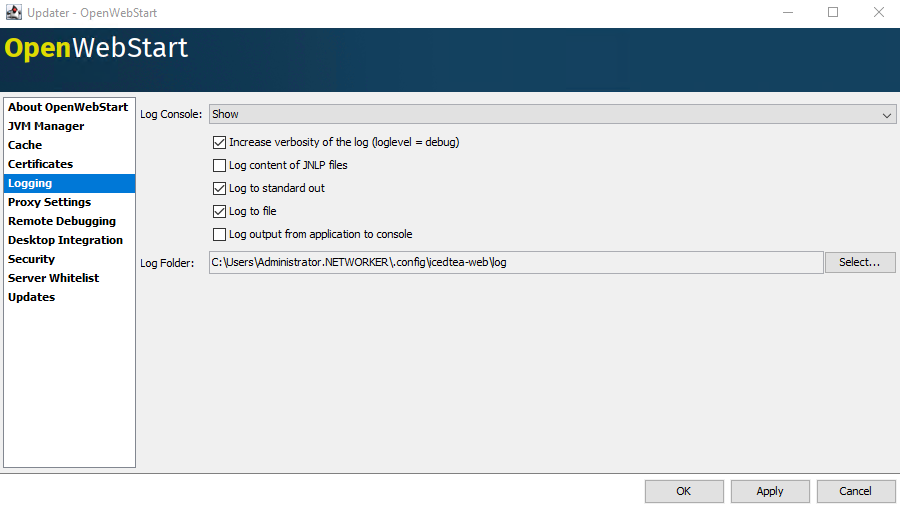
- Uygula öğesine ve ardından Tamam öğesine tıklayın.
Java Günlük Kaydı İkinci Seçenek - Bir Dosyaya Günlük Kaydı
Java Günlük Kaydı İkinci Seçenek - Bir Dosyaya Günlük Kaydı
Bu yaklaşım, Java günlük konsolunun açık olması gerekmediğinde ancak olayları bir günlük dosyasına yakalamak istediğinizde kullanışlıdır. Bu, aralıklı sorunlar veya isteğe bağlı olarak kolayca yeniden oluşturulamayan sorunlar için kullanışlıdır.
- NetWorker Management Console (NMC) sunucusunda
gconsole.jnlpdosyasını bir metin düzenleyicide açın.
- Linux:
/opt/lgtonmc/web/gconsole.jnlp - Windows (varsayılan): C:\Program Files\EMC NetWorker\Management\GST\web\gconsole.jnlp
- İçindekiler
application-descbölümüne aşağıdaki seçenekleri ekleyin:
<argument>-f</argument>
<argument>C:\\Program Files\\NRE\\logs\\java1.log</argument>
Örnek:
<application-desc main-class="COM.legato.gwt.framework.LMainWindow">
		<argument>-g</argument>
		<argument>IPADDR_REPLACE_AT_RUNTIME(fe80::d3e7:121a:e342:3332)</argument>
		<argument>-p</argument>
		<argument>gconsole</argument>
		<argument>-i</argument>
		<argument>false</argument>
		<argument>-s</argument>
		<argument>X_NO_SERVER_X</argument>
		<argument>-P</argument>
		<argument>X_NO_SERVER_PORT_X</argument>
		<argument>-t</argument>
		<argument>X_NO_TASK_X</argument>
		<argument>-h</argument>
		<argument>9000</argument>
		<argument>-n</argument>
		<argument>9001</argument>
		<argument>-b</argument>
		<argument>5432</argument>
		<argument>-A</argument>
		<argument>9090</argument>
		<argument>-d</argument>
		<argument>0</argument>
		<argument>-a</argument>
		<argument>X_NO_AUTH_X</argument>
		<argument>-m</argument>
		<argument>X_NO_ISSUER_X</argument>
		<argument>-f</argument>
		<argument>C:\\Program Files\\NRE\\logs\\java1.log</argument>
</application-desc>
- NMC'ye erişmek için kullanılan ana bilgisayarda yeni bir
gconsole.jnlpBir WE tarayıcısından:https://NMC_SERVER_ADDRESS:9000/gconsole.jnlp - Yeni NMC yi kullanarak
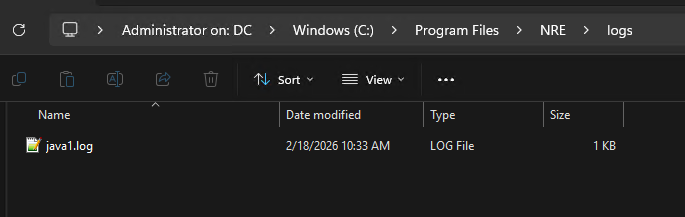
gconsole.jnlpdosyası. - Trafik
java1.logNMC'ye erişen ana bilgisayarda oluşturulur:
Java günlüğe kaydetme - NMC konsolunda Java hata ayıklamasını etkinleştirme
- Yukarıdaki bölümlere göre Java Konsolu veya Java günlük dosyası hata ayıklamasını etkinleştirin.
- NetWorker Management Console'un (NMC)
gconsole.jnlpdosyası. - NMC'de oturum açın.
- Enterprise penceresinden,
CTRL+SHIFT+Right-Click - Save Debug Messages... öğesine tıklayın ve bir çıktı konumu belirtin.

- Enterprise penceresinde tekrar
- Set Debug Level bölümünden, istediğiniz hata ayıklama seviyesini seçin. Genellikle, 7

- NMC içinde hata ayıklama gerektiren eylemler gerçekleştirin. Java Konsolu oturumundan çıktıyı kopyalayın ve 5. adımda oluşturulan Java çıktı dosyasını alın.
- Hata ayıklamayı devre dışı bırakmak için işlemi tekrarlayın ancak Hata Ayıklamayı Kapalı olarak ayarlayın.
NetWorker Çalışma Zamanı Ortamı (NRE) Hata Ayıklamasını Etkinleştirme
NetWorker Çalışma Zamanı Ortamı (NRE) Hata Ayıklamasını Etkinleştirme
Java Günlüğünü Etkinleştir İkinci Seçenek
NRE hata ayıklaması, NRE içinde yapılandırılabilir C:\Program Files\NRE\logs\logConfig.properties dosyası. Varsayılan günlük hata ayıklama düzeyi WARNING'dir.
En düşükten en yükseğe doğru desteklenen Günlük Düzeyleri şunlardır:
OFF
SEVERE
WARNING
INFO
CONFIG
FINE
FINER
FINEST
ALL
Java Önbelleğini Temizleme
Java Önbelleğini Temizleme
- Windows Dosya Gezgini'ni açın ve "
C:\Program Files\OpenWebStart" - Aç
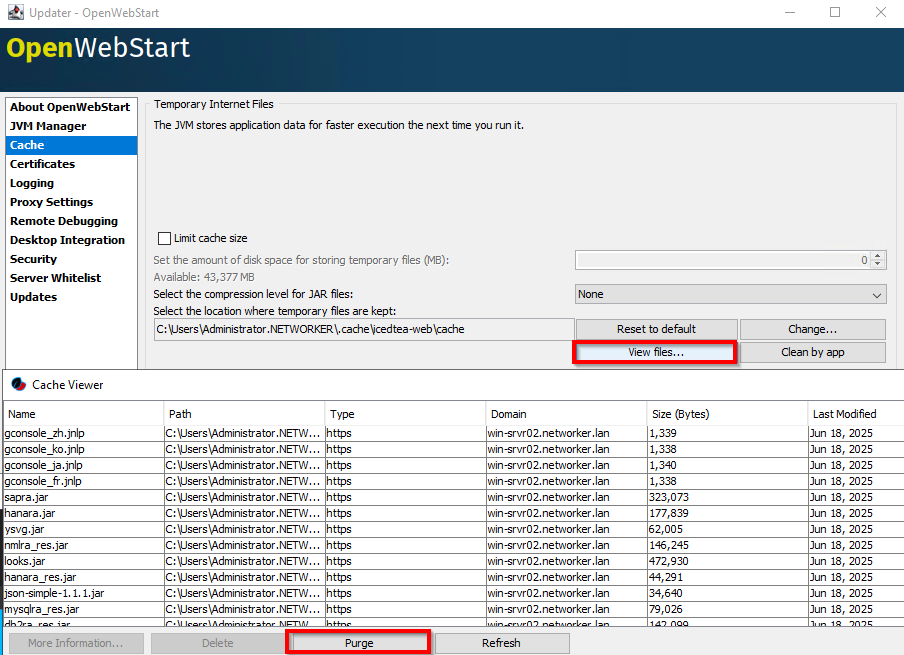
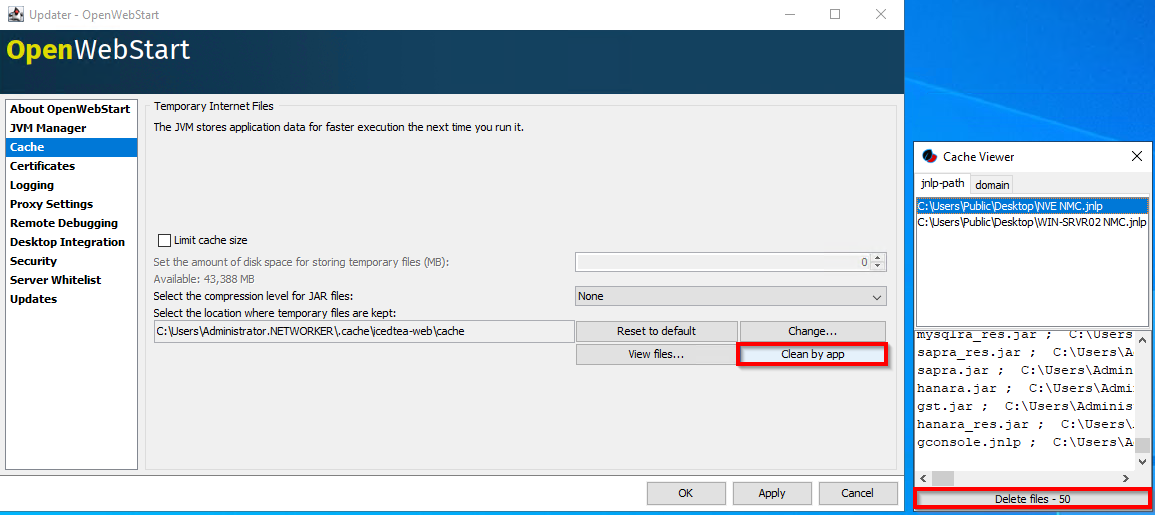
itw-settings.exe(OpenWebStart Konsolu). - Önbelleğe git
- Tüm dosyaları kaldırmak (silme) veya belirli NMC sunucu bağlantısı için dosyaları kaldırmak üzere aşağıdaki seçeneklerden birini kullanın.
1. Seçenek: View Files öğesine tıklayın. Tüm Java önbellek dosyalarını kaldırmak için Temizle öğesine tıklayın:
2. Seçenek: Önbellek Görüntüleyicisi'nden Uygulamaya göre temizle'yi tıklayın. NMC öğesini seçin gconsole.jnlp belirli bir NMC sunucusu için Delete Files ögesine tıklayın.
NMC Yığın Tanılama
NMC Yığın Tanılama
NetWorker Yönetim Konsolu (NMC), konsola erişen ana bilgisayarda bir Java Çalışma Zamanı kullanır. Konsol dosyayı kullanır gconsole.jnlp, NMC sunucusundan indirir. NMC'de "bellek tükeniyor" veya "Java yığın alanı" hatalarıyla karşılaşabilirsiniz. NMC yığın sınırına bellek sınırı tahsis edilir; Bununla birlikte, NMC'ye erişen ana bilgisayarın hala yeterli belleği olmasına rağmen bu hatalar görünebilir. Bu, NMC'de, özellikle daha büyük ortamlarda veya çok fazla veri içeren ortamlarda bazı işlemler gerçekleştirilirken beklenen bir davranıştır.
- Bir yönetici komut istemi veya PowerShell açın.
- Dizini NetWorker Runtime Environment (NRE) java bin dizininiz olarak değiştirin. Örneğin:
PS C:\Users\administrator.AMER> cd "C:\Program Files\NRE\java\"
PS C:\Program Files\NRE\java> dir


    Directory: C:\Program Files\NRE\java


Mode                 LastWriteTime         Length Name
----                 -------------         ------ ----
d-----         1/19/2026   4:55 PM                jdk-17.0.17


PS C:\Program Files\NRE\java> cd .\jdk-17.0.17\bin
PS C:\Program Files\NRE\java\jdk-17.0.17\bin>
- İşlem Kimliğini (PID) alın
java.exeOpenWebStart ile ilişkili işlem:
Get-CimInstance Win32_Process | Where-Object { $_.Name -like "*java*" } | Select-Object ProcessId, Name, CommandLine
Örnek:
PS C:\Program Files\NRE\java\jdk-17.0.17\bin> Get-CimInstance Win32_Process | Where-Object { $_.Name -like "*java*" } | Select-Object ProcessId, Name, CommandLine

ProcessId Name       CommandLine
--------- ----       -----------
     1352 javaws.exe "C:\Program Files\OpenWebStart\javaws.exe" "C:\Users\administrator.AMER\Downloads\gconsole.jnlp"
     7644 java.exe   "C:\Program Files\NRE\java\jdk-17.0.17\bin\java.exe" "-Xbootclasspath/a:C:\Program Files\OpenWebStart\openwebstart.jar" "-Dicedtea-web.bin.location=C:\Program Files\OpenWebStart\javaws" -Xms512M -Xmx2048M -Djava.locale.providers=COMPAT -Djava.util.Arrays.useLegacyMergeSort=true --add-reads=java.base=ALL-UNNAMED,java.desktop --add-reads=java.d...
jcmd Java Sanal Makinesi (VM) ayarlarını ve GC ayrıntılarını kontrol etmek için:
.\jcmd.exe PID VM.flags
.\jcmd.exe PID GC.heap_info
Örnek:
PS C:\Program Files\NRE\java\jdk-17.0.17\bin> .\jcmd.exe 7644 VM.flags
7644:
-XX:CICompilerCount=2 -XX:ConcGCThreads=1 -XX:G1ConcRefinementThreads=2 -XX:G1EagerReclaimRemSetThreshold=8 -XX:G1HeapRegionSize=1048576 -XX:GCDrainStackTargetSize=64 -XX:InitialHeapSize=536870912 -XX:MarkStackSize=4194304 -XX:MaxHeapSize=2147483648 -XX:MaxNewSize=1287651328 -XX:MinHeapDeltaBytes=1048576 -XX:MinHeapSize=536870912 -XX:NonNMethodCodeHeapSize=5826188 -XX:NonProfiledCodeHeapSize=122916026 -XX:ProfiledCodeHeapSize=122916026 -XX:ReservedCodeCacheSize=251658240 -XX:+SegmentedCodeCache -XX:SoftMaxHeapSize=2147483648 -XX:+UseCompressedClassPointers -XX:+UseCompressedOops -XX:+UseFastUnorderedTimeStamps -XX:+UseG1GC -XX:-UseLargePagesIndividualAllocation

PS C:\Program Files\NRE\java\jdk-17.0.17\bin> .\jcmd.exe 7644 GC.heap_info
7644:
 garbage-first heap   total 524288K, used 112318K [0x0000000080000000, 0x0000000100000000)
  region size 1024K, 103 young (105472K), 2 survivors (2048K)
 Metaspace       used 22772K, committed 23168K, reserved 1114112K
  class space    used 2530K, committed 2752K, reserved 1048576K
| Metrik | Değer |
| Yığın Ayrılmış (maksimum) | 2 GB'ye kadar |
| Yığın Şu Anda İşlenmiş (ilk) | 512 MB |
| Kullanılan yığın | ~110 MB |
| Meta uzay | ~22 MB |
Yukarıdakiler jmcd yığın koşullarını gözlemlemek için komutların aralıklı olarak veya NMC yığın hatalarıyla birlikte çalıştırılması gerekebilir. Tutarlı desenleri gözlemlemek için yığın koşullarını belirli aralıklarla betiklemek ve izlemek de gerekebilir.
Дополнительная информация
- NetWorker: Çalışma Zamanı Ortamı (NRE) Sürümleri
- NetWorker: Sorun Giderme Amacıyla AUTHC DEBUG ı Etkinleştirme
- NetWorker: REST API Hata Ayıklamasını Etkinleştirme
- NetWorker: RabbitMQ Hata Ayıklama nasıl etkinleştirilir
- NetWorker Yönetim Web Kullanıcı Arayüzü (NWUI): Önceliklendirme ve Sorun Giderme Rehberi