Как получить пакет установщика MSI для Dell Trusted Device
Сводка: В этой статье описаны шаги по извлечению пакета установщика MSI из исполняемого файла Dell Trusted Device.
Данная статья применяется к
Данная статья не применяется к
Эта статья не привязана к какому-либо конкретному продукту.
В этой статье указаны не все версии продуктов.
Инструкции
Пакет установщика MSI
Чтобы получить пакет установщика MSI, выполните следующие действия.
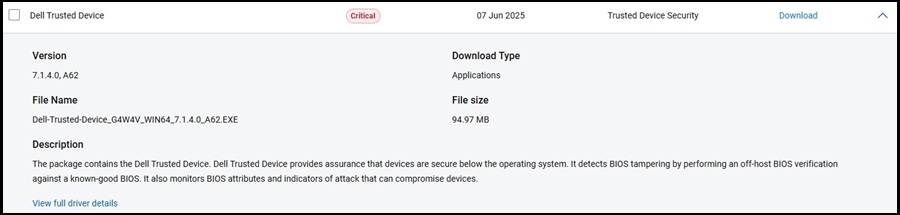
- Перейдитена страницу Dell Trusted Device Driver & Downloads.
- Скачайте последнюю доступную версию.
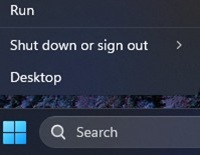
- Нажмите правой кнопкой мыши на значок меню «Пуск» Windows и выберите пункт Выполнить.
- В поле «Выполнить» введите
CMDи нажмите CTRL + SHIFT + ENTER, чтобы запустить командную строку с повышенными привилегиями.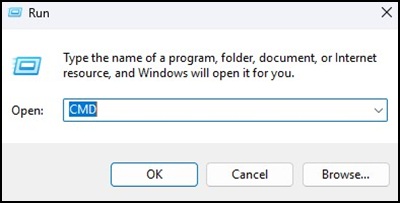
- При появлении запроса контроля учетных записей (UAC) нажмите Да , чтобы продолжить.
- Перейдите в папку скачанного исполняемого файла.
- Тип:
Dell-Trusted-Device_[VERSION].exe /PASSTHROUGH /X /B”[EXTRACTION PATH]”
Нажмите клавишу Enter.
- Нажмите Нет при появлении запроса на удаление.
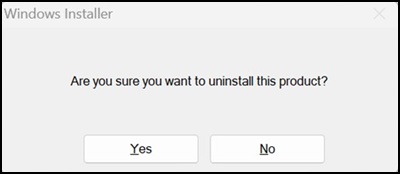
- В Проводнике Windows перейдите в [EXTRACTION PATH] и найдите пакет установки MSI.

Затронутые продукты
OptiPlex, XPS, Latitude, XPS, Fixed Workstations, Mobile Workstations, Dell Trusted DeviceСвойства статьи
Номер статьи: 000348330
Тип статьи: How To
Последнее изменение: 30 Mar 2026
Версия: 3
Получите ответы на свои вопросы от других пользователей Dell
Услуги технической поддержки
Проверьте, распространяются ли на ваше устройство услуги технической поддержки.