NetWorker. Как определить загрузку сервера с помощью nsrwatch
Сводка: Определите загрузку сервера NetWorker с помощью nsrwatch, если графический интерфейс пользователя NetWorker Management Console (NMC) или пользовательский интерфейс NetWorker (NWUI) недоступны. ...
Данная статья применяется к
Данная статья не применяется к
Эта статья не привязана к какому-либо конкретному продукту.
В этой статье указаны не все версии продуктов.
Инструкции
Определение нагрузки на сервер NetWorker
Чтобы определить нагрузку на сервер NetWorker, выполните следующие действия: nsrwatch, выполните следующие действия.
- Войдите на сервер NetWorker и запустите
nsrwatchиз командной строки администратора или сеанса терминала.
Launch nsrwatch
- Очистите существующие оконные стекла, нажав клавиши в следующем порядке; a, m, s, d и o.
Press a, then m, then s, then d, and lastly o
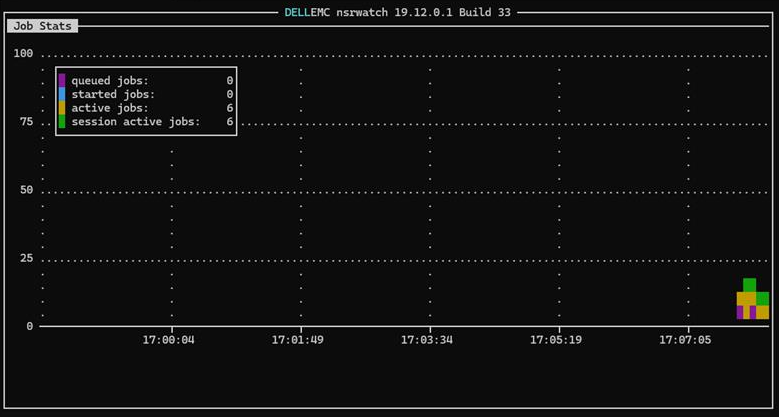
- Нажмите клавишу b , чтобы открыть окно «Статистика задания» в
nsrwatch.
Press b to launch Job Stats
- Скопируйте и вставьте отдельные строки для следующих элементов:
- Задачи в очереди
- Запущенные задания
- Активные вакансии
- Активные задания сеанса
Важное примечание. Не отправляйте скриншот и не пытайтесь скопировать и вставить все окно.
- Чтобы вернуться к очищенному экрану, введите b.
Type b to get back to the cleared screen
- Чтобы отобразить настройки по умолчанию, введите o, затем d, s, m и a
Type o, then d, then s, then m, and lastly a
- Чтобы уйти из
nsrwatch, введите q.
Type q to quit
Для получения справки введите h и используйте стрелку вниз для прокрутки экрана справки. Введите q , чтобы выйти из экрана справки.
Ниже приведен пример окна «Статистика задания», которое касается.
Дополнительная информация
Затронутые продукты
NetWorkerСвойства статьи
Номер статьи: 000355575
Тип статьи: How To
Последнее изменение: 18 Sep 2025
Версия: 2
Получите ответы на свои вопросы от других пользователей Dell
Услуги технической поддержки
Проверьте, распространяются ли на ваше устройство услуги технической поддержки.