NVP vProxy : les sauvegardes de machines virtuelles attendent de s’exécuter pendant une période prolongée
Сводка: Les sauvegardes de machine virtuelle (VM) vProxy NetWorker VMware Protection (NVP) restent à l’état « en attente d’exécution » pendant une période prolongée. Il n’y a aucun problème de disponibilité vProxy, la communication entre le NetWorker Server et les vProxies est réussie. Il n’y a aucune alerte concernant l’indisponibilité de vProxies dans NetWorker Management Console (NMC). ...
Симптомы
- Les sauvegardes de machine virtuelle (VM) vProxy NetWorker VMware Protection (NVP) restent à l’état « en attente d’exécution » pendant une période prolongée.
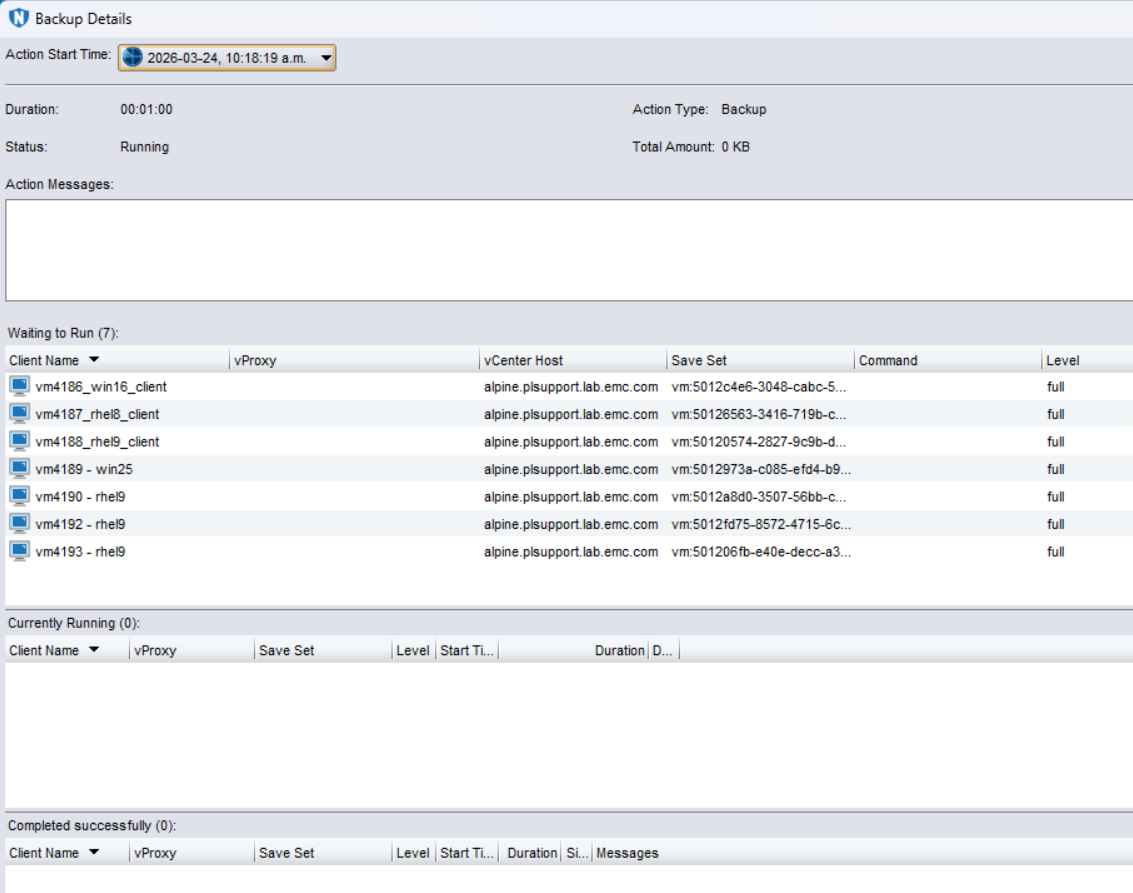
- Il n’existe aucun problème de communication entre le NetWorker Server et les vProxies. Cela signifie qu’ils se résolvent correctement et peuvent communiquer sur le port 9090 : NVP vProxy : Dépannage de la connectivité réseau pour les opérations de sauvegarde et de restauration
- Il n’y a aucune alerte dans NetWorker Management Console (NMC) ou NetWorker Server
daemon.rawconcernant la désactivation ou l’indisponibilité des vProxies :- Linux :
/nsr/logs/daemon.raw - Windows (par défaut) :
C:\Program Files\EMC NetWorker\nsr\logs\daemon.raw - NetWorker : comment utiliser nsr_render_log pour afficher .raw fichiers log
- Linux :
- L’action de sauvegarde est configurée avec la sélection vProxy « Auto ». Cela signifie que si plusieurs vProxies sont configurés, NetWorker peut choisir n’importe quel vProxy disposant d’une disponibilité de session suffisante.
- L’activation de la journalisation de la sélection vProxy conformément à NetWorker VMware Protection-vProxy : Comment activer la journalisation de débogage entraîne la journalisation suivante dans le
daemon.raw:
0 03/24/26 07:23:31  nsrd NSR notice 03/24/26 07:23:31.401461 nsrd-D0 Vmproxy queue: Selecting vProxy for request with reducing num_disks (id=13, manager_id=1774026055) in pending queue
0 03/24/26 07:23:31  nsrd NSR notice 03/24/26 07:23:31.401551 nsrd-D0 select_vproxy: all full '0'.
0 03/24/26 07:23:31  nsrd NSR notice 03/24/26 07:23:31.401627 nsrd-D0 select_vproxy: vProxy not found.
0 03/24/26 07:23:31  nsrd NSR notice 03/24/26 07:23:31.401707 nsrd-D0 Proxies are overloaded with Hotadd/NBD sessions during concurrent VMDKs parallelism, we will try recursive parallelism later.
0 03/24/26 07:23:31  nsrd NSR notice 03/24/26 07:23:31.401794 nsrd-D0 recursive parallelism: not found vproxy with 2 sessions.
0 03/24/26 07:23:31  nsrd NSR notice 03/24/26 07:23:31.401871 nsrd-D0 process_pending: err: 53014.
0 03/24/26 07:23:31  nsrd NSR notice 03/24/26 07:23:31.401948 nsrd-D0 process_pending: err: 53014.
Причина
L’action de sauvegarde est configurée avec le mode de transport « VMDK simultané » et « Auto » :
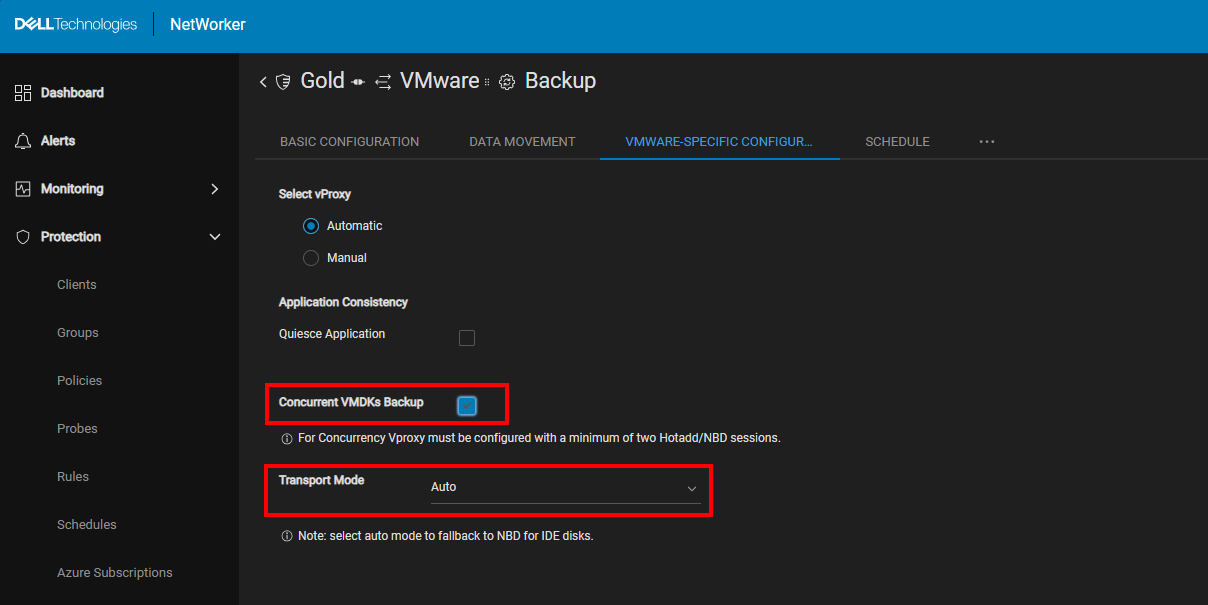
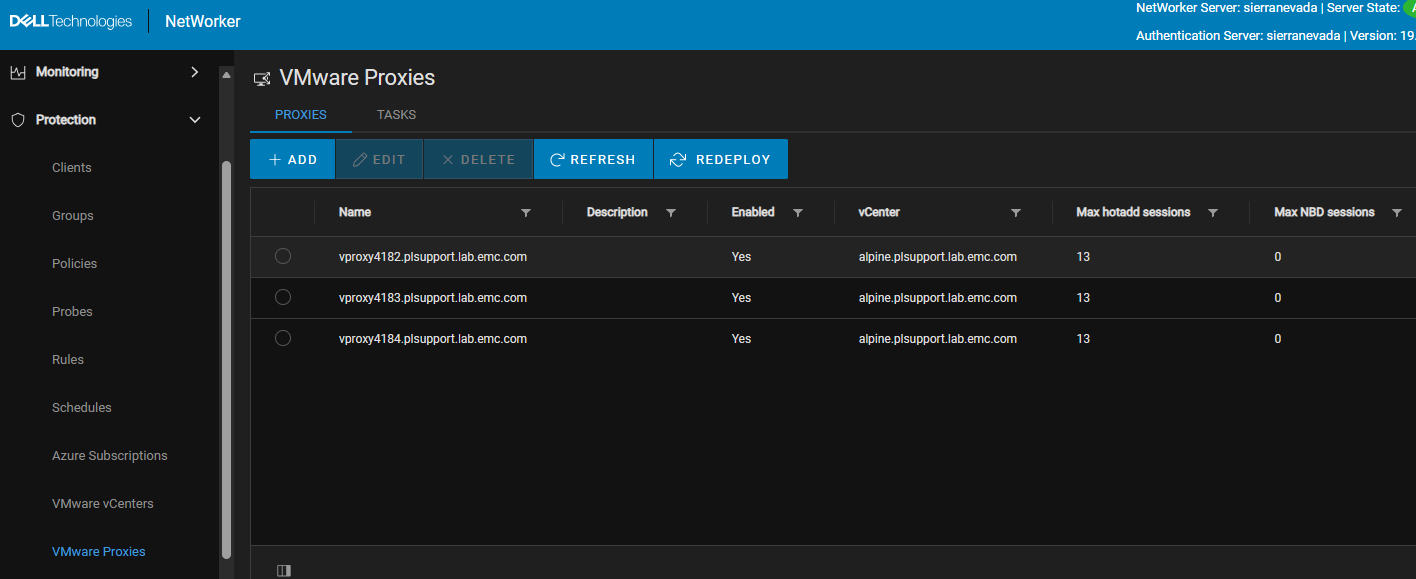
Les vProxies sont configurés avec le mode Ajout à chaud uniquement :
|
Le workflow de sauvegarde inclut un groupe de protection qui contient une ou plusieurs machines virtuelles qui ne sont pas accessibles à l’aide de HotAdd. Cela peut se produire lorsque les machines virtuelles ne prennent pas en charge HotAdd, par exemple, si elles utilisent des disques IDE.
Pour qu’une machine virtuelle soit accessible par HotAdd, un vProxy doit être déployé sur un hôte ESXi qui a accès au datastore VMware où résident les disques de la machine virtuelle. Sans cet alignement entre l’hôte ESXi du vProxy et le datastore de la machine virtuelle, le traitement HotAdd n’est pas possible. Les limitations et exigences de HotAdd sont documentées dans le Guide d’intégration de NetWorker VMware, disponible ici : Prise en charge de NetWorker | Manuels et documents
Cela provoque l’erreur select_vproxy logique pour rester bloqué lors de la tentative d’identification d’un vProxy pour démarrer des sessions VMDK simultanées. Dans certains cas, la tâche peut éventuellement identifier les machines virtuelles pour lesquelles elle peut démarrer les sessions VMDK. Le temps nécessaire peut varier en fonction de la taille de l’environnement VMware. La tâche peut ne jamais rapprocher un vProxy pour le workflow.
Разрешение
Utilisez l’une des options suivantes :
Option 1 : Rapprocher les exigences relatives aux ajouts à chaud :
Les étapes suivantes identifient les machines virtuelles qui ne sont pas accessibles à HotAdd :
- Connectez-vous à NetWorker Web User Interface (NWUI) :
https://nwui-server-name:9090/nwui - Accédez à Protection-Policies> et développez le workflow Policy, puis sélectionnez l’action de sauvegarde et cliquez sur Edit.
- Cliquez sur l’onglet VMware Specific Configuration .
- Définissez le mode de transport sur HotAdd.
NOTE: Cette option n’est pas disponible dans NetWorker Management Console (NMC). il n’est disponible que dans NWUI.
- Cette option permet d’enregistrer les modifications.
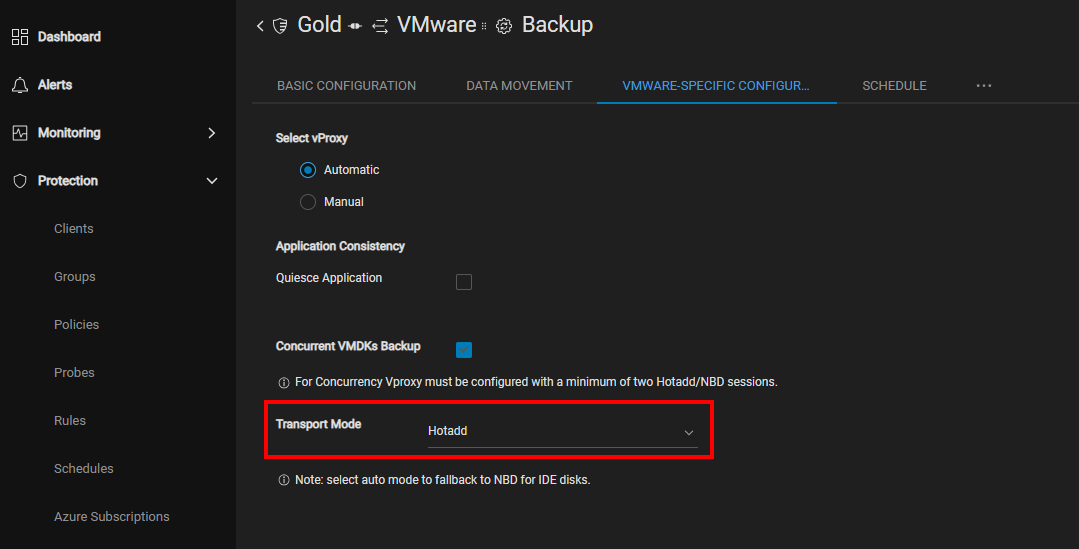
- Démarrez une nouvelle sauvegarde.
Les machines virtuelles accessibles par HotAdd effectuent des sauvegardes séquentielles de disque. Les machines virtuelles qui ne sont pas accessibles par ajout à chaud restent bloquées en « attente d’exécution » :
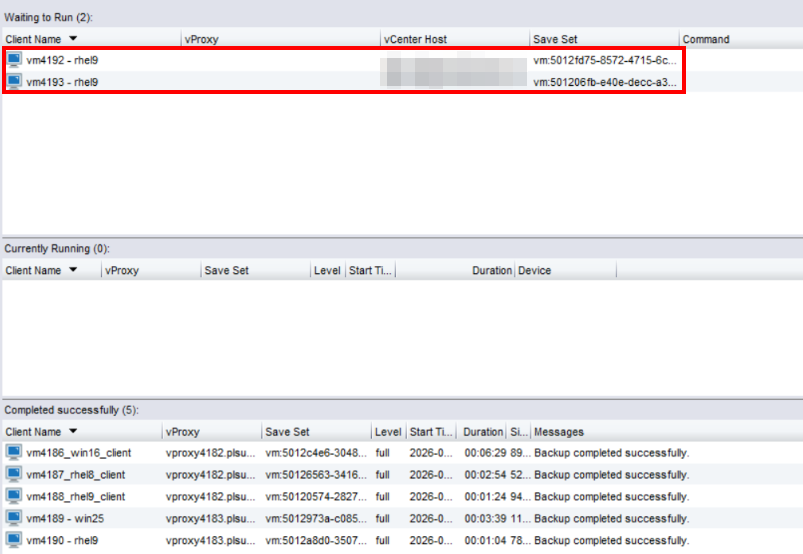
Les machines virtuelles accessibles par HotAdd effectuent des sauvegardes. Les machines virtuelles qui ne sont pas accessibles via HotAdd ne démarrent jamais leurs sessions de sauvegarde. Le workflow doit être annulé et les éléments suivants doivent être pris en compte :
- Reconfigurez vProxy ou le placement des machines virtuelles, ou déployez des vProxies supplémentaires afin que toutes les machines virtuelles soient accessibles à chaud. Une fois l’accessibilité HotAdd résolue, les machines virtuelles qui restaient bloquées en « attente d’exécution » se terminent.
- Si l’environnement VMware ne peut pas être configuré pour rendre ces machines virtuelles accessibles via HotAdd, ou si les machines virtuelles ne prennent pas en charge HotAdd (par exemple, les disques IDE), utilisez l’option 2.
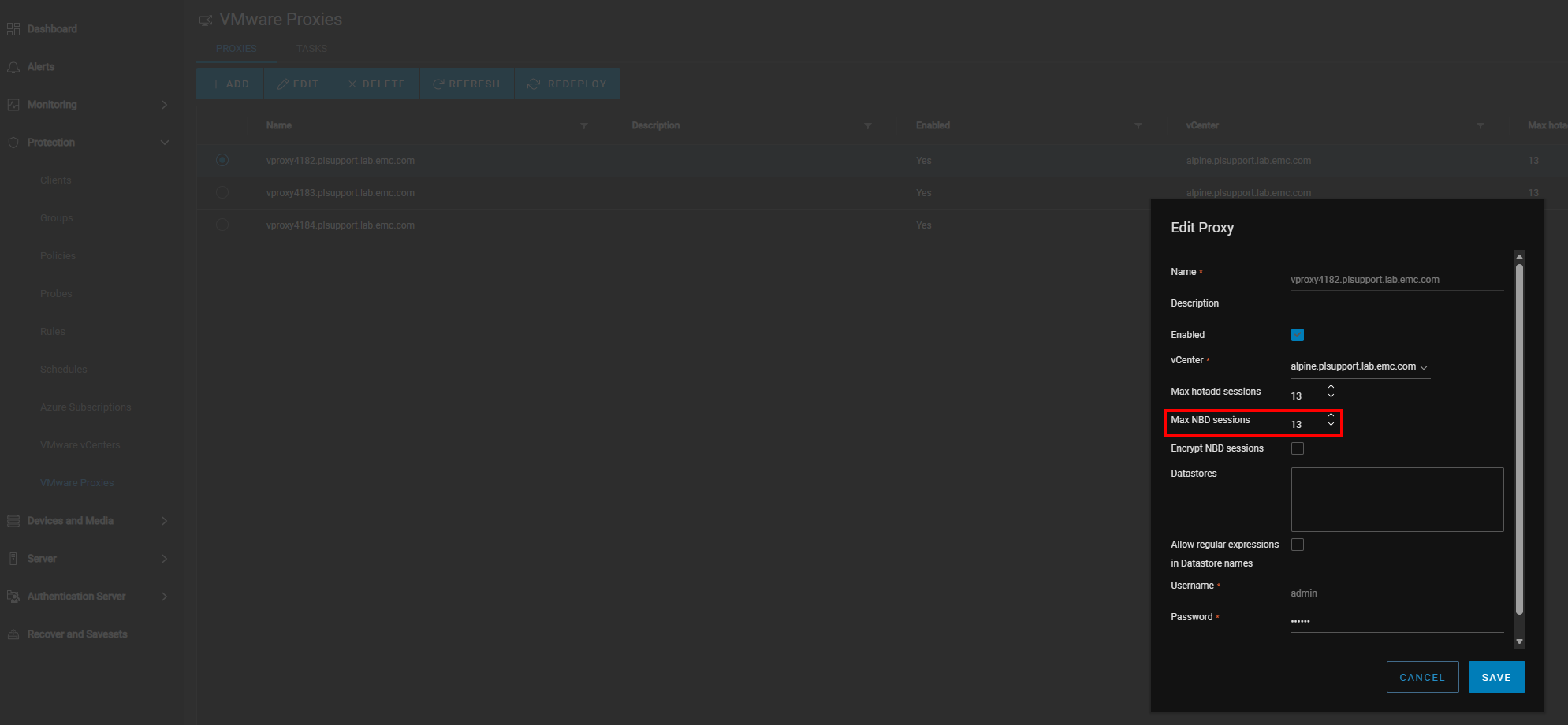
Option 2 : activez Network Block Device (NBD) sur les vProxies.
- Activez NBD dans un ou plusieurs vProxies :
- Effectuez des sauvegardes.
Le mode de transport par défaut (préféré) est l’ajout à chaud. Toutes les sauvegardes de machines virtuelles nécessitent initialement un ajout à chaud et ne se rabattent sur NBD que si la machine virtuelle ne peut pas être sauvegardée via l’ajout à chaud. Toutefois, il est possible pour les machines virtuelles accessibles via HotAdd d’effectuer certaines sessions via NBD si toutes les sessions d’ajout à chaud sont consommées et que des sessions supplémentaires sont nécessaires pour effectuer des sauvegardes VMDK simultanées pour cette machine virtuelle. Les machines virtuelles qui ne sont pas accessibles à l’ajout à chaud effectueront une sauvegarde le jour ouvré suivant lorsque des sessions NBD seront disponibles.