NVP-vProxy. Руководство по поиску и устранению неисправностей клиента Data Protection Restore
Сводка: В этой статье приведен общий обзор для администраторов резервного копирования и поддержки NetWorker для поиска и устранения неисправностей клиента восстановления Data Protection Restore (DPRC), используемого для восстановления на уровне файлов VMware (FLR) и данных приложений SQL. ...
Инструкции
Data Protection Restore Client (DPRC) — это веб-интерфейс пользователя для выполнения восстановления NetWorker VMware Protection (NVP), восстановления на уровне файлов (FLR) и восстановления SQL (MSVMAPPAGENT), согласованного с приложениями SQL.
Доступ к DPRC осуществляется из веб-браузера с помощью: https://<NETWORKER-SERVER-ADDRESS>:9090/flr
Доступны два режима проверки подлинности, которые определяют, откуда можно выполнить восстановление:
- Пользователь: Восстановление с помощью FLR или APP можно выполнить только непосредственно из веб-браузера виртуальной машины (ВМ). В списке перечислены только резервные копии виртуальных машин.
- Администратор: Восстановление с помощью FLR или APP можно выполнить для любой виртуальной машины на другую виртуальную машину в vCenter.
FLR можно выполнить из других интерфейсов NetWorker:
- NetWorker Management Console (NMC)
- Пользовательский веб-интерфейс NetWorker (NWUI)
DPRC предоставляет администраторам и пользователям VMware возможность самостоятельно восстанавливать данные виртуальных машин, не требуя доступа администратора к указанным выше интерфейсам администрирования NetWorker.
Восстановление, согласованное с приложениями SQL (MSVMAPPAGENT), можно выполнить только из DPRC.
Дополнительные сведения об использовании DPRC см. в руководстве по интеграции NetWorker с VMware. Документацию по NetWorker можно найти по адресу: Поддержка NetWorker | Руководства и документы (для этого необходимо войти с помощью учетной записи службы поддержки Dell).
Начальные шаги по поиску и устранению неисправностей.
- Определение версии сервера NetWorker и операционной системы: NetWorker. Методы определения версии ПО NetWorker
- Определите версию vCenter.
- В VMware vSphere выберите vCenter (самый верхний объект) в инвентаризации и перейдите на вкладку сводки:
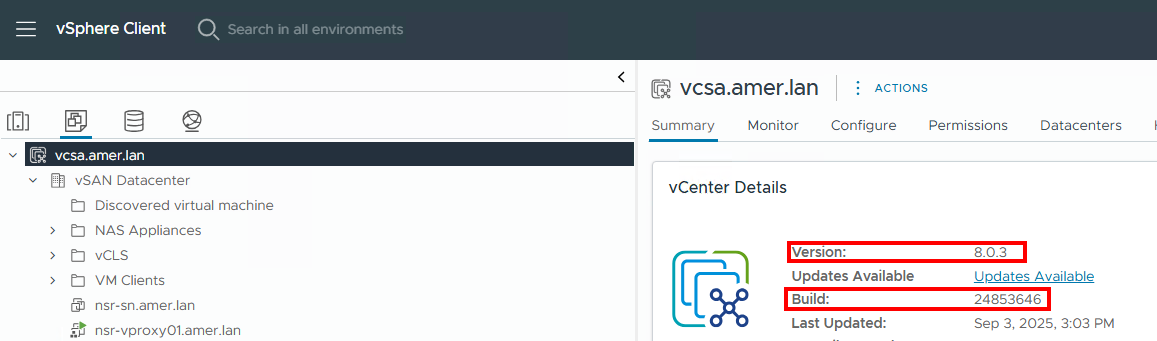
- В VMware vSphere выберите vCenter (самый верхний объект) в инвентаризации и перейдите на вкладку сводки:
- Ознакомьтесь с документацией по совместимости NetWorker, чтобы убедиться, что версия NetWorker поддерживает версию VMware, а операционная система виртуальной машины поддерживает FLR. E-Lab Interoperability Navigator 2.0 — HOME (необходимо войти в систему с помощью учетной записи службы поддержки Dell).
- Ознакомьтесь с разделом Ограничения FLR для vProxy руководства по интеграции NetWorker с VMware и убедитесь, что виртуальная машина не содержит конфигураций, препятствующих поддержке FLR. Документацию по NetWorker можно найти по адресу: Поддержка NetWorker | Руководства и документы (для этого необходимо войти с помощью учетной записи службы поддержки Dell).
- В случае проблем с FLR проверьте, можно ли выполнить FLR из NMC или NWUI. Это позволяет определить, связана ли проблема с DPRC или с более широкой проблемой, влияющей на NetWorker. В случае успешного выполнения это временное решение FLR на время расследования проблемы DPRC.
- На устройстве типа Data Domain должны существовать резервные копии (или клоны), которые можно восстановить: NVP-vProxy. Клиент Data Protection Restore не отображает некоторые (или никакие) резервные копии
Ведение журнала:
Клиент Data Protection Restore Client (DPRC) записывает информацию в следующий файл на сервере NetWorker:
- Linux:
/nsr/authc/logs/flr-server.log - Windows (путь установки по умолчанию):
C:\Program Files\EMC NetWorker\nsr\authc-server\tomcat\logs\flr-server.log
Стандартный уровень ведения журнала — INFO, в некоторых сценариях этого может быть недостаточно. Для включения отладки выполните следующие действия.
- Отредактируйте файл
flr-server logback.xmlФайл в текстовом редакторе:
- Linux:
/nsr/authc/webapps/flr/WEB-INF/classes/logback.xml - Windows (путь установки по умолчанию):
C:\Program Files\EMC NetWorker\nsr\authc-server\tomcat\webapps\flr\WEB-INF\classes\logback.xml
- Измените параметр
root levelизINFOнаDEBUGи сохраните изменения:
<?xml version="1.0" encoding="UTF-8"?>
<configuration>
    <appender name="STDOUT" class="ch.qos.logback.core.ConsoleAppender">
        <encoder>
            <pattern>%d{HH:mm:ss.SSS} [%thread] %-5level %logger{55} - %msg%n</pattern>
        </encoder>
    </appender>

  <appender name="FILE" class="ch.qos.logback.core.FileAppender">
    <file>${catalina.base}/logs/flr-server.log</file>
    <append>true</append>
    <encoder>
      <pattern>%d{yyyy-MM-ddTHH:mm:ss.SSS} [%thread] %-5level %logger{25}.%M %L - %msg%n</pattern>
    </encoder>
  </appender>

    <root level="DEBUG">
        <appender-ref ref="FILE"/>
        <appender-ref ref="STDOUT"/>
    </root>
</configuration>
- Перезапустите службы сервера NetWorker.
systemctl restart networker

or

nsr_shutdown
systemctl start networker
net stop nsrd
net start nsrd
Воспроизведите проблему в DPRC,
flr-server.log содержит DEBUG-сообщения. Когда отладка больше не требуется, повторите описанные выше шаги, вернув root level Назад INFO.
Проблемы аутентификации:
При возникновении проблем с проверкой подлинности необходимо просмотреть журналы сервера аутентификации NetWorker (AUTHC).
| Путь к журналу | Назначение |
|
Содержит сообщения аудита безопасности для службы аутентификации NetWorker. Для включения ведения журнала в этом файле часто требуется отладка. |
|
Содержит сообщения аудита безопасности для службы аутентификации NetWorker. |
|
Содержит информацию о доступе для встроенного модуля Apache httpd веб-сервер. |
Отладка AUTHC также может быть включена: NetWorker. Как активировать AUTHC DEBUG для поиска и устранения неисправностей
Функциональные проблемы:
В дополнение к vcui.log, можно просмотреть данные о консоли проверки браузера и журналах NetWorker REST API для определения эксплуатационных проблем:
- В веб-браузере щелкните правой кнопкой мыши в окне и выберите Проверить; или нажмите
CTRL+SHIFT+I. (Точные параметры могут отличаться в зависимости от браузера.) - В консоли Inspect перейдите на вкладку Network:

- Выполните операцию в DPRC, которая вызывает проблему. В столбце «Имя» проверенной консоли перечислены выполняемые операции.
- Выберите операцию, которая отображается во время проблемы, и просмотрите вкладку Заголовки. Общая информация показывает, какая операция API выполняется и результат.
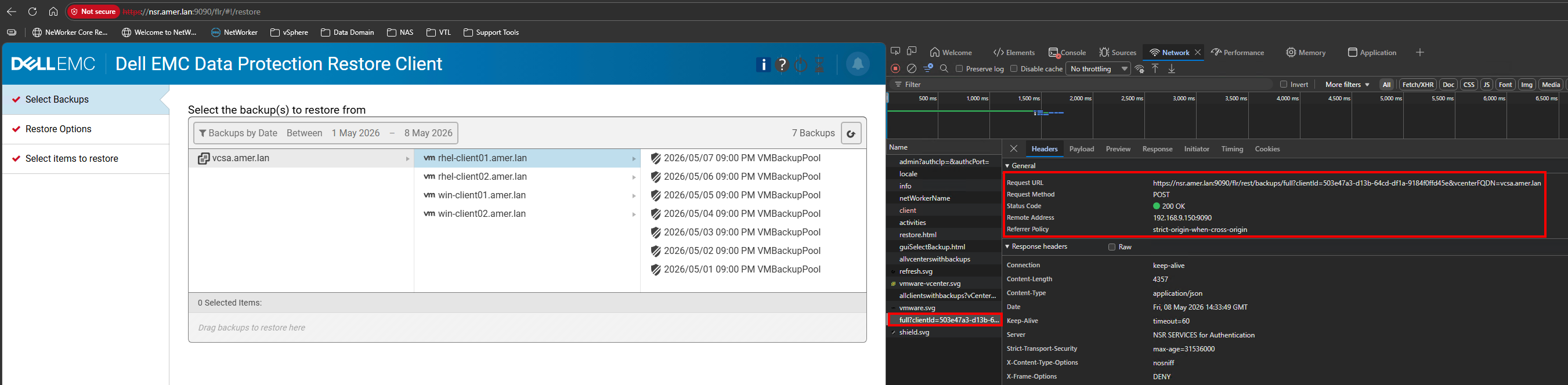
- Дополнительные сведения об операции также см. на вкладках Полезная нагрузка и Реагирование.
Дополнительное ведение журнала NetWorker:
Журналы REST API сервера NetWorker также должны включать журналы, соответствующие операциям, выполняемым в подключаемом модуле vSphere или VCUI. Журнал REST API находится в следующем местоположении сервера NetWorker:
- Linux:
/nsr/logs/restapi/restapi.log - Windows (путь установки по умолчанию):
C:\Program Files\EMC NetWorker\nsr\logs\restapi\restapi.log
Также можно включить отладку REST API: NetWorker. Как включить отладку REST API
Общие журналы NetWorker: NetWorker. Файлы журнала и местоположения
Дополнительная информация
В следующей статье подробно описаны журналы, относящиеся к операциям восстановления: Руководство по сортировке NVP-vProxy. Обзор рассмотрения и ведения журналов NetWorker VMware Protection vProxy