Como analisar dump files de tela azul usando o WinDbg
Summary: Saiba como usar o WinDbg para ler minidump files do Windows após um erro de tela azul (BSOD). Instruções passo a passo para analisar despejos de falhas, identificar drivers com defeito e resolver erros de tela azul em computadores Dell que executam o Windows. ...
Instructions
Visão geral
Um erro de tela azul (também chamado de Tela Azul da Morte ou BSOD) acontece quando o Windows apresenta um problema crítico e é desligado para proteger o computador. Quando isso ocorre, o Windows cria um pequeno arquivo chamado minidump que registra o que estava acontecendo no momento da falha.
Este artigo orienta você sobre como usar o Depurador do Windows (WinDbg), uma ferramenta gratuita da Microsoft, para abrir e ler esses arquivos minidump. Mais importante, ele ajuda você a entender o que os resultados significam e quais etapas tomar para corrigir o problema.
O que você vai aprender:
- Como configurar seu computador para salvar minidump files.
- Como instalar e usar o WinDbg para analisar um arquivo de despejo de memória.
- Como ler os resultados da análise e identificar a causa.
- Como usar esses resultados para solucionar problemas e resolver o erro de tela azul.
- Como usar o Driver Verifier para encontrar drivers com problemas.
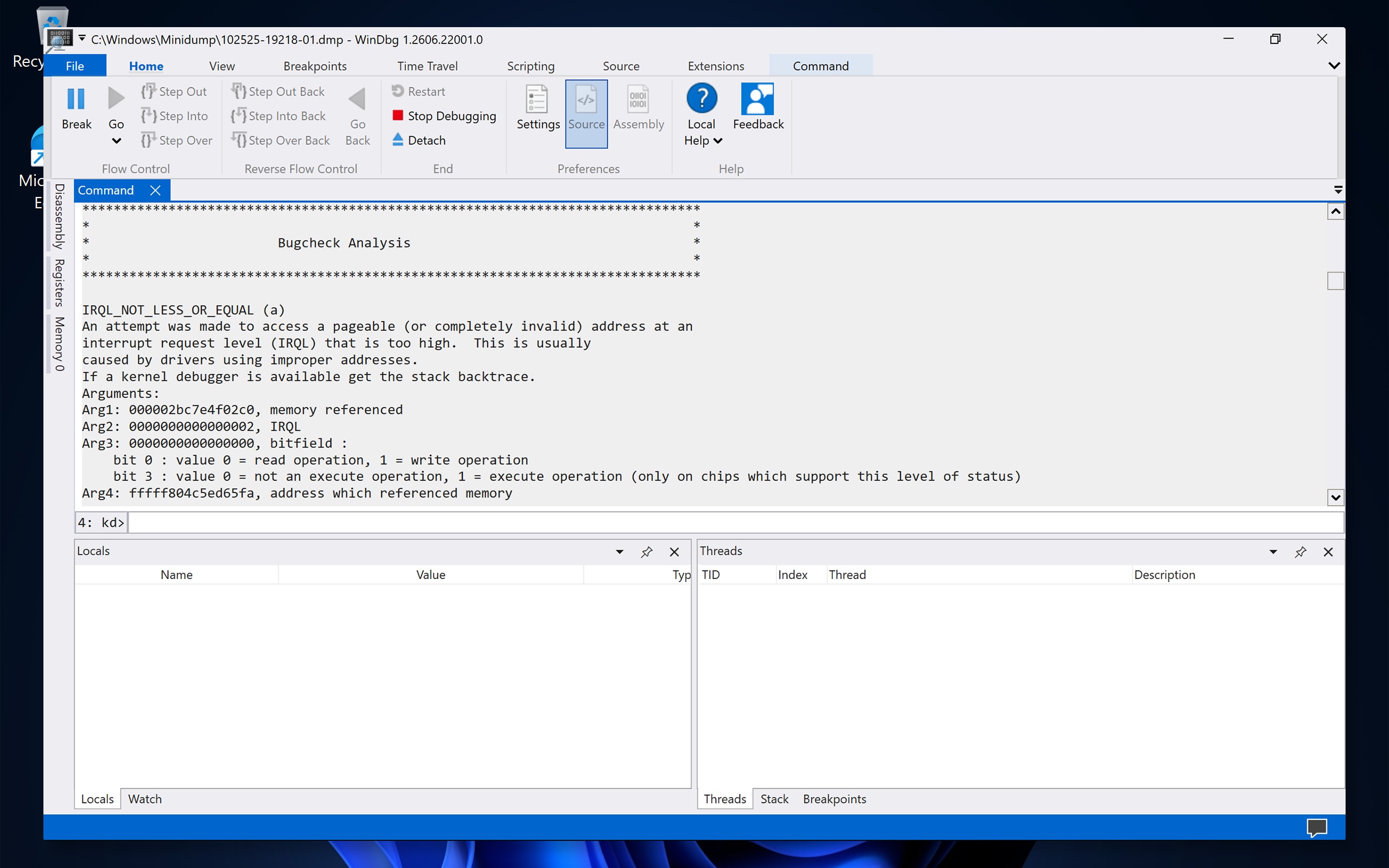
O que é um minidump file?
Quando ocorre um erro de tela azul, o Windows salva um pequeno arquivo de despejo de memória (também chamado de minidump) com a extensão de arquivo .dmp. Esse arquivo captura um snapshot do estado do computador no momento da falha. Apesar de seu pequeno tamanho (normalmente 256 KB), um minidump contém informações valiosas, incluindo:
- Código de parada — o código de erro específico que identifica o tipo de falha (por exemplo, DRIVER_IRQL_NOT_LESS_OR_EQUAL).
- Parâmetros — valores adicionais associados ao código de parada.
- Drivers carregados — Uma lista de todos os drivers que estavam em execução quando o acidente aconteceu.
- Módulo com falha — O arquivo específico (driver, arquivo do sistema ou aplicativo) que causou ou contribuiu para a falha.
- Pilha de chamadas no modo kernel — Um registro técnico que mostra a sequência de eventos que levaram à falha.
- Contexto do processador e do thread — detalhes sobre o processador e o processo que estavam ativos no momento.
Essas informações ajudam a restringir se a falha foi causada por um driver, um arquivo de sistema do Windows, uma falha de hardware ou um conflito de software.
O que causa erros de tela azul?
Erros de tela azul podem ter muitas causas. Os mais comuns incluem:
|
Categoria |
Causas comuns |
|---|---|
|
Problemas de driver |
Drivers desatualizados, corrompidos ou incompatíveis (aproximadamente 70 a 80% dos BSODs estão relacionados ao driver). |
|
Conflitos de software |
Programas incompatíveis, atualizações recentes do Windows ou arquivos de sistema corrompidos. |
|
Corrupção de arquivos do sistema |
Arquivos de sistema Windows danificados devido a desligamentos inadequados, malware ou erros de disco. |
|
Sincronização |
Configurações instáveis de overclock de CPU, GPU ou RAM. |
|
Problemas de hardware |
RAM com falha, superaquecimento, erros de disco rígido ou componentes de hardware com defeito. |
Antes de começar: verifique se os minidump files estão sendo salvos
Antes que você possa analisar um despejo de memória, seu computador deve ser configurado para criar e salvar minidump files. Siga estas etapas para verificar essa configuração:
- Selecione Iniciar, digite SystemPropertiesAdvanced e pressione Enter.
- Na janela Propriedades do sistema , na seção Inicialização e recuperação , selecione Configurações.
- Em Write debugging information, verifique se Small memory dump (256 KB) ou Automatic memory dump está selecionado.
- Verifique se o diretório de despejo pequeno está definido como %SystemRoot%\Minidump.
- Selecione OK e, em seguida, selecione OK novamente para fechar as Propriedades do sistema.
Etapa 1: Instalar o WinDbg
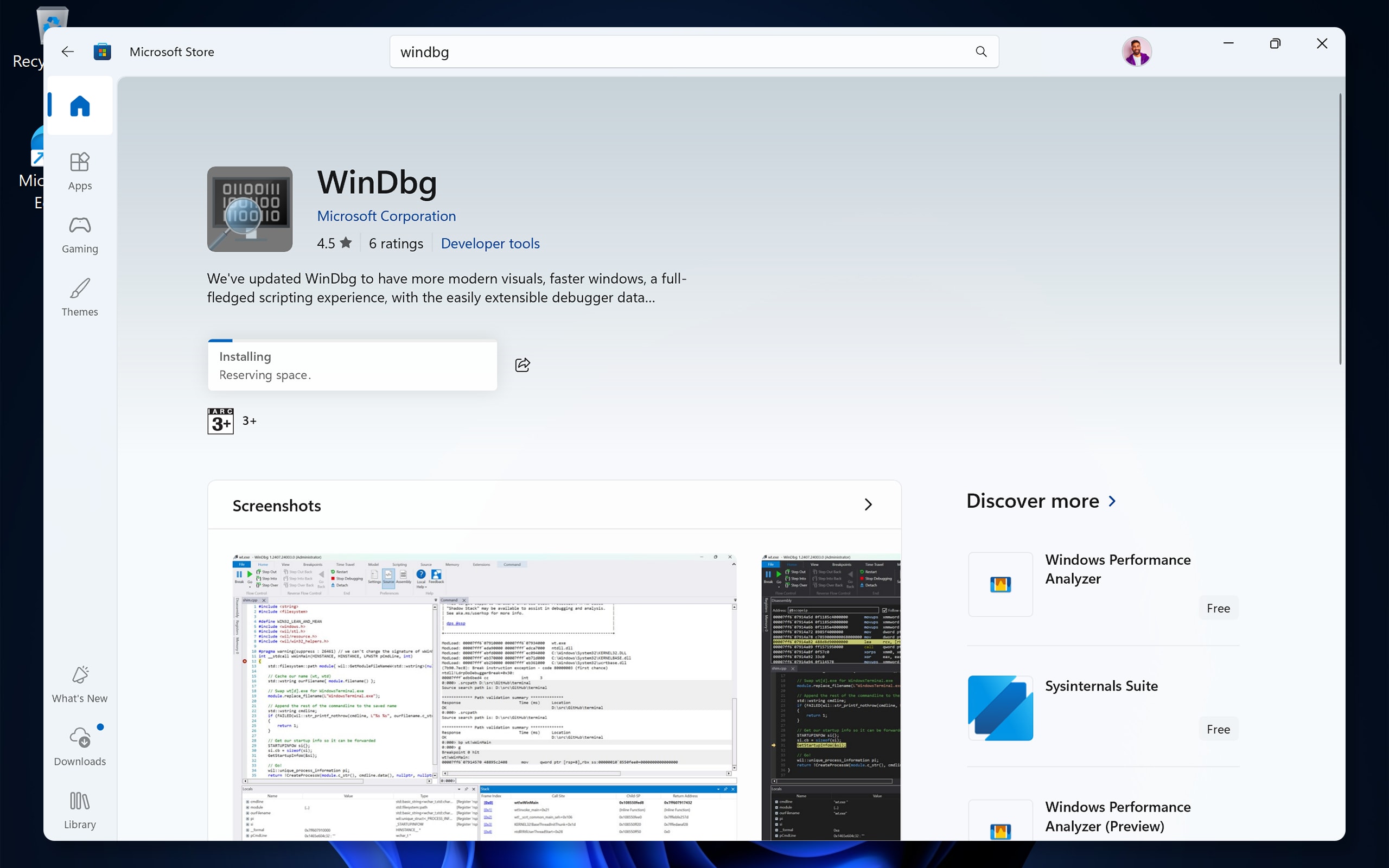
WinDbg (Windows Debugger) é uma ferramenta gratuita da Microsoft que permite abrir e analisar minidump files. Siga estas etapas para baixá-lo e instalá-lo:
- Selecione Iniciar e abra a Microsoft Store.
- Na barra de pesquisa, digite WinDbg e pressione Enter.
- Selecione WinDbg (anteriormente chamado WinDbg Preview) nos resultados da pesquisa e, em seguida, selecione Get ou Install.
- Aguarde a conclusão da instalação.
Etapa 2: Configurar o caminho do símbolo
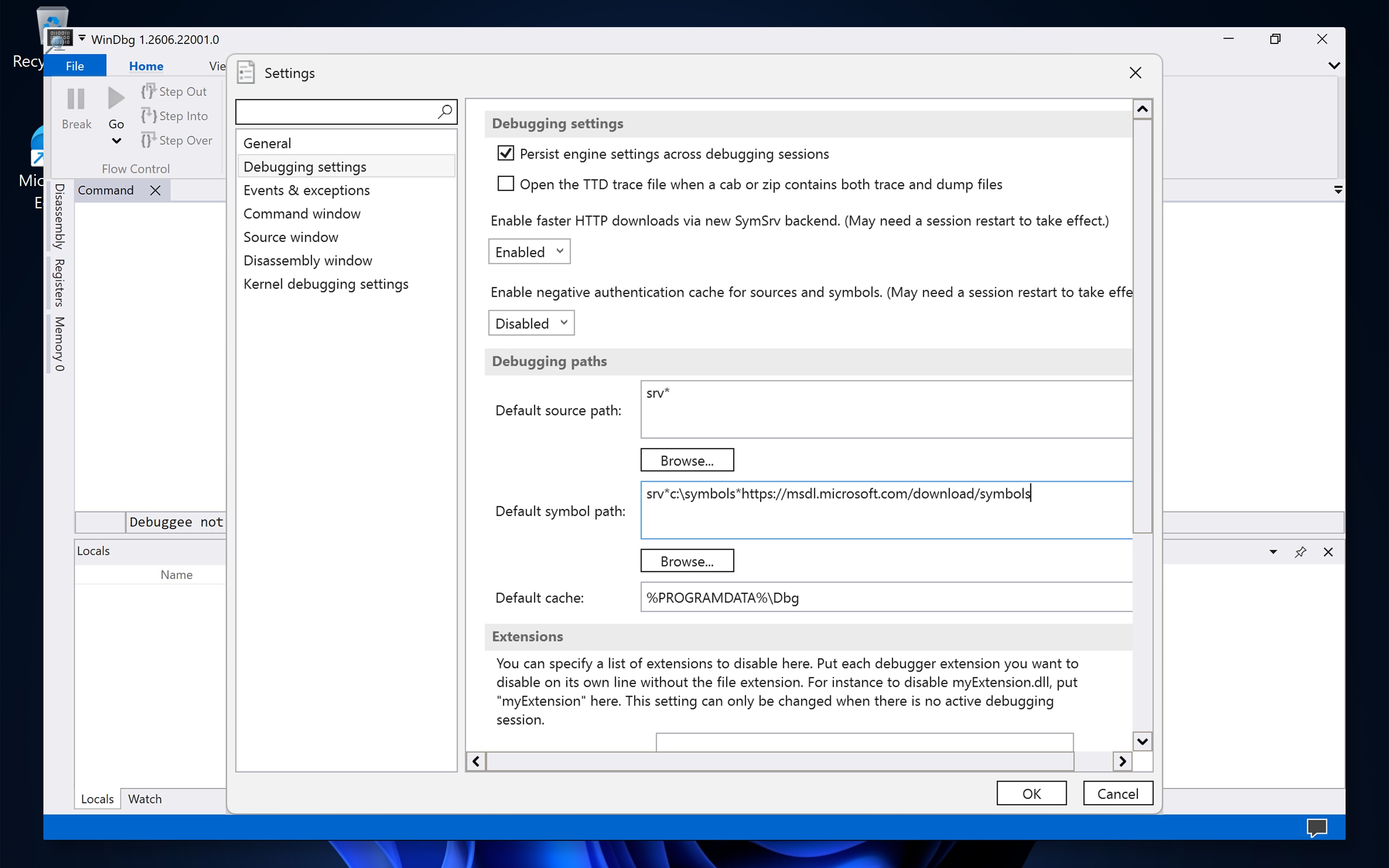
Símbolos são arquivos que ajudam o WinDbg a converter dados brutos de falha em informações legíveis, como nomes de funções e nomes de drivers. Sem símbolos, os resultados da análise podem ser incompletos ou difíceis de interpretar. Siga estas etapas para configurar o caminho do símbolo:
- Selecione Iniciar, digite WinDbg e selecione WinDbg para abrir o aplicativo.
- Selecione Arquivo e, em seguida, selecione Configurações.
- Selecione Configurações de depuração.
- No campo Default symbol path , digite o seguinte caminho exatamente como mostrado: srv*C:\Symbols*https://msdl.microsoft.com/download/symbols
- Selecione OK.
O que significa esse caminho?
- srv* diz ao WinDbg para baixar símbolos de um servidor.
- C:\Symbols é uma pasta local em seu computador onde os símbolos baixados são salvos (armazenados em cache) para uso futuro mais rápido. O WinDbg cria essa pasta automaticamente.
- A URL aponta para o servidor de símbolos públicos da Microsoft.
Etapa 3: Abrir e analisar um arquivo de despejo
Com o WinDbg instalado e o caminho do símbolo configurado, siga estas etapas para analisar um minidump file:
- No WinDbg, selecione Arquivo e, em seguida, selecione Abrir arquivo de despejo.
- Navegue até a pasta em que os minidump files foram salvos. Os locais padrão são:
- Despejos de memória do Windows: C:\Windows\Minidump\
- Despejos de falha de aplicativos: C:\Users\YourUsername\AppData\Local\CrashDumps\
- Selecione o arquivo .dmp que deseja analisar e selecione Abrir.
Ponta: Se você tiver vários dump files, selecione primeiro o mais recente. O nome do arquivo normalmente inclui a data da falha (por exemplo, 010125-12345-01.dmp).
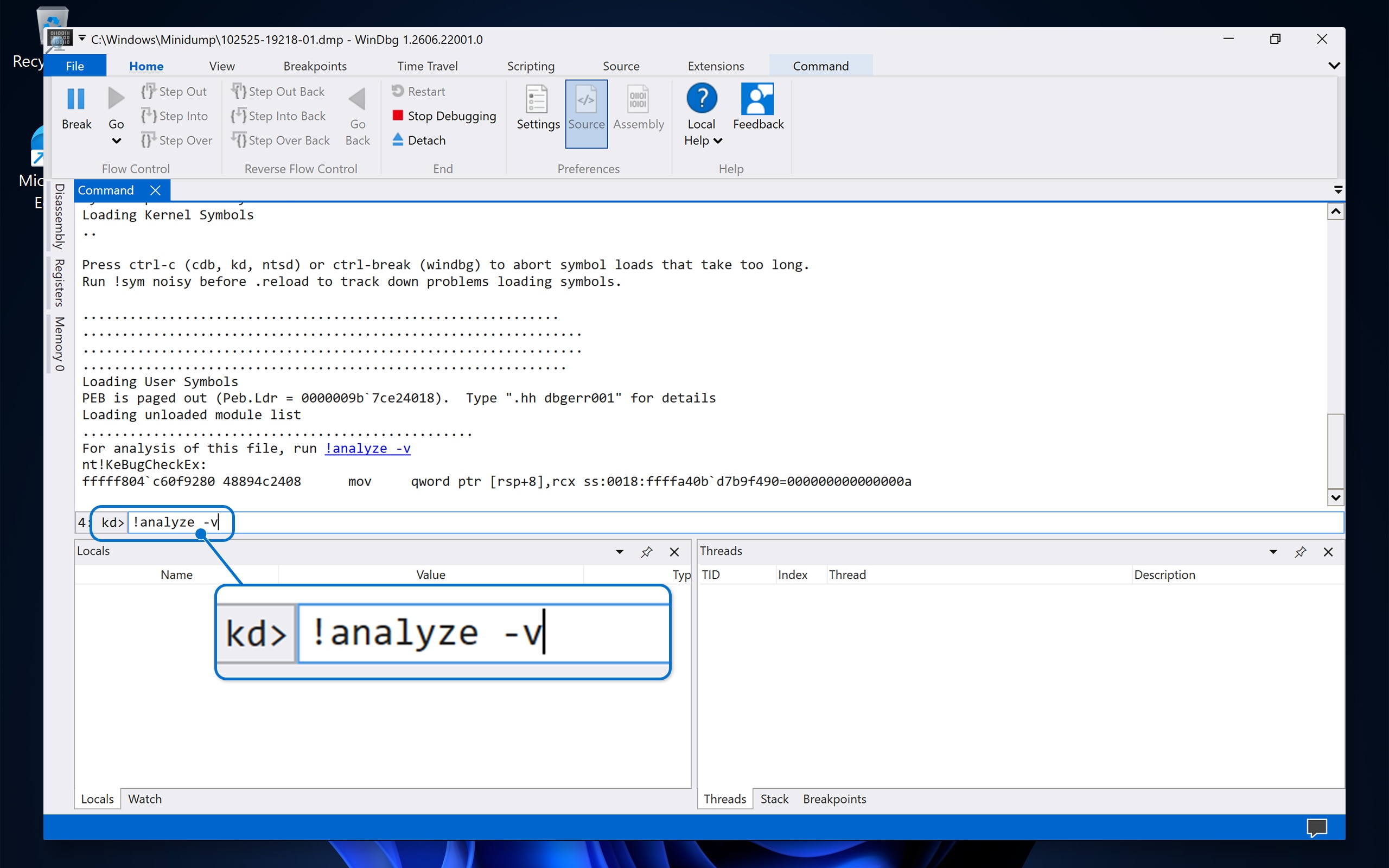
- Aguarde até que WinDbg carregue o dump file. Você verá rolagem de texto na janela de comando.
- Na janela de comando na parte inferior, digite o seguinte comando e pressione Enter:
!analyze -v - Aguarde a conclusão da análise. Isso pode levar alguns minutos enquanto o WinDbg baixa os símbolos necessários e processa os dados.
Etapa 4: Leia e entenda os resultados da análise
Depois que o comando !analyze -v é concluído, WinDbg exibe um relatório detalhado. Aqui estão os campos mais importantes para procurar e o que eles significam:
Campos-chave do relatório de análise
|
Campo |
O que ele diz |
Exemplo |
|---|---|---|
|
BugCheck (ou código STOP) |
O código de erro específico para a falha. |
0x000000D1 (DRIVER_IRQL_NOT_LESS_OR_EQUAL) |
|
SYMBOL_NAME |
A função ou rotina específica que estava em execução quando o acidente ocorreu. |
NVLDDMKM+1A2B3C |
|
MODULE_NAME |
O nome do driver ou módulo do sistema que causou ou esteve envolvido no acidente. |
NVLDDMKM |
|
IMAGE_NAME |
O nome do arquivo do módulo. |
nvlddmkm.sys |
|
FAILURE_BUCKET_ID |
Um identificador exclusivo que agrupa falhas semelhantes. |
0xD1_nvlddmkm+1a2b3c |
|
PROCESS_NAME |
O processo (programa) que estava ativo quando o travamento aconteceu. |
chrome.exe |
|
DEFAULT_BUCKET_ID |
Uma categoria geral para o tipo de falha. |
DRIVER_FAULT |
Como interpretar os resultados
- Se MODULE_NAME ou IMAGE_NAME mostrar um arquivo .sys , é provável que a falha tenha sido causada por um driver. O nome do arquivo ajuda a identificar qual componente de hardware ou software está envolvido.
- Se o módulo for ntoskrnl.exe — Este é o kernel do Windows. Isso não significa necessariamente que o próprio Windows é o problema. Isso geralmente indica que outro driver corrompeu a memória e o kernel detectou o problema. Analise toda a pilha de chamadas para obter mais pistas.
- Se o módulo for win32kfull.sys ou win32kbase.sys — São arquivos de sistema relacionados a gráficos do Windows. O problema pode estar relacionado ao driver de vídeo ou a um aplicativo gráfico.
Nomes comuns de arquivo de driver e seus componentes associados
|
Nome do arquivo do driver |
Componente associado |
|---|---|
|
nvlddmkm.sys |
Driver da placa gráfica NVIDIA |
|
atikmdag.sys ou atikmpag.sys |
Driver da placa gráfica AMD/ATI |
|
igdkmd64.sys |
Driver da placa gráfica Intel |
|
Netwtw10.sys ou Netwtw08.sys |
Driver de Wi-Fi da Intel |
|
USBXHCI.SYS |
Driver do controlador de host USB 3.0 |
|
storport.sys ou stornvme.sys |
Driver de armazenamento |
|
Tcpip.sys |
Driver de rede (TCP/IP) |
|
dxgkrnl.sys |
Kernel gráfico DirectX |
|
ntfs.sys |
Driver do sistema de arquivos NTFS |
|
fltMgr.sys |
Gerenciador de filtros do file system |
|
Classpnp.sys |
Driver de classe SCSI (geralmente relacionado ao armazenamento) |
Ponta: Se você não tiver certeza a que pertence um arquivo de driver, pesquise o nome do arquivo on-line para obter mais informações.
Etapa 5: Solucionar problemas e resolver o erro de tela azul
Depois de identificar o driver ou módulo com falha por meio da análise do dump file, siga as etapas abaixo para resolver o problema.
Se a falha foi causada por um driver (arquivo .sys)
- Atualizar o driver — Acesse Drivers da Dell & Downloads e faça download do driver mais recente para o modelo específico do seu computador Dell. Se o driver for para um componente de terceiros (por exemplo, impressora, webcam e assim por diante), visite o site do fabricante para obter a versão mais recente.
- Reverter o driver — Se o problema começou após uma atualização recente do driver:
- Selecione Iniciar, digite Gerenciador de Dispositivos e pressione Enter.
- Expanda a categoria do dispositivo (por exemplo, placas gráficas).
- Clique com o botão direito do mouse no dispositivo e selecione Properties.
- Selecione a guia Driver e, em seguida, selecione Roll Back Driver (se disponível).
- Reinstalar o driver — Desinstale o driver no Gerenciador de dispositivos, reinicie o computador e instale uma nova cópia.
Se a falha apontar para ntoskrnl.exe ou um arquivo do sistema Windows
- Execute o Verificador de arquivos do sistema (SFC):
- Selecione Iniciar, digite CMD.
- Clique com o botão direito do mouse em Prompt de comando e selecione Executar como administrador.
- Digite o seguinte comando e pressione Enter:
sfc /scannow - Aguarde até que a verificação seja concluída e siga as instruções mostradas.
- Execute a ferramenta DISM (se o SFC encontrar problemas, não poderá ser corrigida):
- No mesmo prompt de comando do administrador, digite o seguinte comando e pressione Enter:
DISM /Online /Cleanup-Image /RestoreHealth - Aguarde até que o processo seja concluído e, em seguida, execute
sfc /scannowNovamente.
- No mesmo prompt de comando do administrador, digite o seguinte comando e pressione Enter:
- Verifique se há atualizações do Windows:
- Selecione Iniciar > configurações > Windows Update.
- Selecione Verificar se há atualizações e instale as atualizações disponíveis.
Se você suspeitar de um problema de hardware
Erros de tela azul também podem ser causados por problemas de hardware, como memória com falha (RAM), um processador com superaquecimento ou um disco rígido com defeito. Tente estas etapas:
- Executar o diagnóstico integrado da Dell — Reinicie o computador e pressione F12 quando o logotipo da Dell aparecer. Selecione Diagnostics no menu e execute um teste completo de hardware.
- Execute o Diagnóstico de Memória do Windows:
- Selecione Iniciar, digite Diagnóstico de Memória do Windows e pressione Enter.
- Selecione Reiniciar agora e verifique se há problemas.
- O computador será reiniciado e testará a RAM. Os resultados são exibidos depois que o Windows é reiniciado.
- Verificar temperaturas: o superaquecimento pode causar erros de tela azul. Certifique-se de que as aberturas de ventilação e os ventiladores estejam limpos e desbloqueados. Use o gerenciamento térmico integrado da Dell ou uma ferramenta de terceiros para verificar temperaturas.
- Verifique a integridade do disco:
- Abra um prompt de comando do administrador.
- Digite o seguinte comando e pressione Enter:
chkdsk C: /f /r - Se solicitado, digite Y para agendar a verificação para a próxima reinicialização e, em seguida, reinicie o computador.
Se a falha foi causada por overclocking
Se você tiver feito overclock da CPU, GPU ou RAM, redefina todas as configurações de overclock com os valores padrão no BIOS/UEFI. O overclock pode causar instabilidade que leva a erros de tela azul.
Códigos de parada comuns de tela azul e o que eles significam
Aqui estão alguns dos códigos de parada mais freqüentemente encontrados, juntamente com suas causas típicas e ações recomendadas:
|
Código de parada |
Nome |
Causa comum |
Ação recomendada |
|---|---|---|---|
|
0x0000000A |
IRQL_NOT_LESS_OR_EQUAL |
Um driver tentou acessar um endereço de memória inválido. |
Atualize ou reverta o driver alterado mais recentemente. |
|
0x0000001E |
KMODE_EXCEPTION_NOT_HANDLED |
Um driver ou processo do sistema encontrou um erro não tratado. |
Identifique o módulo com falha na análise de dump e atualize ou reinstale o driver associado. |
|
0x00000050 |
PAGE_FAULT_IN_NONPAGED_AREA |
Um driver ou serviço referenciado, memória inválida, ou RAM pode estar com defeito. |
Teste a RAM usando o Diagnóstico de memória do Windows. Atualize os drivers. |
|
0x0000007E |
SYSTEM_THREAD_EXCEPTION_NOT_HANDLED |
Um thread do sistema gerou um erro que o manipulador de erros não detectou. |
Atualize o driver mostrado no módulo com falha. Execute o SFC. |
|
0x0000009F |
DRIVER_POWER_STATE_FAILURE |
Um driver está em um estado de energia inconsistente ou inválido. |
Atualize os drivers de chipset, tela e rede. Verifique as configurações de energia. |
|
0x000000D1 |
DRIVER_IRQL_NOT_LESS_OR_EQUAL |
Um driver acessou a memória em um nível de solicitação de interrupção incorreto. |
Atualize ou reinstale o driver identificado na análise. |
|
0x000000EF |
CRITICAL_PROCESS_DIED |
Um processo crítico do sistema foi interrompido inesperadamente. |
Execute o SFC e o DISM. Verifique se há malware. Considere uma restauração do sistema. |
|
0x00000133 |
DPC_WATCHDOG_VIOLATION |
Um procedimento de longa duração causava um tempo de espera excedido, geralmente relacionado a drivers de armazenamento ou de vídeo. |
Atualize os drivers de armazenamento (SSD/disco rígido) e de vídeo. Fazer a atualização do firmware. |
|
0x0000003B |
SYSTEM_SERVICE_EXCEPTION |
Ocorreu uma exceção durante uma rotina de serviço do sistema. |
Execute o SFC. Atualize os drivers instalados recentemente. Verifique se há atualizações do Windows. |
|
0xC000021A |
STATUS_SYSTEM_PROCESS_TERMINATED |
Falha em um processo crítico do Windows (como Winlogon ou CSRSS). |
Inicialize no modo de segurança. Execute o SFC e o DISM. Considere a restauração do sistema. |
Para obter uma lista completa de códigos de parada, consulte a Referência de código de verificação de bugs da Microsoft (em inglês).
Opcional: use o Verificador de drivers para localizar drivers com problema
Se a análise de minidump não identificar claramente o driver com problema ou se os erros de tela azul continuarem acontecendo, você poderá usar o Verificador de driver. Esta ferramenta integrada do Windows monitora os drivers em tempo real e força uma tela azul com informações detalhadas quando detecta um driver se comportando incorretamente.
Importante: Driver Verifier pode causar erros de tela azul adicionais intencionalmente. Isso é por design, ele enfatiza os motoristas para encontrar problemas. Use-o somente quando estiver solucionando problemas ativamente e sempre desative-o quando terminar.
Como ativar o Driver Verifier
- Selecione Iniciar, digite CMD.
- Clique com o botão direito do mouse em Prompt de comando e selecione Executar como administrador.
- Digite o seguinte comando e pressione Enter:
verifier - No Gerenciador do verificador de driver, selecione Criar configurações padrão e, em seguida, selecione Avançar.
- Selecione Selecionar automaticamente drivers não assinados ou Selecionar nomes de driver em uma lista e, em seguida, selecione Avançar.
Ponta: Se você suspeitar de um driver específico, selecione Selecionar nomes de driver em uma lista e escolha apenas esse driver. A verificação de menos motoristas torna o processo mais eficiente e reduz a chance de falhas não relacionadas.
- Selecione Concluir e reinicie o computador.
- Use seu computador como de costume. Se um driver com defeito for detectado, o Windows gerará uma tela azul com um dump file detalhado. Analise esse novo dump file usando o WinDbg (consulte as etapas 3 e 4 acima).
Como desativar o Driver Verifier
Depois de concluir a solução de problemas, sempre desative o Verificador de driver:
- Abra um prompt de comando do administrador.
- Digite o seguinte comando e pressione Enter:
verifier /reset - Reinicie o computador.
O que fazer se o Verificador de drivers causar um loop de inicialização
Se o computador continuar reiniciando com erros de tela azul depois de ativar o Verificador de driver:
- Reinicie o computador e mantenha pressionada a tecla Shift enquanto seleciona Reiniciar na tela de login para acessar Opções avançadas de inicialização.
- Selecione Troubleshoot > Advanced options > Command Prompt.
- Digite o seguinte comando e pressione Enter:
verifier /bootmode resetonbootfail. - Siga imediatamente digitando este comando e pressione Enter:
verifier /reset - Tipo
exit, pressione Enter e selecione Continue to reboot.
Perguntas frequentes (FAQ)
P: Onde os minidump files são armazenados no Windows?
R: Por padrão, o Windows salva minidump files em C:\Windows\Minidump\. Cada arquivo é nomeado com a data em que foi criado (por exemplo, 010125-12345-01.dmp). Os arquivos de despejo de falha de aplicativo são armazenados em C:\Users\YourUsername\AppData\Local\CrashDumps\.
P: O que o !analyze -v faz no WinDbg?
R: O comando !analyze -v instrui o WinDbg a realizar uma análise detalhada (detalhada) do arquivo de despejo de memória. Ele identifica automaticamente o código de parada, o driver ou módulo com falha e a pilha de chamadas que levou à falha. Esse é o comando mais importante a ser executado ao analisar um arquivo de despejo de tela azul.
P: Por que minha análise mostra ntoskrnl.exe como a causa?
R: ntoskrnl.exe é o kernel do Windows, o núcleo do sistema operacional. Quando ele aparece como o módulo com falha, geralmente significa que outro driver corrompeu a memória e o kernel detectou o problema. Observe a pilha completa de chamadas e outros campos, como FAILURE_BUCKET_ID, para obter pistas adicionais sobre a causa real.
P: Posso analisar dump files sem o WinDbg?
R: Sim, existem ferramentas alternativas disponíveis. No entanto, eles podem fornecer menos detalhes do que o WinDbg.
P: Como corrigir erros de tela azul causados por drivers?
R: Comece identificando o driver responsável usando o WinDbg ou outra ferramenta de análise. Em seguida, atualize o driver para a versão mais recente no site do fabricante ou em Drivers e downloads da Dell. Se o problema começou após uma atualização de driver, tente reverter para a versão anterior usando o Gerenciador de dispositivos.
P: Por que não há minidump file após uma tela azul?
R: Se nenhum minidump file foi criado, seu sistema pode não estar configurado para salvá-los. Acesse System Properties > >, Advanced Startup and Recovery > Settings e verifique se a opção Small memory dump ou Automatic memory dump está selecionada. Certifique-se também de que haja espaço em disco suficiente na unidade do sistema.
P: Quantos minidump files o Windows mantém?
R: O Windows não exclui automaticamente os minidump files antigos, mas a pasta normalmente armazena os arquivos mais recentes. Com o tempo, esses arquivos se acumulam. Você pode excluir com segurança os minidump files antigos se não precisar mais deles para a solução de problemas.
Precisa de mais ajuda?
Recursos da Dell
- Guia de solução de problemas de tela azul — Guia passo a passo para diagnosticar e resolver erros de tela azul em computadores Dell.
- Dell Drivers & Downloads — Faça download dos drivers mais recentes para seu computador Dell.
Recursos da Microsoft
- Microsoft Bug Check Code Reference (em inglês) — Lista completa de códigos de parada de tela azul e descrições.
- Microsoft Advanced Troubleshooting for Stop Errors (em inglês) — Guia da Microsoft para solução avançada de problemas de tela azul.
- Analyze a Kernel-Mode Dump File with WinDbg (em inglês) — documentação da Microsoft sobre a análise de dump file.
- Microsoft Driver Verifier (em inglês) — Documentação detalhada sobre como usar o Driver Verifier.
- Microsoft Process Explorer (em inglês) — Uma ferramenta para identificar a que pertence um processo ou arquivo em execução.
Additional Information
Artigos recomendados
Aqui estão alguns artigos recomendados relacionados a este tópico que podem ser de seu interesse.