NVP – vProxy: Jak aktualizovat nebo změnit heslo správce nebo uživatele root vProxy
Сводка: Tento článek znalostní databáze obsahuje pokyny k resetování přihlašovacích údajů zařízení NetWorker VMware Protection (NVP) vProxy.
Данная статья применяется к
Данная статья не применяется к
Эта статья не привязана к какому-либо конкретному продукту.
В этой статье указаны не все версии продуктов.
Инструкции
Systém Linux passwd Příkaz lze použít ke změně přihlašovacích údajů uživatele zařízení NetWorker VMware Protection (NVP) vProxy. Informace v tomto článku znalostní databáze jsou k dispozici také v průvodci integrací NetWorker VMware, který je k dispozici prostřednictvím: https://www.dell.com/support/product-details/product/networker/docs
POZNÁMKA: Skript
admin a root Hesla se nastavují během nasazení vProxy. Pokud hesla nejsou nastavena, heslo pro účet root je "changeme" a pro účet správce je "a3dp@m8n.“
Odemkněte soubor následujícím způsobem: admin účet a resetujte heslo.
POZNÁMKA: Zařízení vProxy ve výchozím nastavení nepovoluje přístup SSH uživatele root. Nejprve se musíte přihlásit jako admin, poté se přepněte na uživatele root. Toto nastavení lze změnit; Nastavení se však při upgradu zařízení vProxy nezachová. Doporučujeme ponechat přímý přístup root SSH zakázán.
- V aplikaci vSphere Client otevřete okno konzoly na zařízení vProxy.
- Přihlaste se k zařízení pomocí
rootúčet. - Pomocí příkazu
pam_tally2Příkaz k odemknutí účtu správce.
pam_tally2 --user admin --reset
- Pomocí příkazu
passwdPříkaz k resetování hesla správce:
passwd admin
- Pokud je systém vProxy již zaregistrován na serveru NetWorker, je nutné aktualizovat heslo správce ve vlastnostech serveru vProxy. Odstraňte server vProxy z konzole NetWorker Management Console (NMC) nebo webového uživatelského rozhraní NetWorker(NWUI) a přidejte jej zpět s novým heslem.
NMC: Zařízení –> VMware Proxies
NWUI: Ochrana –> proxy VMware
NWUI: Ochrana –> proxy VMware
POZNÁMKA: Odstraněním serveru vProxy z nástroje NetWorker dojde ke zrušení jeho registrace. Přidání vProxy zpět s novým
admin Heslo zajistí, že je zaregistrováno se správnými přihlašovacími údaji. Alternativní postup je popsán v: NVP vProxy: Jak zrušit/znovu zaregistrovat zařízení vProxy?
Resetujte root přihlašovací údaje uživatele.
Následující postup podrobně popisuje, jak změnit heslo uživatele root, pokud znáte aktuální heslo uživatele root.
- V aplikaci vSphere Client otevřete okno konzoly na zařízení vProxy. Případně otevřete relaci SSH do zařízení vProxy.
- Přihlaste se pomocí
adminuživatelského účtu. - Přepněte na
rootuživatel:
sudo su -
- Pomocí příkazu
passwdPříkaz k resetováníroot:
passwd root
Následující proces podrobně popisuje, jak změnit heslo uživatele root, pokud není známo aktuální heslo uživatele root; Tento proces je však podporován pouze pro proxy verze 4.4.0.x .
POZNÁMKA: Pokud je systém vProxy 4.3.0.x nebo starší a zobrazí se
root heslo není známo, je nutné znovu nasadit vProxy. 4.3.0.x vProxy (SUSE 12) nepodporuje režim pro jednoho uživatele.
- Přihlaste se do systému vSphere pomocí účtu správce. Například:
administrator@vsphere.local. - Otevřete webovou konzoli zařízení vProxy.
- Restartujte zařízení vProxy. Klikněte pravým tlačítkem myši na vProxy a vyberte možnost Power-Reset>.
- Během operace vProxy
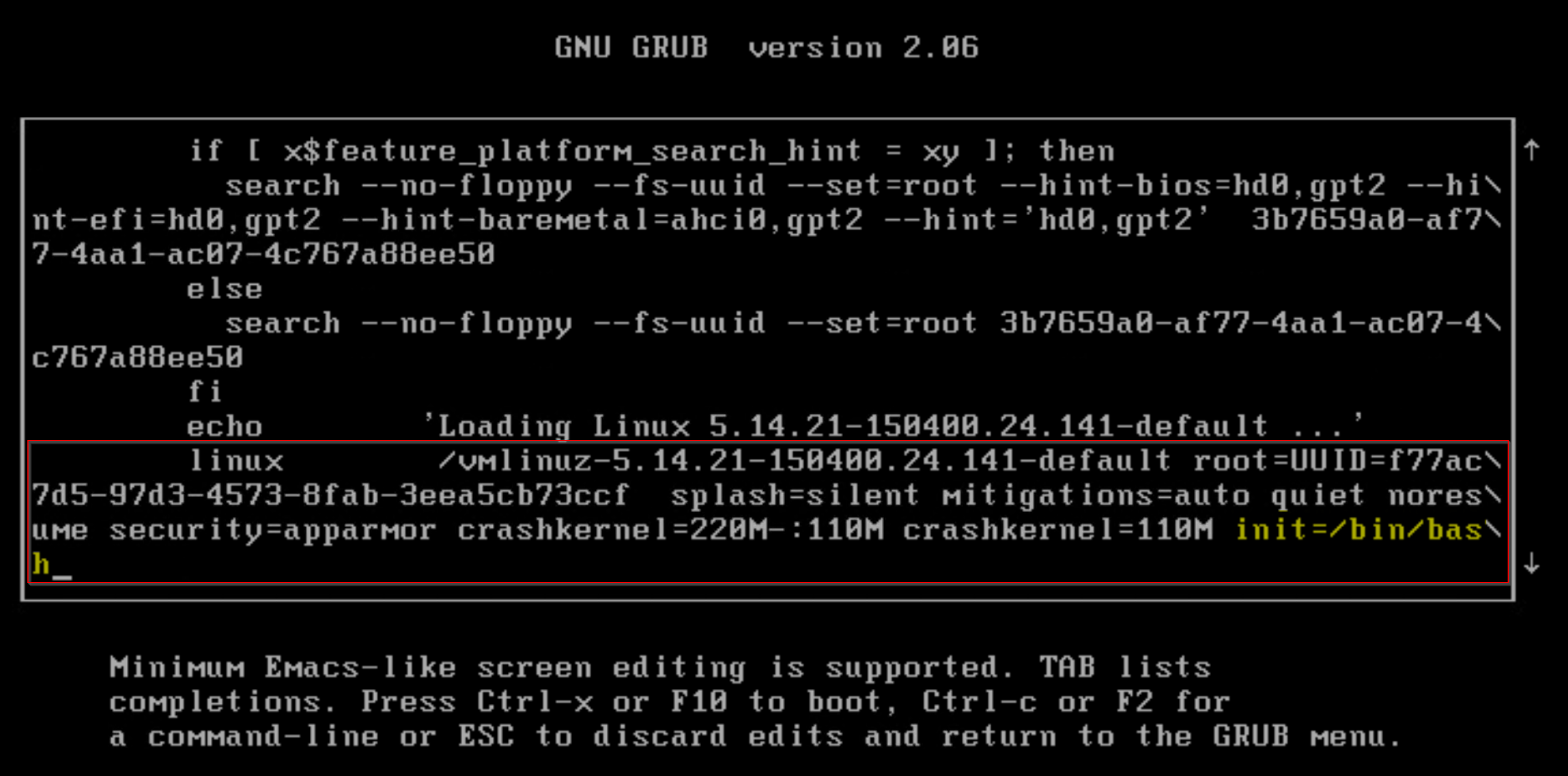
GNU GRUBspouštěcí nabídku, vyberte operační systém a stiskněte 'e' na klávesnici:

- Přejděte dolů na řádek, který začíná na
linuxa připojitinit=/bin/basha poté stiskněte tlačítkoCTRLaXnebo stiskněte tlačítkoF10.
- Prostředí vProxy se spustí v režimu pro jednoho uživatele. Chcete-li znovu připojit kořenový systém souborů, zadejte na následující příkaz:
mount -o remount,rw /
- Pomocí příkazu
passwdPříkaz k resetováníroot:
passwd
- Znovu restartujte systém vSphere ze systému vSphere. Když se vProxy restartuje, spustí se zpět do normální výzvy k přihlášení.
- Ověřte, zda se můžete přihlásit pomocí nového
rootheslo.
Дополнительная информация
Затронутые продукты
NetWorkerСвойства статьи
Номер статьи: 000010703
Тип статьи: How To
Последнее изменение: 01 Apr 2025
Версия: 6
Получите ответы на свои вопросы от других пользователей Dell
Услуги технической поддержки
Проверьте, распространяются ли на ваше устройство услуги технической поддержки.