VxRail. Включение и отключение безопасной загрузки UEFI
Сводка: Включение и отключение безопасной загрузки UEFI в VxRail.
Данная статья применяется к
Данная статья не применяется к
Эта статья не привязана к какому-либо конкретному продукту.
В этой статье указаны не все версии продуктов.
Инструкции
Включение безопасной загрузки UEFI.
1. Проверьте текущее состояние ESXi.
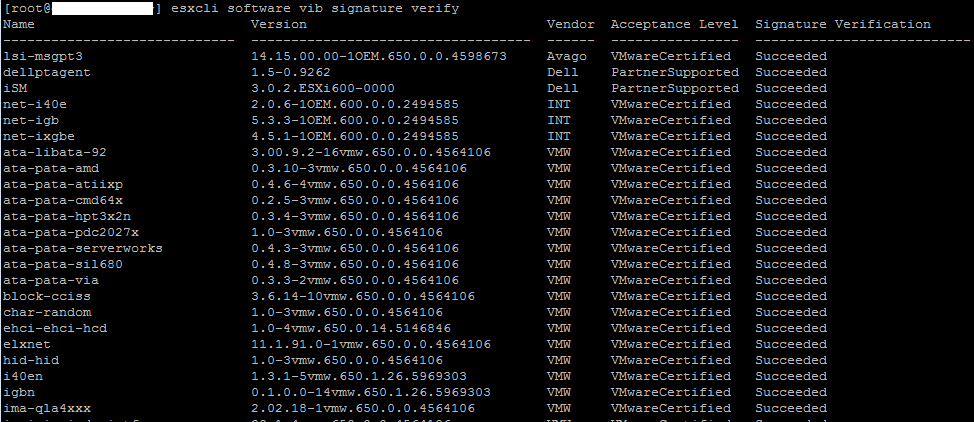
- Перед включением безопасной загрузки файлы VIB, установленные на ESXi, должны пройти проверку подписи программного VIB esxcli.
- Выполните команду:
esxcli software vib signature verify
Перед включением необходимо удалить или заменить все неподписанные пакеты VIB.
2. Включения
a. В клиенте vCenter HTML5 переведите узел в режим обслуживания.

b. Проверьте выход VGA узла. Для этого подключите консоль VGA физически или перенаправив вывод VGA с виртуальной консоли iDRAC.

c. Выберите «Next Boot » и «Настройка BIOS».


d. Перезагрузите узел. Узел перезагрузится в программу настройки BIOS.

e. В программе настройки BIOS установите для безопасной загрузкизначение Включено.

f. Отобразится предупреждающее сообщение. Нажмите OK.
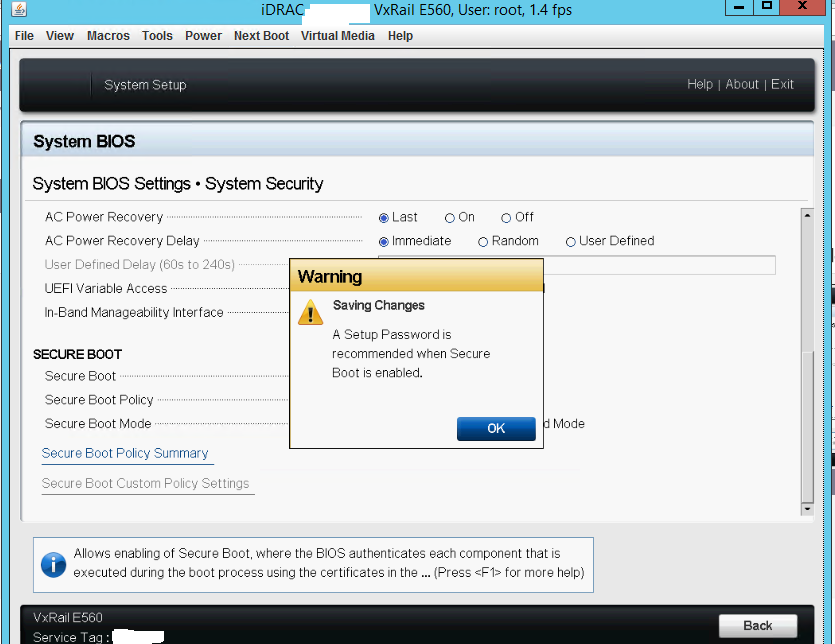
g. Сохраните и завершите.

з. Узел перезагрузится. Появится следующий экран, указывающий на то, что функция Secure Boot включена.

i. Выход из режима обслуживания

к) Примените шаги #a–#i к другим узлам кластера.
Как отключить безопасную загрузку UEFI
a. В клиенте vCenter HTML5 переведите узел в режим обслуживания.

b. Проверьте выход VGA узла. Для этого подключите консоль VGA физически или перенаправив вывод VGA с виртуальной консоли iDRAC.

c. Выберите «Next Boot » и «Настройка BIOS».


d. Перезагрузите узел. Узел перезагрузится в программу настройки BIOS.

e. В программе настройки BIOS установите для безопасной загрузки значение Отключено.

f. Сохраните и завершите.

g. Когда система перезагрузится, появится сообщение консоли с сообщением об изменении политики безопасной загрузки UEFI:

h. После загрузки хоста выйдите из режима обслуживания.

i. Примените шаги #a–#h для всех остальных узлов.
Продукты
VxRail, VxRail Appliance Series, VxRail SoftwareСвойства статьи
Номер статьи: 000158364
Тип статьи: How To
Последнее изменение: 10 Apr 2025
Версия: 7
Получите ответы на свои вопросы от других пользователей Dell
Услуги технической поддержки
Проверьте, распространяются ли на ваше устройство услуги технической поддержки.