NVP vProxy:當 FLR 失敗或 VM 不支援時,如何執行檔案層級復原
Сводка: 本文提供檔案層級復原 (FLR) 方法的替代方案指示,適用於正在針對 FLR 問題進行故障診斷,但有緊急復原要求時,或是 VM 作業系統尚未正式支援 FLR 功能時。此方法使用即時復原的復原方法,其中會將復原 VM 磁碟掛接至 VM,並使用作業系統的方法複製檔案。
Данная статья применяется к
Данная статья не применяется к
Эта статья не привязана к какому-либо конкретному продукту.
В этой статье указаны не все версии продуктов.
Инструкции
當檔案層級復原 (FLR) 失敗,且緊急需要檔案復原或限制對 FLR 的影響時,可將下列程序作為因應措施或解決方案。如需 VM FLR 限制的完整清單,請參閱適用您 NetWorker 版本的 NetWorker VMware 整合指南。這些指南可透過 Dell 支援取得,網址為:https://www.dell.com/support/home/。
此方法需要進行即時復原。這會在 Data Domain 上建立 NFS 匯出,並為復原選項中指定的 ESXi 主機授予存取權。這表示指定的 ESXi 主機將可使用 VM 的組態或磁碟檔案。然後,您可以從即時存取復原將磁碟掛接至原始 VM,並複製所需的檔案。以下是執行即時存取復原的需求:
注意:當您執行即時復原時,會將 VM 復原至 Data Domain 上的暫存 NFS 匯出。此復原方法的主要目的是使用此步驟中指定的 ESXi 主機,將 VM 從 Data Domain 的 NFS 資料存放區,透過 vMotion 回復至 VMware 資料存放區。建立 NFS 匯出時,會將存取權限限制於所選的 ESXi 主機。當您要將磁碟 (新增現有磁碟) 從即時存取復原 VM 掛接至 VMware 環境中的運作 VM 時,必須選取正在執行運作 VM 的 ESXi 主機,否則 VM 將無法看到 NFS 資料存放區。


此方法需要進行即時復原。這會在 Data Domain 上建立 NFS 匯出,並為復原選項中指定的 ESXi 主機授予存取權。這表示指定的 ESXi 主機將可使用 VM 的組態或磁碟檔案。然後,您可以從即時存取復原將磁碟掛接至原始 VM,並複製所需的檔案。以下是執行即時存取復原的需求:
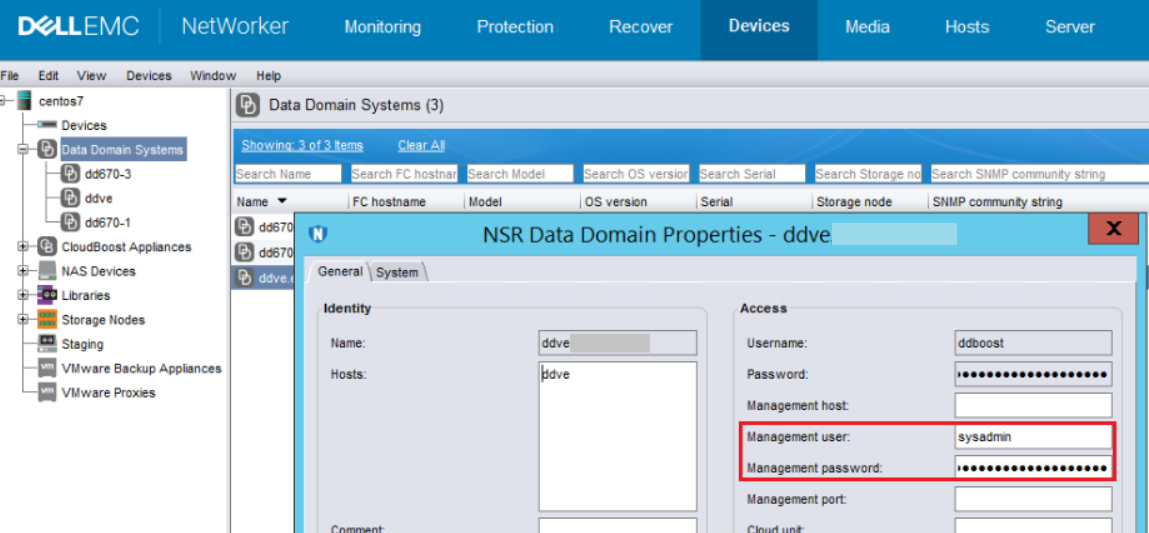
- 在啟動復原之前,請務必提供 Data Domain 資源的管理登入資料。此欄位可在裝置 --> Data Domain 系統 -->NSR Data Domain 內容下找到 (DD 的編輯內容)。
- 請務必避免在資源池和其他屬於執行中保護群組的類似容器中執行虛擬機器即時復原。
- 請避免在 VM 進行備份的同時執行即時復原。
- 請確定 Data Domain 系統上的可用空間等於或大於要復原的虛擬機器總磁碟大小,因為復原過程不會考慮重復資料刪除後所需的空間。如果磁碟空間不足,則會出現錯誤,指出「Insufficient disk space on datastore」,且建立目標虛擬機器會失敗。
- 如果 VM 是 Linux 型,則需要根據磁碟機的類型 (作業系統與資料磁碟、特定 Linux 作業系統) 進行其他考量。必須與 Linux 系統管理員接洽,以確保裝置已正確掛接和對應。如果資料位於跨多個磁碟的 LVM 上,則無法使用此因應措施。
注意:不應由 NetWorker 支援部門執行任何涉及掛接或分割磁碟的動作,NetWorker 支援部門將不會執行這些動作。如果需要下列程序的協助,請與作業系統的系統管理員接洽。
程序:
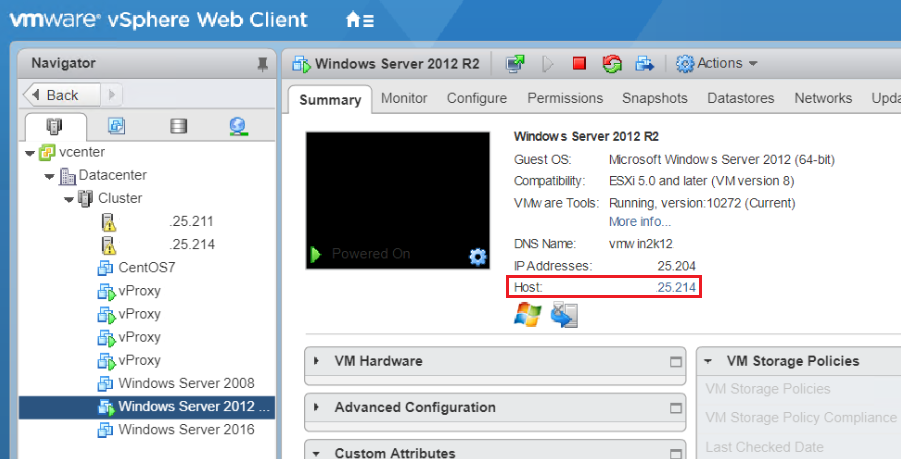
- 登入 vSphere Web Client 並選取您計畫要掛接即時復原磁碟的 VM。VM 摘要標籤內的主機欄位會顯示目前的 ESXi 主機名稱或 IP 位址。
- 登入 NetWorker Management Console (NMC) 並從復原標籤啟動虛擬機器復原。
- 選取您要復原的 VM,然後選取即時復原。
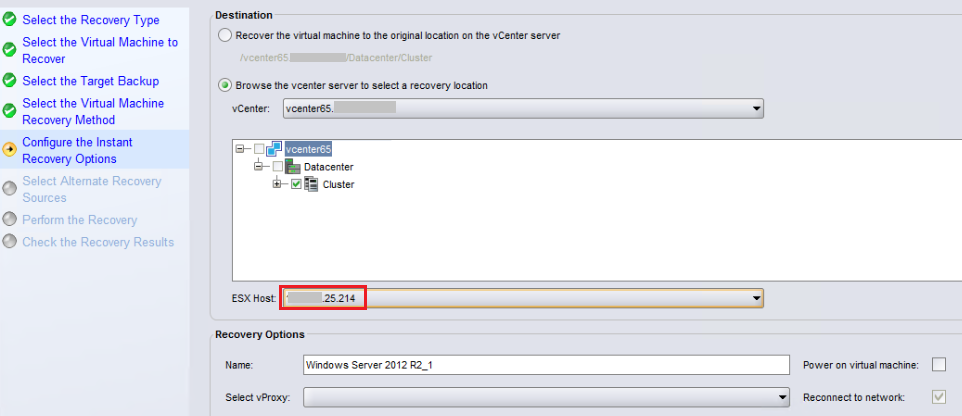
- 在設定即時復原選項視窗上,選取「瀏覽 vCenter 伺服器以選取復原位置」,並指定步驟 1 的 ESXi 主機。請勿勾選開啟 VM 的核取方塊。
注意:當您執行即時復原時,會將 VM 復原至 Data Domain 上的暫存 NFS 匯出。此復原方法的主要目的是使用此步驟中指定的 ESXi 主機,將 VM 從 Data Domain 的 NFS 資料存放區,透過 vMotion 回復至 VMware 資料存放區。建立 NFS 匯出時,會將存取權限限制於所選的 ESXi 主機。當您要將磁碟 (新增現有磁碟) 從即時存取復原 VM 掛接至 VMware 環境中的運作 VM 時,必須選取正在執行運作 VM 的 ESXi 主機,否則 VM 將無法看到 NFS 資料存放區。
- 繼續進行即時復原的剩餘程序。完成後,您會看到它在 NMC 中執行。這會保留在這裡,直到您手動刪除復原工作階段。您可以按一下完成以關閉復原組態視窗,這不會停止復原。
- 在 vSphere Web Client 中,您會看到「即時存取復原」所建立的新 VM,您可以忽略此 VM。以滑鼠右鍵按一下要掛接磁碟的 VM,然後選取編輯設定。
- 選取新增 --> 現有磁碟 --> 新增。
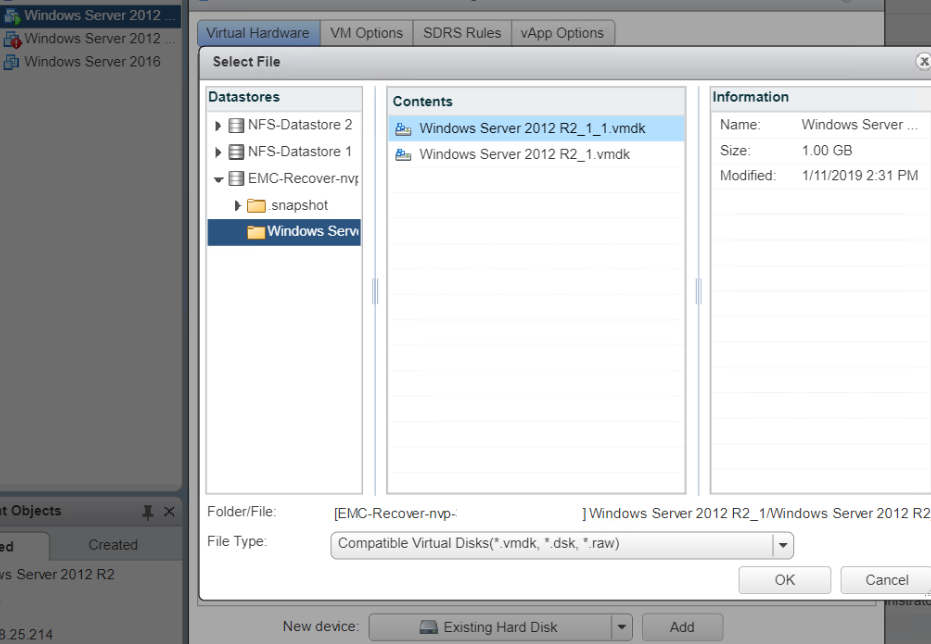
- 瀏覽 EMC-Recover-vproxy_name 資料存放區,並選取您要掛接原始 VM 的 VMDK。
注意:如果在步驟 4 中選取了不正確的 ESXi 主機,來源 VM 將無法看到 NFS 資料存放區。
- 登入您掛接磁碟的 VM,並開啟磁碟管理,磁碟可能為離線狀態, 將其設定為線上。
注意:如果 VM 是 Linux 型,請參閱其他資訊。
- 您可以使用「Windows 檔案總管」,從掛接的復原磁碟機將檔案或目錄複製或貼上至原始位置。
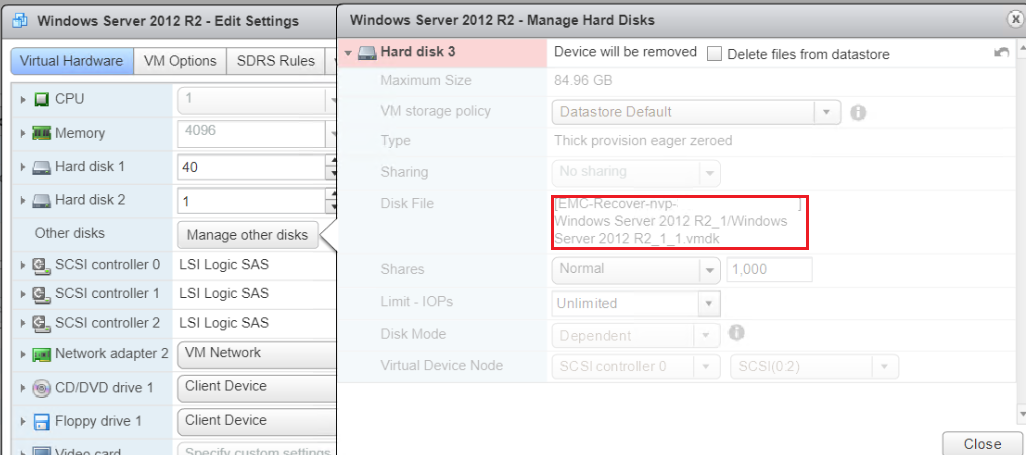
- 完成處理磁碟後,您可以回到 VM 設定,並取消掛接或刪除磁碟。請勿從資料存放區刪除檔案。您可以透過磁碟檔案路徑確認這是哪一個磁碟:
- 在 NMC 中,以滑鼠右鍵按一下執行中的即時存取復原工作階段,選取停止,在刪除提示上按一下是,以刪除即時存取復原 VM 和 NFS 資料存放區。
Дополнительная информация
以下提供在執行上述步驟 1 至 8 之後,掛接單一 Linux VMDK 的基本範例。
在下列範例中,我們在 Disk 2 上有 Red Hat Enterprise Linux 系統與 /data (在系統上顯示為 /dev/sdb1):df -h
在下列範例中,我們在 Disk 2 上有 Red Hat Enterprise Linux 系統與 /data (在系統上顯示為 /dev/sdb1):df -h
[root@vmrhel7 ~]# df -h
Filesystem                     Size  Used Avail Use% Mounted on
devtmpfs                       1.9G     0  1.9G   0% /dev
tmpfs                          1.9G     0  1.9G   0% /dev/shm
tmpfs                          1.9G  8.9M  1.9G   1% /run
tmpfs                          1.9G     0  1.9G   0% /sys/fs/cgroup
/dev/mapper/rhel_vmrhel7-root   14G  3.4G   11G  26% /
/dev/sda1                     1014M  233M  782M  23% /boot
tmpfs                          379M     0  379M   0% /run/user/0
/dev/sdb1                       40G   34M   40G   1% /data
完成解決方案部份的步驟 1-8 後,我們現在能看到有一個額外的磁碟 /dev/sdc 已經安裝到系統上:lsblk -o NAME,FSTYPE,LABEL,SIZE,MOUNTPOINT
[root@vmrhel7 ~]# lsblk -o NAME,FSTYPE,LABEL,SIZE,MOUNTPOINT
NAME                  FSTYPE      LABEL  SIZE MOUNTPOINT
sda                                       16G
├─sda1                xfs                  1G /boot
└─sda2                LVM2_member         15G
  ├─rhel_vmrhel7-root xfs               13.4G /
  └─rhel_vmrhel7-swap swap               1.6G [SWAP]
sdb                                       40G
└─sdb1                xfs                 40G /data
sdc                                       40G
└─sdc1                xfs                 40G
sr0                                     1024M
建立暫存資料夾以掛接磁碟:mkdir /tmp/flr
將磁碟掛接到資料夾:mount -o rw,nouuid /dev/sdc1 /tmp/flr
[root@vmrhel7 ~]# mount /dev/sdc1 /tmp/flr
mount: wrong fs type, bad option, bad superblock on /dev/sdc1,
       missing codepage or helper program, or other error

       In some cases useful info is found in syslog - try
       dmesg | tail or so.

[root@vmrhel7 ~]# dmesg | tail
[12582.452435] sd 0:0:2:0: [sdc] Mode Sense: 61 00 00 00
[12582.452467] sd 0:0:2:0: [sdc] Cache data unavailable
[12582.452468] sd 0:0:2:0: [sdc] Assuming drive cache: write through
[12582.454682]  sdc: sdc1
[12582.455066] sd 0:0:2:0: [sdc] Attached SCSI disk
[13036.466924] XFS (sdc1): Filesystem has duplicate UUID ccd31faa-3ceb-47ff-8f64-ad999bb1ab5a - can't mount
[13053.416540] XFS (sdc1): Filesystem has duplicate UUID ccd31faa-3ceb-47ff-8f64-ad999bb1ab5a - can't mount
[13208.507880] XFS (sdc1): Filesystem has duplicate UUID ccd31faa-3ceb-47ff-8f64-ad999bb1ab5a - can't mount
[13464.609162]  sdc: sdc1
[13494.625617] XFS (sdc1): Filesystem has duplicate UUID ccd31faa-3ceb-47ff-8f64-ad999bb1ab5a - can't mount

[root@vmrhel7 ~]# mount -o rw,nouuid /dev/sdc1 /tmp/flr
[root@vmrhel7 ~]#
注意:如果磁碟掛接至同一個系統,則掛接上的備份可能會失敗,因為磁碟的 UUID 與系統上的另一個磁碟相同。由於我們只需要復原檔案,而不會將此磁碟永久新增至檔案系統,因此您可以使用 nouuid 掛接。
您現在可以將所需的資料從 FLR 掛接點複製到您選擇的位置:cp /tmp/flr/path/to/file-or-dir /path/to/destination/dir
[root@vmrhel7 ~]# cp /tmp/flr/sysctl.conf ~/flr/

[root@vmrhel7 ~]# ls -l flr/
total 4 -rw-r--r--. 1 root root 449 Jun 16 15:36 sysctl.conf
請參閱步驟 11 和 12,以移除磁碟並刪除即時復原 VM 例項。
Затронутые продукты
NetWorkerПродукты
NetWorkerСвойства статьи
Номер статьи: 000158482
Тип статьи: How To
Последнее изменение: 30 Apr 2025
Версия: 12
Получите ответы на свои вопросы от других пользователей Dell
Услуги технической поддержки
Проверьте, распространяются ли на ваше устройство услуги технической поддержки.