Dell AIOps: Общие процедуры внедрения PowerProtect Data Manager в Dell AIOps
Сводка: Процедуры внедрения PowerProtect Data Manager (PPDM) в Dell AIOps
Инструкции
Обзор Dell AIOps
Dell AIOps — это бесплатное облачное приложение, которое применяет машинное обучение для упреждающего мониторинга и измерения общего состояния портфеля продуктов Dell с помощью интеллектуальной, комплексной и прогнозной аналитики. В этой статье описаны требования для включения Dell AIOps в системах Dell PowerProtect Data Manager.
Предварительные условия
- Действительный контракт Dell ProSupport (или выше) для всех устройств, используемых с устройствами Dell AIOps
, покрываются контрактами ProSupport для каждого устройства. Чтобы проверить, есть ли гарантия на устройство, перейдите в https://www.dell.com/support/contractservices и введите идентификатор устройства. - Действительные учетные
данные пользователя Dell Support См. раздел Как зарегистрироваться для получения доступа к онлайн-поддержке Dell Technologies или модернизировать существующую учетную запись для получения справки. - Подключение к защищенному шлюзу
- Поддерживаемый выпуск: PowerProtect Data Manager 19.0 или более поздней версии
Внедрение
Настройка Secure Remote Services
-
Войдите в PowerProtect Data Manager с правами администратора и перейдите в раздел «System Settings >Support».
-
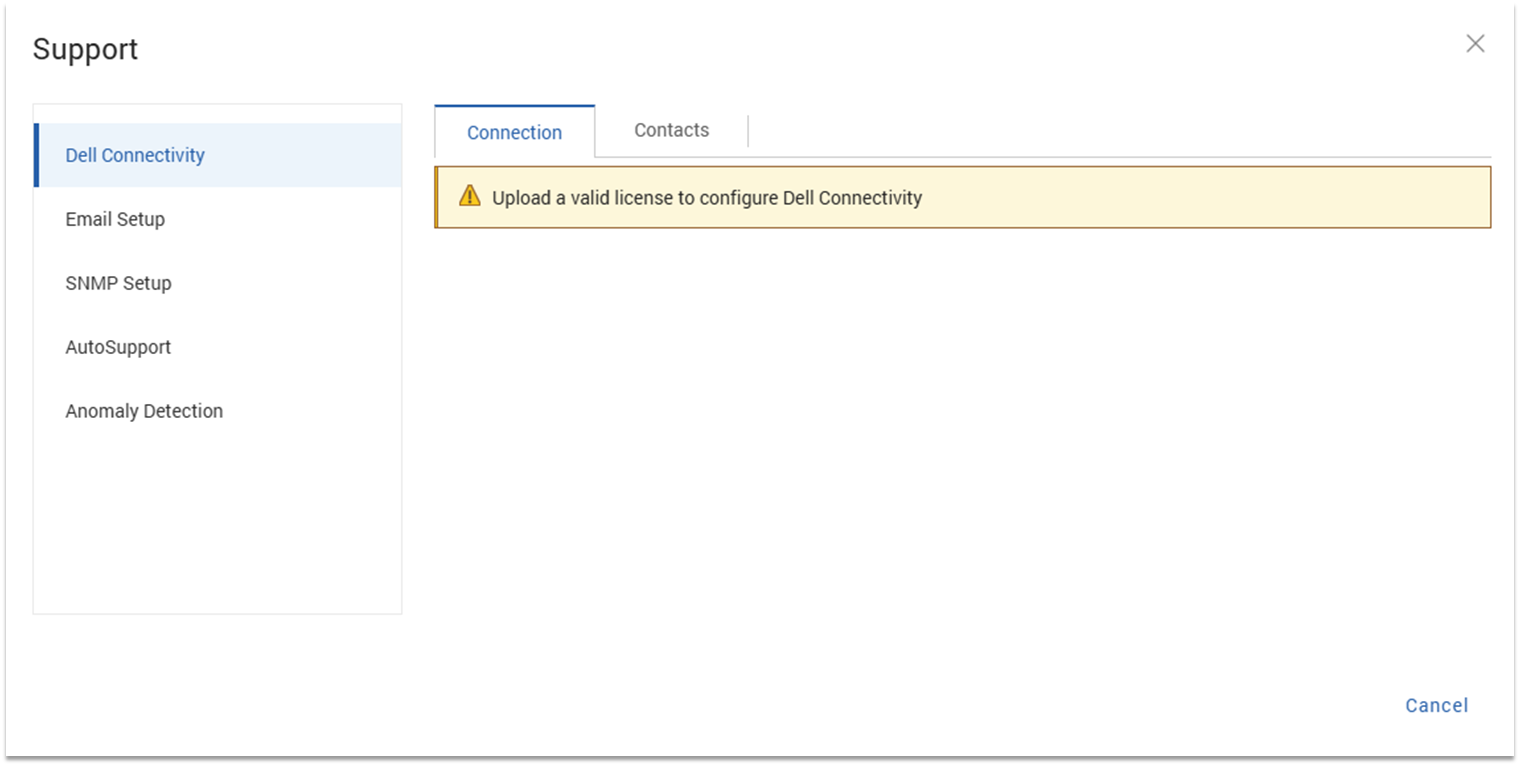
Загрузите действительную лицензию для PowerProtect Data Manager, если она еще не лицензирована.
-
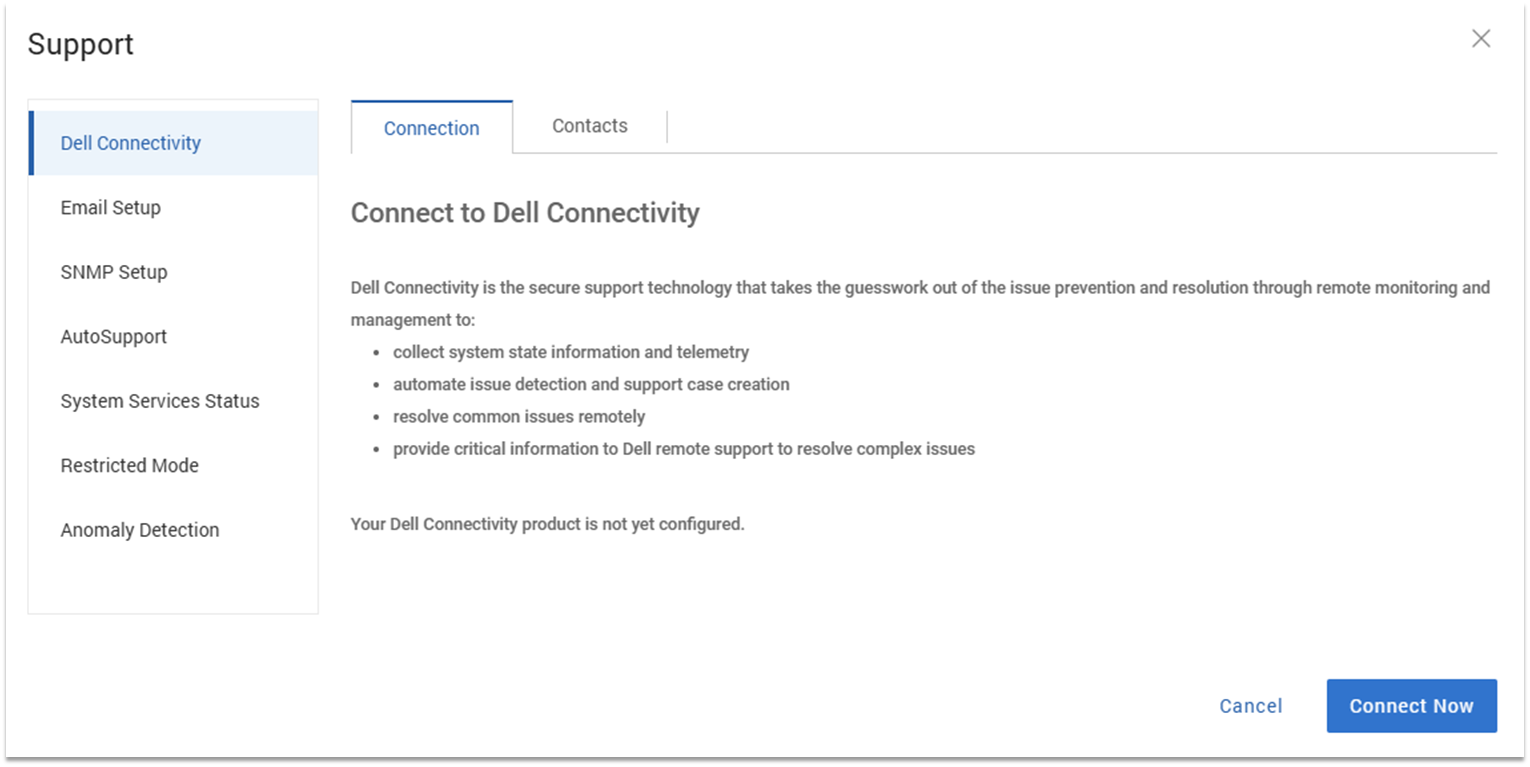
После получения лицензии на PowerProtect Data Manager нажмите Подключиться сейчас.
-
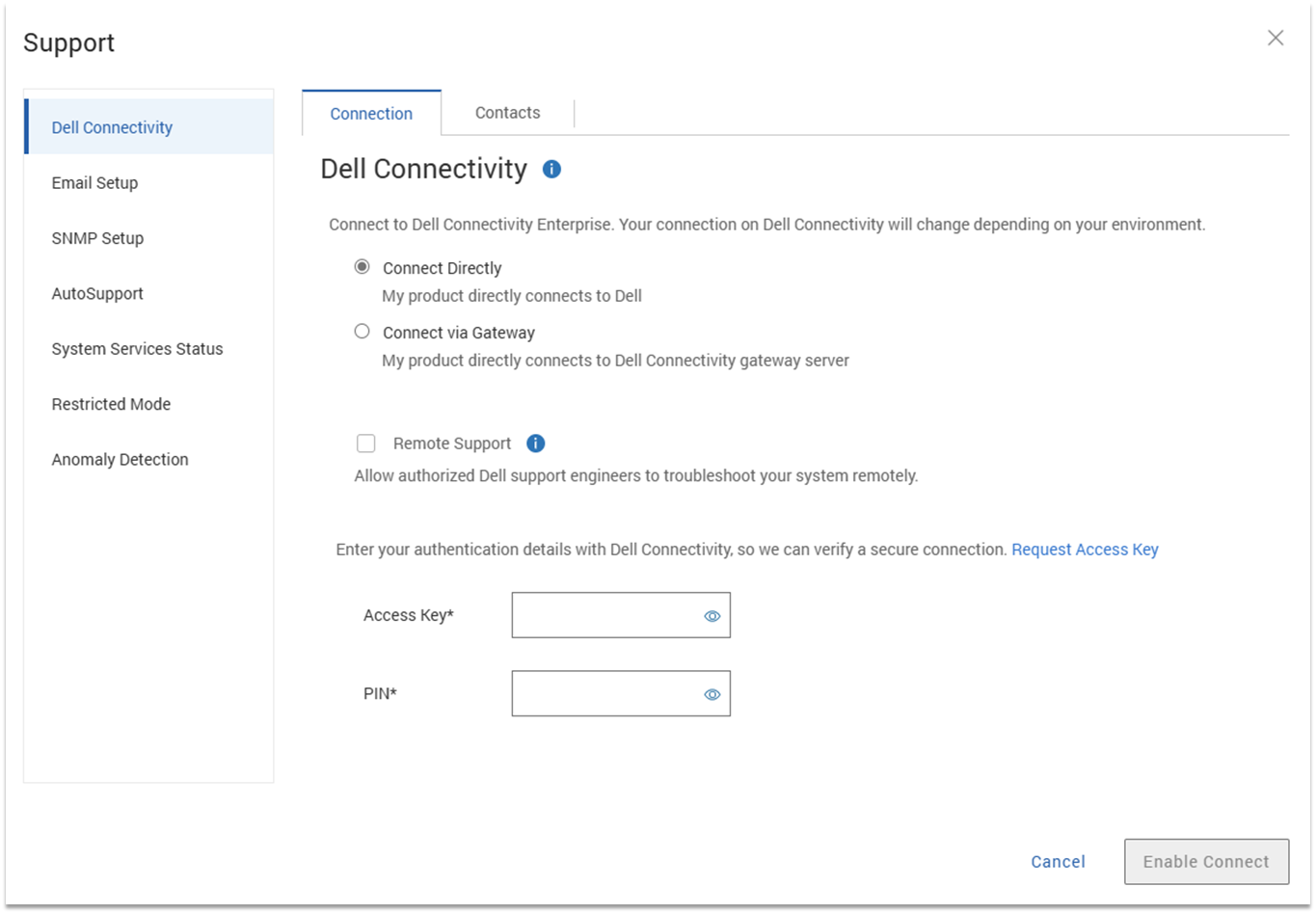
Выберите тип подключения: Прямое подключение или Подключение через шлюз.
-
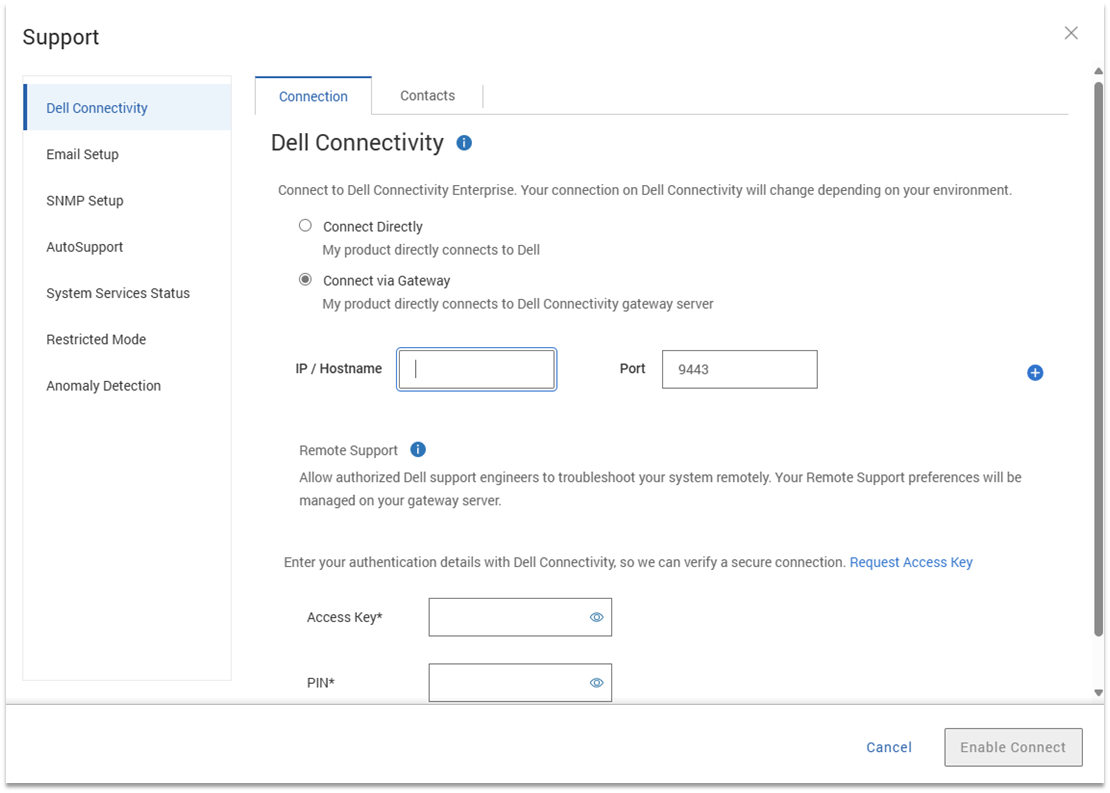
При подключении через шлюз введите IP-адрес и порт для шлюза.
-
При предпочтительном варианте выберите Удаленная поддержка , чтобы инженеры Dell могли удаленно производить поиск и устранение неисправностей в системе.
-
Создайте ключ доступа и PIN-код, следуя инструкциям по ссылке на экране.
-
Введите ключ доступа и PIN-код в соответствующие поля, а затем нажмите Enable Connect.
-
Заполните информацию на вкладке Контакты (необязательно).
-
Перейдите на вкладку AutoSupport и выберите вариант Dell Connectivity .
Этот параметр необходимо выбрать для отправки информации в Dell AIOps. -
Переключите Enable AutoSupport в значение Enabled, затем нажмите Save.
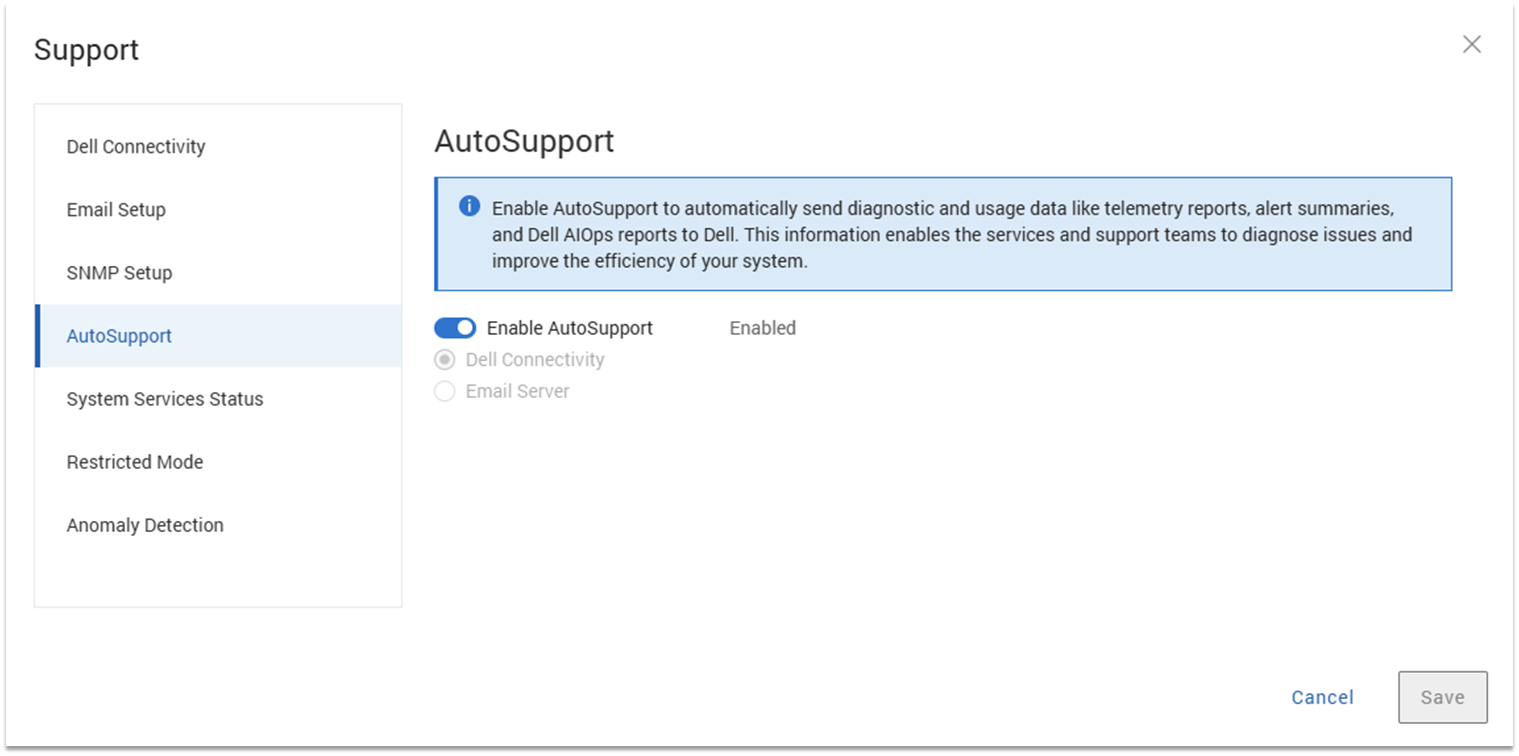
На следующем снимке экрана показана система, успешно включенная для сбора данных Dell AIOps в PowerProtect Data Manager.
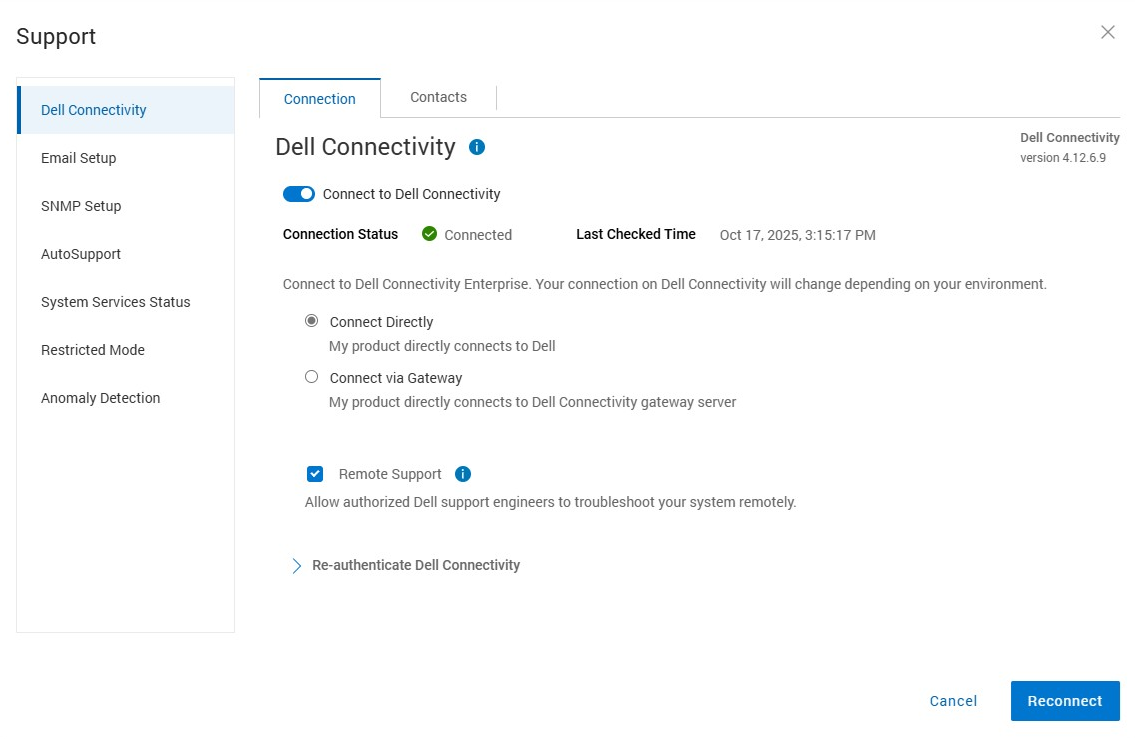
Отключение сбора данных Dell AIOps
Чтобы прекратить общий доступ к данным с Dell AIOps, выполните следующие действия:
- Войдите в PowerProtect Data Manager с правами администратора и перейдите на страницу поддержки настроек> системы.
- В диалоговом окне Поддержка выберите Автоподдержка.
- Установите переключатель для параметра «Включить автоматическую поддержку » в положение «Отключить».
- Нажмите Save.
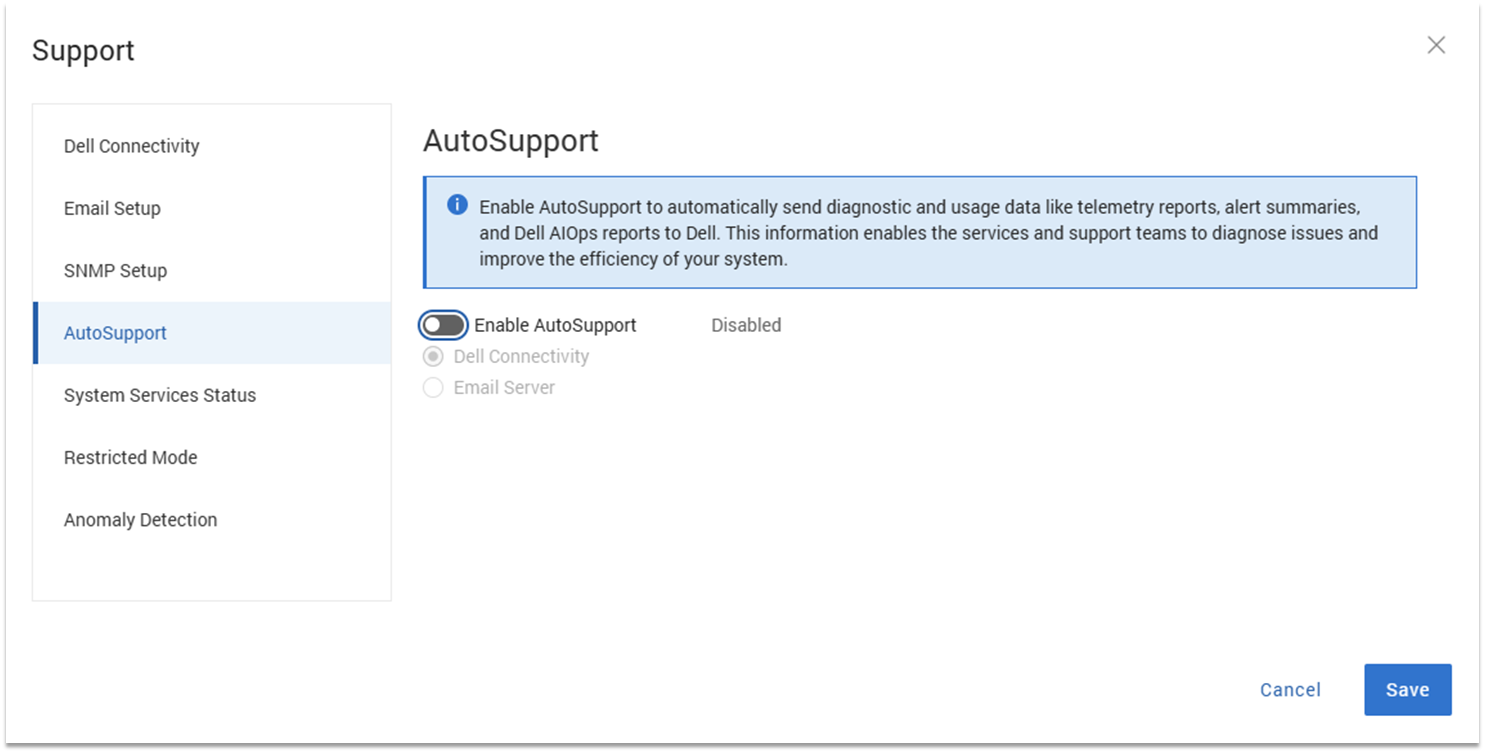
Доступ к порталу Dell AIOps:
Для доступа к Dell AIOps перейдите в https://aiops.dell.com в браузере.
-
Войдите в Dell AIOps, используя учетные данные Dell Business Support.
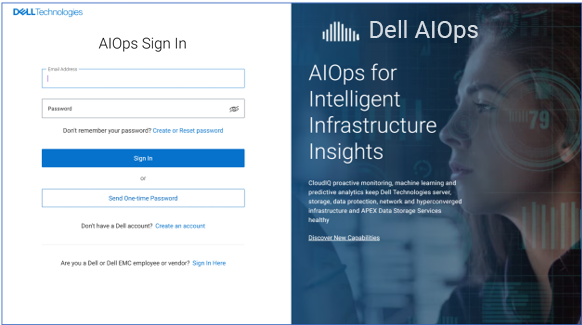
-
Если вы новый пользователь, впервые войдший в Dell AIOps, вы увидите следующие экраны внедрения.

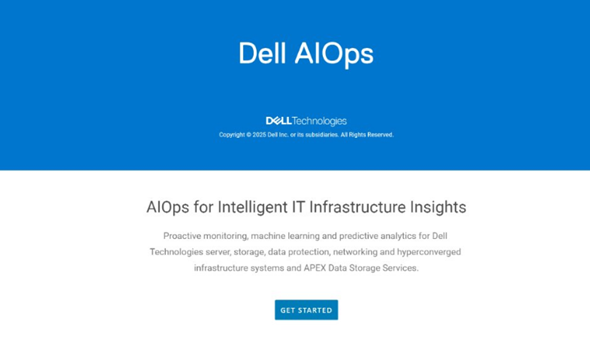
-
Dell AIOps извлекает системы, связанные с идентификаторами площадок пользователя, на основе ваших учетных данных в службе поддержки. Нажмите Continue.
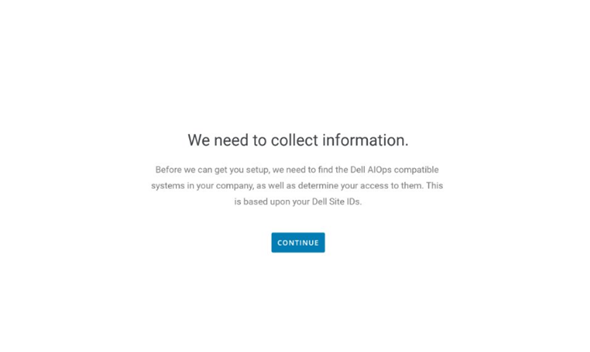
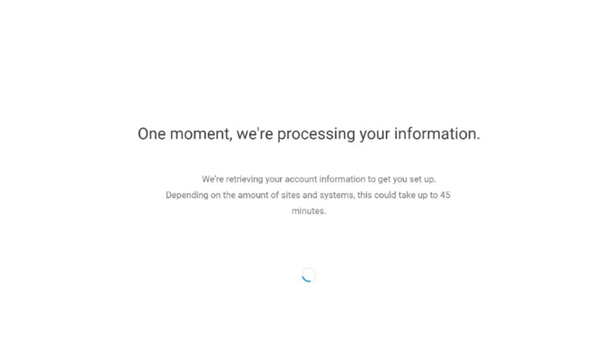
-
После завершения выполнения команды отображается экран Success .
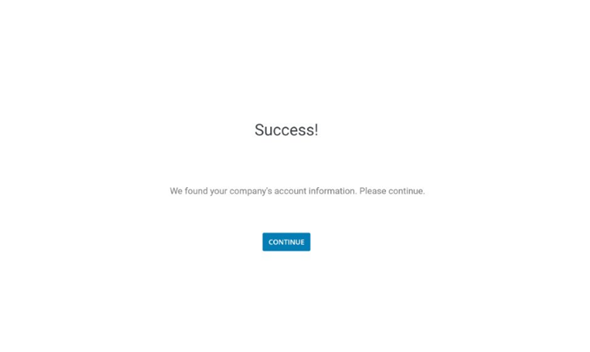
-
После входа в Dell AIOps вы увидите все системы, которые успешно отправляют данные в Dell AIOps. В ситуациях, когда пользователь не настроил систему для отправки данных в Dell AIOps, он будет перенаправлен на страницу «Connectivity» в пользовательском интерфейсе Dell AIOps, где он увидит свои системы, совместимые с Dell AIOps.
На следующем снимке экрана показаны успешно подключенные системы.