Узнайте, как выполнять резервное копирование и восстановление файлов в Windows 10
Сводка: Узнайте, как выполнить резервное копирование и восстановление в Windows 10 с помощью истории файлов.
Инструкции
Как выполнить резервное копирование файлов в Windows 10 Dell (официальный видеоролик на канале Dell Tech Support)
Продолжительность: 02:42
Субтитры: Только на английском языке
Создание резервной копии данных на компьютере с помощью истории файлов
Функцию истории файлов в Windows 10 можно использовать для резервного копирования на внешний накопитель или в сетевое расположение. Выберите Пуск > Обновление настроек > и резервное копирование системы безопасности > Добавить > накопитель, а затем выберите внешний диск или сетевую папку для резервных копий.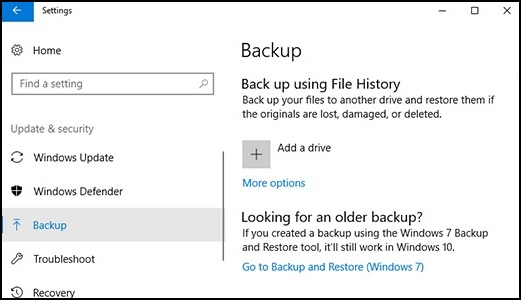
Восстановите файлы с помощью истории файлов.
Если вы потеряли важный файл или папку, для которых вы создали резервную копию, вот как их вернуть:
- В поле поиска на панели задач введите: Восстановить файлы
Затем выберите Восстановление файлов с помощью истории файлов. - Найдите нужный файл, а затем с помощью стрелок просмотрите все его версии.
- При обнаружении версии выберите Восстановить, чтобы сохранить ее в исходном местоположении. Чтобы сохранить ее в другом месте, нажмите правой кнопкой мыши Восстановить, выберите Восстановить в, а затем выберите новое местоположение.
Найдите резервные копии, созданные в предыдущих версиях Windows.
Если вы использовали функцию резервного копирования и восстановления для резервного копирования файлов или создания резервной копии образа компьютера в предыдущих версиях Windows, старая резервная копия все еще доступна в Windows 10. В поле поиска на панели задач введите: Панель управления
Затем выберите Панель управления > Система и безопасность > Резервное копирование и восстановление (Windows 7).
Дополнительные сведения:
Дополнительная информация
Рекомендованные статьи
Ниже приведены некоторые рекомендованные статьи по этой теме, которые могут вас заинтересовать.