อวามาร์: วิธีลงชื่อเข้าใช้เซิร์ฟเวอร์ Avamar และโหลดคีย์ต่างๆ
Сводка: บทความนี้มีวัตถุประสงค์เพื่ออธิบายวิธีการเข้าสู่ระบบกริด Avamar (หรือโหนดยูทิลิตี้) และโหลดคีย์ระบบต่างๆ
Данная статья применяется к
Данная статья не применяется к
Эта статья не привязана к какому-либо конкретному продукту.
В этой статье указаны не все версии продуктов.
Инструкции
บทความนี้มีวัตถุประสงค์เพื่ออธิบายวิธีการเข้าสู่ระบบระบบ Avamar (โหนดเดียวหรือโหนดยูทิลิตี้) และโหลดคีย์
ต่างๆเมื่อแก้ไขปัญหา Avamar อาจจําเป็นต้องสื่อสารกับโหนดทั้งหมดหรือเข้าถึงโหนดทั้งหมดโดยไม่ต้องใช้รหัสผ่าน การโหลดคีย์ช่วยให้สามารถเข้าถึงได้
บทความนี้ไม่ได้อธิบายวิธีการแก้ไขปัญหาสําคัญของ
Avamarขั้นตอนด้านล่างให้ข้อมูลสําหรับการลงชื่อเข้าใช้เซิร์ฟเวอร์ Avamar จากนั้นโหลดคีย์ต่างๆ
1. ดาวน์โหลด putty.exe (หรือเทียบเท่า)
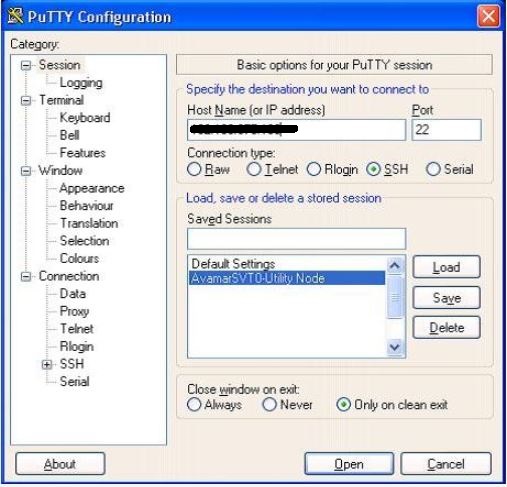
2. เปิดหน้าต่าง PuTTy โดยคลิกที่ไฟล์ปฏิบัติการ ดูภาพหน้าจอด้านล่างสําหรับตัวอย่างของผลลัพธ์
3. ในช่องชื่อโฮสต์หรือ IP ให้ระบุชื่อ Avamar Utility Node หรือที่อยู่ IP แล้วคลิก เปิด
4. เข้าสู่ระบบโดยใช้ข้อมูลประจําตัวของผู้ดูแลระบบ
ต่างๆเมื่อแก้ไขปัญหา Avamar อาจจําเป็นต้องสื่อสารกับโหนดทั้งหมดหรือเข้าถึงโหนดทั้งหมดโดยไม่ต้องใช้รหัสผ่าน การโหลดคีย์ช่วยให้สามารถเข้าถึงได้
บทความนี้ไม่ได้อธิบายวิธีการแก้ไขปัญหาสําคัญของ
Avamarขั้นตอนด้านล่างให้ข้อมูลสําหรับการลงชื่อเข้าใช้เซิร์ฟเวอร์ Avamar จากนั้นโหลดคีย์ต่างๆ
เข้าสู่ระบบ:
1. ดาวน์โหลด putty.exe (หรือเทียบเท่า)
2. เปิดหน้าต่าง PuTTy โดยคลิกที่ไฟล์ปฏิบัติการ ดูภาพหน้าจอด้านล่างสําหรับตัวอย่างของผลลัพธ์
3. ในช่องชื่อโฮสต์หรือ IP ให้ระบุชื่อ Avamar Utility Node หรือที่อยู่ IP แล้วคลิก เปิด
หมายเหตุ: หากได้รับแจ้ง ให้ยอมรับคีย์ความปลอดภัย คลิก ใช่ เพื่อดําเนินการต่อ
4. เข้าสู่ระบบโดยใช้ข้อมูลประจําตัวของผู้ดูแลระบบ
หมายเหตุ: การเข้าสู่ระบบรูทโดยตรงผ่าน SSH ถูกปิดใช้งานใน Avamar โดยค่าเริ่มต้น สิทธิ์ของผู้ใช้รูทสามารถทําได้โดยการเข้าสู่ระบบในฐานะผู้ดูแลระบบและใช้คําสั่งด้านล่างตามตัวอย่างต่อไปนี้ สิ่งนี้ต้องใช้รหัสผ่านของผู้ใช้รูท
ซู -
กําลังโหลดคีย์ต่างๆ:
- จาก Avamar v7.3: โหลดคีย์ ผู้ดูแลระบบ โดยใช้คําสั่งต่อไปนี้ในฐานะผู้ดูแลระบบ:
ssh-agent bash
ssh-add ~/.ssh/admin_key
- จาก Avamar v7.3: โหลดคีย์ รูท โดยใช้คําสั่งต่อไปนี้เป็นรูท:
ssh-agent bash
ssh-add ~/.ssh/rootid
- สําหรับ Avamar 7.2 และรุ่นก่อนหน้า (ไม่รองรับอีกต่อไป): โหลดคีย์ dpnid โดยใช้คําสั่งต่อไปนี้ในฐานะผู้ดูแลระบบหรือ dpn:
(Avamar เวอร์ชัน 7.2 และรุ่นก่อนหน้าใช้คีย์ dpnid สําหรับการเข้าถึงแบบไม่ใช้รหัสผ่าน)
ssh-agent bash
ssh-add ~/.ssh/dpnid
- สําหรับ Avamar 7.2 และรุ่นก่อนหน้า (ไม่รองรับอีกต่อไป): โหลดคีย์ dpnid โดยใช้คําสั่งต่อไปนี้เป็นรูท:
(Avamar เวอร์ชัน 7.2 และรุ่นก่อนหน้าใช้คีย์ dpnid สําหรับการเข้าถึงแบบไม่ใช้รหัสผ่าน)
ssh-agent bash
ssh-add ~admin/.ssh/dpnid
Дополнительная информация
ภาพหน้าจอของหน้าต่าง PuTTy:
Затронутые продукты
Avamar, Avamar Data Store, Avamar ServerПродукты
AvamarСвойства статьи
Номер статьи: 000023515
Тип статьи: How To
Последнее изменение: 14 Oct 2025
Версия: 12
Получите ответы на свои вопросы от других пользователей Dell
Услуги технической поддержки
Проверьте, распространяются ли на ваше устройство услуги технической поддержки.