Как определить версию Dell Threat Defense
Сводка: Узнайте, как определить версию Dell Threat Defense в Windows или Mac, следуя этим инструкциям.
Данная статья применяется к
Данная статья не применяется к
Эта статья не привязана к какому-либо конкретному продукту.
В этой статье указаны не все версии продуктов.
Инструкции
Примечание.
- По состоянию на май 2022г., обслуживание Dell Threat Defense прекращено. Этот продукт и статьи по нему больше не обновляются Dell. Подробнее см. в статье Политика жизненного цикла продукта (окончание поддержки и окончание срока эксплуатации) для Dell Data Security. Если у вас возникли вопросы по альтернативным статьям, обратитесь в отдел продаж или по адресу endpointsecurity@dell.com.
- Дополнительные сведения о текущих продуктах см. в разделе Endpoint Security.
Знание версии Dell Threat Defense позволяет администратору:
- выявлять известные проблемы;
- определять различия в пользовательском интерфейсе;
- понимать изменения рабочего процесса;
- проверять системные требования.
Затронутые продукты:
- Dell Threat Defense
Затронутые операционные системы:
- Windows
- Mac
Выберите нужную операционную систему, чтобы получить информацию о версиях.
Управление версиями можно определить с помощью следующих компонентов:
- Пользовательского интерфейса (UI)
- Установщик
Выберите нужный способ, чтобы ознакомиться с дополнительными сведениями.
Пользовательский интерфейс
Примечание. Dell Threat Defense должен быть установлен до определения версии с помощью пользовательского интерфейса. Для получения дополнительной информации см. статью Как установить Dell Threat Defense.
- Разверните панель задач Windows, нажав на стрелку вверх.
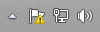
- Правой кнопкой мыши нажмите на значок Dell Threat Defense и выберите О программе.
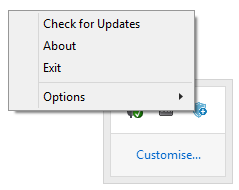
- Запишите версию.
 Примечание.
- Наиболее важной цифрой является третья по счету. На изображении в примере третье число — 1372.
- Версия в данном примере может отличаться от версии в вашей среде.
Установщик
Примечание. Инструкции по скачиванию установщика см. в разделе Как скачать Dell Threat Defense.
- Правой кнопкой мыши нажмите на DellThreatDefenseSetup.exe и выберите пункт Свойства.
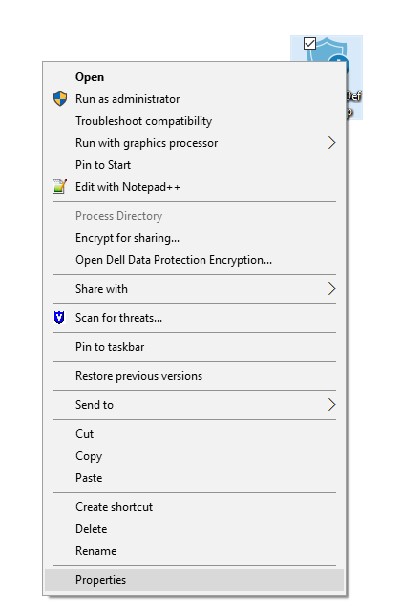
- Откройте вкладку Details.

- Запишите версию продукта.
 Примечание.
- Наиболее важной цифрой является третья по счету. На рисунке в примере третье число — 1442.
- Версия продукта в данном примере может отличаться в вашей среде.
Управление версиями можно определить с помощью следующих компонентов:
- Пользовательский интерфейс (UI)
- Установщик
Выберите нужный способ, чтобы ознакомиться с дополнительными сведениями.
Пользовательский интерфейс
Примечание. Dell Threat Defense должен быть установлен до определения версии с помощью пользовательского интерфейса. Для получения дополнительной информации см. статью Как установить Dell Threat Defense.
- В меню «Status» в верхней части экрана нажмите правой кнопкой мыши на значок Dell Threat Defense и выберите About.
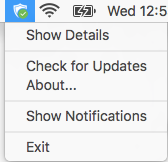
- Запишите версию.
 Примечание.
- Наиболее важной цифрой является третья по счету. На изображении в примере третье число — 1382.
- Версия в данном примере может отличаться от версии в вашей среде.
Установщик
Примечание. Инструкции по скачиванию установщика см. в разделе Как скачать Dell Threat Defense.
- Правой кнопкой мыши нажмите на файл DellThreatDefenseSetup.dmg и выберите Get Info.
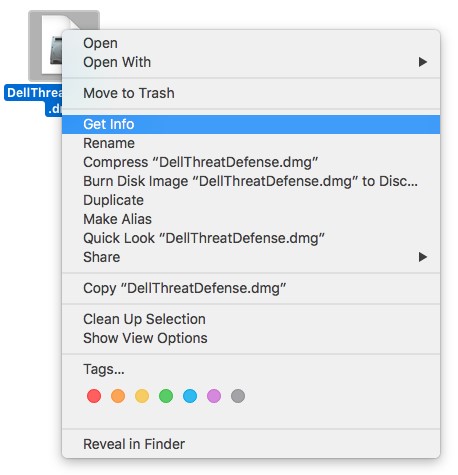
- Разверните раздел More Info и запишите версию продукта.
 Примечание.
- Наиболее важной цифрой является третья по счету. На изображении в примере третье число — 1452.
- Версия в данном примере может отличаться от версии в вашей среде.
Чтобы связаться со службой поддержки, см. Номера телефонов международной службы поддержки Dell Data Security.
Перейдите в TechDirect, чтобы создать запрос на техническую поддержку в режиме онлайн.
Для получения дополнительной информации и ресурсов зарегистрируйтесь на форуме сообщества Dell Security.
Дополнительная информация
Видео
Затронутые продукты
Dell Threat DefenseСвойства статьи
Номер статьи: 000125452
Тип статьи: How To
Последнее изменение: 04 Nov 2024
Версия: 15
Получите ответы на свои вопросы от других пользователей Dell
Услуги технической поддержки
Проверьте, распространяются ли на ваше устройство услуги технической поддержки.