PowerEdge: SupportAssist-kokoelman vieminen iDRAC-käyttöliittymällä tai racadm cmd:llä
Сводка:Katso, miten voit luoda ja viedä SupportAssist-kokoelman iDRAC9:n ja iDRAC10:n avulla Dell-laitteissa. Ratkaise tekniset ongelmat tämän vaiheittaisen oppaan avulla.
Выберите продукт, чтобы проверить актуальность статьи
Данная статья применяется к Данная статья не применяется кЭта статья не привязана к какому-либо конкретному продукту.В этой статье указаны не все версии продуктов.
iDRAC9:n ja iDRAC10:n SupportAssist-apuohjelmalla voidaan luoda SupportAssist-kokoelma, jota kutsutaan myös tekniseksi tukiraportiksi (TSR). iDRAC tarjoaa sovellusliittymän ympäristötietojen keräämiseen, minkä ansiosta tukipalvelut voivat ratkaista ympäristöongelmia. iDRAC luo järjestelmästä SupportAssist-kokoelman. Se tallentaa kokoelman paikallisesti. SupportAssist-kokoelmaa tai teknisen tuen raporttia voidaan sitten käyttää järjestelmän vianmääritykseen.
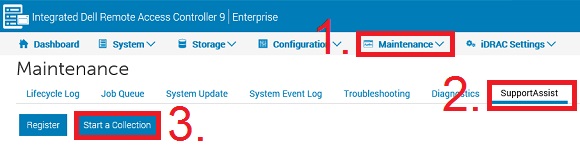
Kuva 1: iDRAC9:n SupportAssist Collection -valikko
Valitse Maintenance ja SupportAssist (kuva 1).
Huomautus: Jos palvelinta ei ole rekisteröity SupportAssistiin, ohjattu SupportAssist-rekisteröinti avautuu. Rekisteröityminen on vapaaehtoista. Jos rekisteröintiä ei haluta, valitse Peruuta ja valitse sitten Peruuta rekisteröinti. Rekisteröinti on suoritettava loppuun, jotta kokoelma voidaan lähettää automaattisesti Dellin tukeen.
Valitse Aloita keräys (kuva 1).
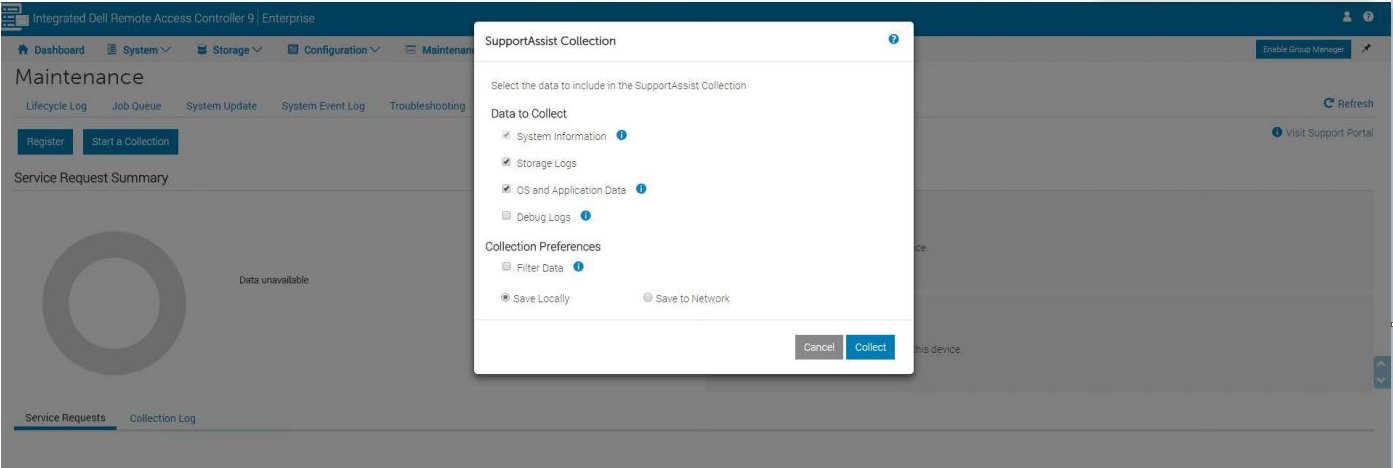
Valitse kokoelmaan sisällytettävät tietojoukot . Voit myös jatkaa käyttäen oletusvalintaa.
Huomautus: Käyttö- ja sovellustiedot edellyttävät, että iDRAC Service Module (iSM) on asennettu ja käynnissä. Lisätietoja on artikkelissa Dell iDRAC Service Modulen tuki. iSM on valinnainen ohjelmistosovellus, joka voi sisällyttää SupportAssist-kokoelmaan käyttöjärjestelmä- ja sovellustietoja. Käyttöjärjestelmä ja sovellustiedot -vaihtoehto on poissa käytöstä eikä sitä voi valita, jos iDRAC Service Modulea ei ole asennettu eikä se ole käynnissä tai jos käyttöjärjestelmän BMC-/iDRAC-läpivienti on poistettu käytöstä iDRACissa.
Huomautus:
- Valitse Suodata tiedot -vaihtoehto, jos haluat jättää pois isäntänimet, MAC-osoitteet, lokit tai rekisterin sisällön.
- Lämpötiedoteivät ole kokoelmassa, kun suodatus on käytössä.
- Virheenkorjauslokit ja tallennuslokiteivät ole kokoelmassa, kun suodatus on käytössä.
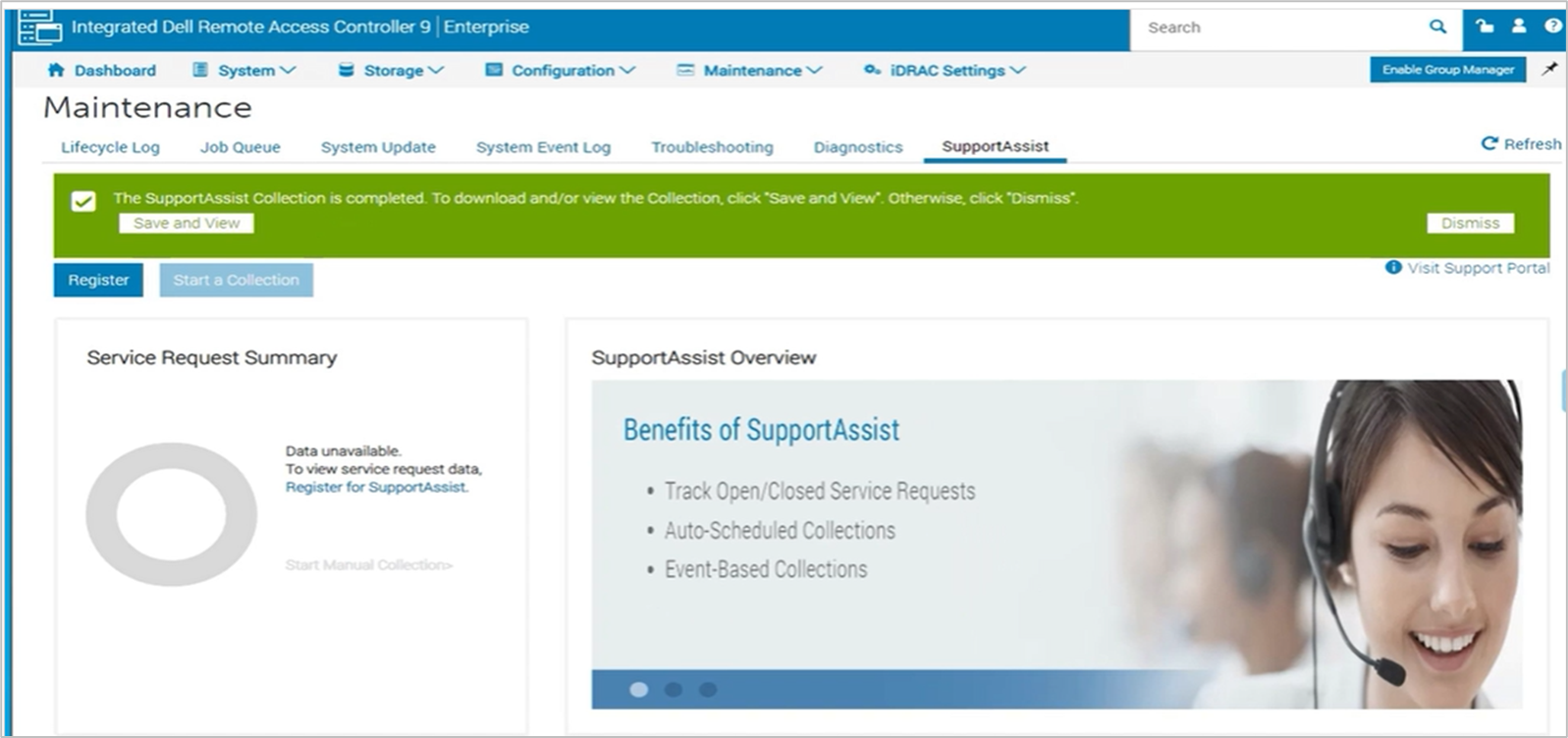
Kun keräys on valmis, näkyviin tulee vihreä banneri, joka ilmoittaa valmistumisesta ja antaa mahdollisuuden tallentaa ja tarkastella
Sen mukaan, miten selaimesi on määritetty tiedostojen lataamista varten
Lataa automaattisesti latauskansioon
Asennus kysyy, mihin tiedosto tallennetaan
Huomautus: Jos Tallenna verkkoon -vaihtoehto on valittuna, annetut verkkotiedot tallennetaan oletusarvoisesti kaikkia tulevia kokoelmia varten.
Huomautus: iDRAC9:n laiteohjelmistoversiosta 7.0 alkaen ja sitä uudempien versioiden myötä iDRAC SupportAssist -kokoelmaa ei voi enää lähettää suoraan Dellille.
Save locally -asetus tallentaa luodut keräystiedot paikalliseen järjestelmään.
Huomautus: Näyttöön tulee viesti, jossa pyydetään tallentamaan selaimessa avattava pakattu tiedosto. Varmista, että tätä viestiä ei ole estetty.
Tallenna verkkoon -vaihtoehto tallentaa luodun kokoelman määritettyyn CIFS- tai NFS-jakosijaintiin.
Avaa iDRAC-oppaat valitsemalla iDRAC <xx>, jossa näkyy asennettu laiteohjelmistoversio ja sitten dokumentaatio
Дополнительная информация
Kirjautuminen iDRACiin käyttämällä racadm, Katso seuraava opetusohjelma:
iDRAC RACADM -komentorivin opetusohjelma
Kesto: 00:05:18 (hh:mm:ss)
Tekstityksen kieliasetukset voidaan valita tämän videosoittimen CC-kuvakkeella, jos ne ovat käytettävissä.
Luo SupportAssist (TSR) -kokoelma racadm-komennolla.
iDRAC7:n ja iDRAC8:n laiteohjelmistoversio 2.30 ja uudemmat
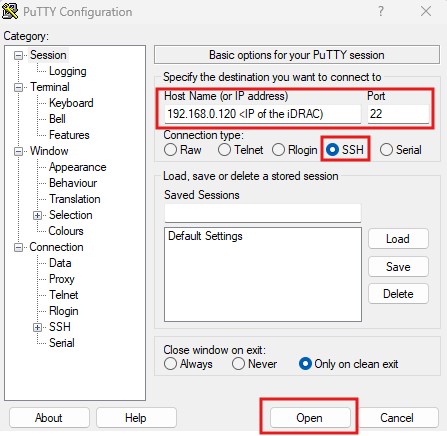
Muodosta yhteys iDRACiin SSH-yhteydellä (käytä tarvittaessa SSH-asiakasta)
Kuva 5: Putty-sovellus - yhteyden avaaminen iDRACiin
Suorita racadm
Kuva 6: Suorita ensimmäinen komento.
Suorita racadm techsupreport generate -t SysInfo
[options for logs are added with comma (,) no spaces, logs are SysInfo [main log], TTYLog [Storage controller logs], OSAppAll [OS logs, available only if iDRAC Service Module [iSM] is installed on the OS and running]]
Kuva 7: TSR-keräyskomennon suorittaminen.
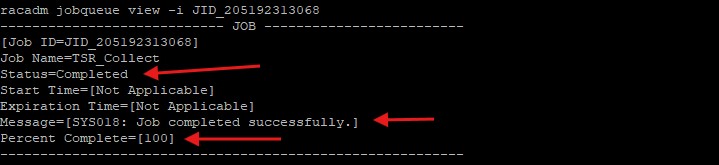
Tarkista työjonosta, että tiedostokokoelma on valmis
Kuva 8: Suoritetaan Työjononäkymä-komento.
Kun työ on suoritettu, suorita racadm techsupreport collect -f <filename>.zip [Local save when run on the server] Tai racadm techsupreport collect -l <your CIFS or NFS share name> [-u <your share username> -p <your share user password> as needed]
Kuva 9: Paikallinen vienti
Kuva 10: Etävienti
Huomautus: Tiedostonimen -f-kirjainta EI tarvita, kun tiedosto tallennetaan jaettua resurssia käyttäen.