PowerEdge: Esportazione di una raccolta SupportAssist tramite l'interfaccia utente di iDRAC o racadm cmd
Сводка:Scopri come creare ed esportare una raccolta SupportAssist utilizzando iDRAC9 e iDRAC10 su dispositivi Dell. Questa guida dettagliata consente di risolvere i problemi tecnici.
Выберите продукт, чтобы проверить актуальность статьи
Данная статья применяется к Данная статья не применяется кЭта статья не привязана к какому-либо конкретному продукту.В этой статье указаны не все версии продуктов.
Le utilità SupportAssist di iDRAC9 e iDRAC10 possono creare una raccolta SupportAssist, nota anche come Technical Support Report (TSR). iDRAC fornisce un'interfaccia dell'applicazione per la raccolta di informazioni sulla piattaforma che consente ai servizi di supporto di risolvere i problemi della piattaforma. iDRAC genera una raccolta SupportAssist del sistema. La raccolta viene salvata localmente. La raccolta SupportAssist, o Report di supporto tecnico, può quindi essere utilizzata per risolvere i problemi di un sistema.
Nota: L'utilizzo di iDRAC 10 è identico in termini di fasi funzionali. Tutte le versioni correnti del firmware funzionano per questo scopo.
Come estrarre i registri di SupportAssist utilizzando iDRAC9.
Durata: 00:01:34 (hh:mm:ss)
È possibile scegliere le impostazioni della lingua dei sottotitoli utilizzando l'icona delle impostazioni o CC su questo lettore video.
Per esportare una raccolta SupportAssist con iDRAC9:
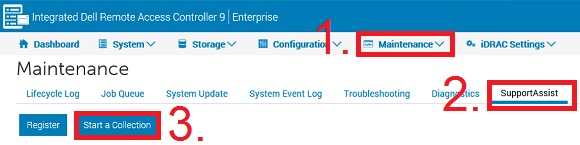
Accedere all'interfaccia utente di iDRAC (Figura 1).
Figura 1: Menu per la raccolta SupportAssist in iDRAC9
Cliccare su Maintenance, quindi cliccare su SupportAssist (Figura 1).
Nota: Se il server non è registrato in SupportAssist, viene visualizzata la procedura guidata di registrazione di SupportAssist. La registrazione è opzionale. Se non si desidera effettuare la registrazione, cliccare su Cancel, quindi su Cancel Registration. La registrazione deve essere completata per inviare automaticamente la raccolta al supporto Dell.
Cliccare su Start a Collection (Figura 1).
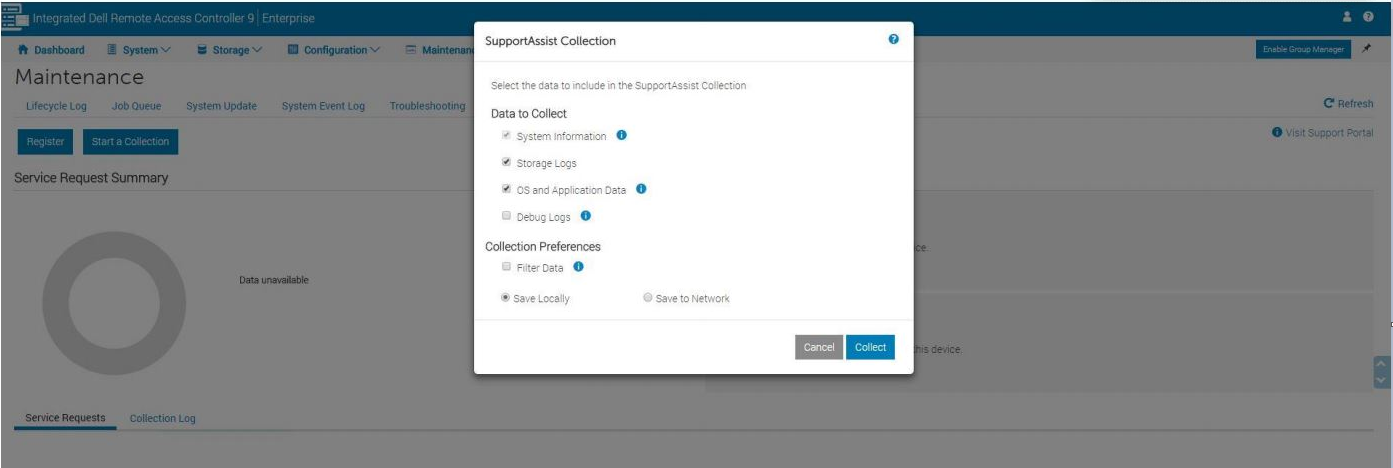
Selezionare i dataset da includere nella raccolta. Se si desidera, procedere con la selezione predefinita.
Nota: I dati del sistema operativo e dell'applicazione richiedono l'installazione e l'esecuzione di iDRAC Service Module (iSM). Per ulteriori informazioni, consultare Supporto per Dell iDRAC Service Module. iSM è un'applicazione software opzionale che può includere i dati pertinenti del sistema operativo e delle applicazioni nella raccolta SupportAssist. L'opzione Operating System and Application Data è disabilitata e non è selezionabile se iDRAC Service Module non è installato e in esecuzione o il pass-through dal sistema operativo a BMC/iDRAC è disabilitato in iDRAC.
Collection Preferences: Selezionare i dataset da filtrare per Personally Identifiable Information (Figura 2).
Figura 2: preferenze di raccolta di iDRAC9
Nota:
- Selezionare l'opzione Filtra dati per escludere nomi host, indirizzi MAC, registri o contenuti del registro.
- I dati termicinon sono presenti nella raccolta quando il filtro è abilitato.
- I registri di debug e di archiviazionenon sono presenti nella raccolta quando il filtro è abilitato.
Una volta completata la raccolta, compare un banner verde che informa del completamento e consente di salvare e visualizzare
A seconda di come è impostato il browser per il download dei file
Scarica automaticamente nella "cartella download"
Impostare per chiedere dove salvare il file
Nota: Se si seleziona l'opzione Save to Network , i dettagli di rete forniti vengono salvati come predefiniti per tutte le raccolte future.
Nota: A partire dal firmware iDRAC9 7.0 e versioni successive, non è più possibile inviare una raccolta iDRAC SupportAssist direttamente a Dell.
L'opzione Save locally consente di salvare la raccolta generata sul sistema locale.
Nota: Viene visualizzato un messaggio per salvare un file compresso per aprirlo nel browser. Certificare che questo messaggio non è bloccato.
L'opzione Save to Network permette di salvare la raccolta generata in un percorso di share NFS o CIFS definito.
Cliccare su Collect per procedere alla generazione della raccolta.
Accettare l'accordo sul livello dell'utente finale (EULA) per continuare il processo.
Accedere alla documentazione di iDRAC selezionando "iDRAC <xx>", la versione del firmware installata e la documentazione
Дополнительная информация
Per accedere a iDRAC utilizzando racadm, Vedere il seguente tutorial:
Esercitazione sulla riga di comando di iDRAC RACADM
Durata: 00:05:18 (hh:mm:ss)
Quando disponibile, le impostazioni della lingua dei sottotitoli possono essere scelte utilizzando l'icona CC su questo lettore video.
Generare una raccolta SupportAssist (TSR) utilizzando il comando racadm.
Firmware iDRAC7 e iDRAC8 versione 2.30 e successive
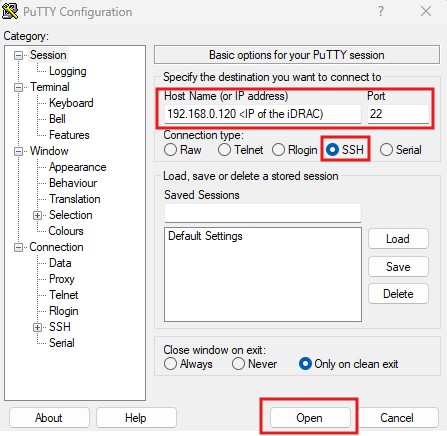
Connettersi a iDRAC utilizzando una connessione SSH (utilizzare un client SSH, se necessario)
Figura 5. Applicazione Putty - Apertura di una connessione a iDRAC
Eseguire racadm
Figura 6. Esecuzione del comando iniziale.
Eseguire racadm techsupreport generate -t SysInfo
[options for logs are added with comma (,) no spaces, logs are SysInfo [main log], TTYLog [Storage controller logs], OSAppAll [OS logs, available only if iDRAC Service Module [iSM] is installed on the OS and running]]
Figura 7. Esecuzione del comando di raccolta TSR.
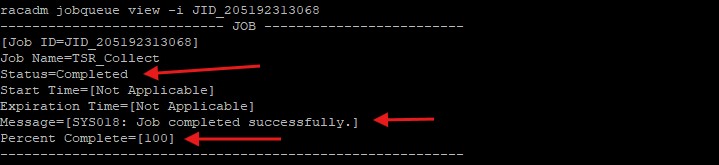
Controllare la coda dei processi per assicurarsi che la raccolta di file sia completa
Figura 8. Esecuzione del comando di visualizzazione della coda dei processi.
Una volta completato correttamente il processo, eseguire racadm techsupreport collect -f <filename>.zip [Local save when run on the server] Oppure racadm techsupreport collect -l <your CIFS or NFS share name> [-u <your share username> -p <your share user password> as needed]
Figura 9. Esportazione locale
Figura 10. Esportazione remota
Nota: l'opzione -f per il nome del file NON è necessaria quando si utilizza una condivisione per salvare il file.