PowerEdge : Exportation d’une collecte SupportAssist à l’aide de l’interface utilisateur de l’iDRAC ou de la commande racadm
Сводка:Découvrez comment créer et exporter une collecte SupportAssist à l’aide d’iDRAC9 et d’iDRAC10 sur des appareils Dell. Résolvez les problèmes techniques à l’aide de ce guide pas à pas.
Выберите продукт, чтобы проверить актуальность статьи
Данная статья применяется к Данная статья не применяется кЭта статья не привязана к какому-либо конкретному продукту.В этой статье указаны не все версии продуктов.
L’utilitaire SupportAssist de l’iDRAC9 et de l’iDRAC10 peut créer une collecte SupportAssist, également appelée rapport de support technique (TSR). L’iDRAC fournit une interface d’application pour la collecte des informations sur la plate-forme qui permet aux services de support de résoudre les problèmes de celle-ci. L’iDRAC génère une collecte SupportAssist du système. La collecte est enregistrée localement. La collecte SupportAssist ou le rapport de support technique peut ensuite être utilisé pour dépanner un système.
Remarque : L’utilisation de l’iDRAC 10 est identique en termes d’étapes fonctionnelles. Toutes les versions actuelles du firmware fonctionnent à cet effet.
Extraction des journaux SupportAssist à l’aide d’iDRAC9.
Durée : 00:01:34 (hh:mm:ss)
Sur ce lecteur vidéo, les paramètres de langue des sous-titres peuvent être configurés à l’aide de l’icône de sous-titres.
Exportation d’une collecte SupportAssist à l’aide de l’iDRAC9 :
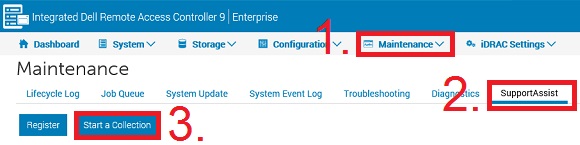
Connectez-vous à l’interface utilisateur graphique iDRAC. (Figure 1).
Figure 1 : Menu de collecte SupportAssist dans iDRAC9
Cliquez sur Maintenance, puis sur SupportAssist (Figure 1).
Remarque : Si le serveur n’est pas enregistré pour SupportAssist, l’Assistant d’enregistrement SupportAssist s’affiche. L’enregistrement est facultatif. Si vous ne souhaitez pas procéder à l’enregistrement, cliquez sur Annuler, puis sur Annuler l’enregistrement. L’enregistrement doit être terminé pour pouvoir envoyer automatiquement la collecte au support Dell.
Cliquez sur Lancer une collecte (Figure 1).
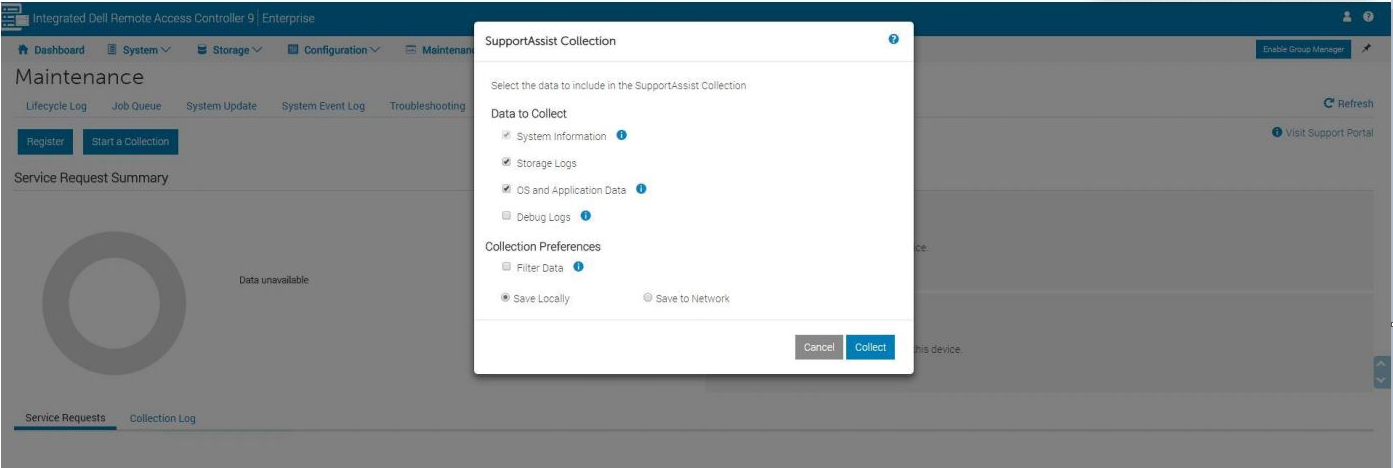
Sélectionnez les jeux de données à inclure dans la collecte. Vous pouvez également procéder à la sélection par défaut.
Remarque : Les données de système d’exploitation et d’application nécessitent l’installation et l’exécution de l’iDRAC Service Module (iSM). Pour plus d’informations, voir Support de l’iDRAC Service Module. iSM est une application logicielle facultative qui peut inclure les données d’application et du système d’exploitation pertinentes dans la collecte SupportAssist. L’option Données d’application et du système d’exploitation est désactivée et ne peut pas être sélectionnée si l’iDRAC Service Module n’est pas installé et en cours d’exécution ou si Operating system BMC/iDRAC Pass-through est désactivé dans l’iDRAC.
Préférences de collecte : sélectionnez les jeux de données que vous souhaitez filtrer en fonction des informations personnelles (Figure 2).
Figure 2 : Préférences de collecte iDRAC9
Remarque :
- Sélectionnez l’option Filtrer les données pour exclure les noms d’hôte, les adresses MAC, les journaux ou le contenu du registre.
- Les données thermiquesne figurent pas dans la collecte lorsque le filtrage est activé.
- Les logs de débogage et les logs de stockagene sont pas inclus dans la collecte lorsque le filtrage est activé.
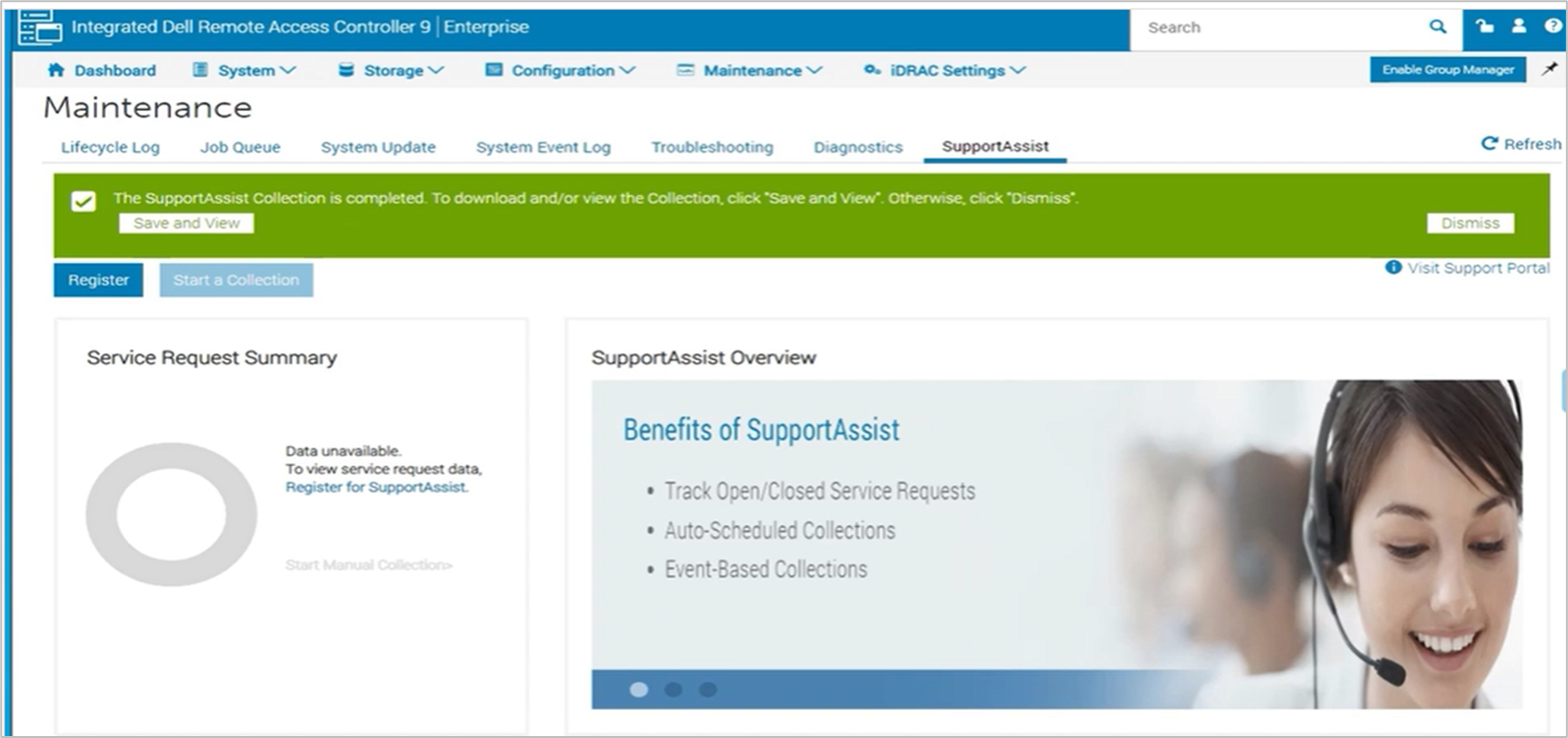
Une fois la collecte terminée, une bannière verte s’affiche pour vous en informer et vous donner la possibilité d’enregistrer et de consulter
Selon la configuration de votre navigateur pour le téléchargement de fichiers
Télécharger automatiquement dans le dossier de téléchargement
Configuration pour demander où enregistrer le fichier
Remarque : Si l’option Enregistrer sur le réseau est sélectionnée, les détails réseau fournis sont enregistrés par défaut pour toutes les collectes futures.
Remarque : À partir du firmware iDRAC9 7.0 et versions ultérieures, il n’est plus possible d’envoyer directement une collecte SupportAssist de l’iDRAC à Dell.
L’option Save locally permet d’enregistrer la collecte générée sur le système local.
Remarque : Un message s’affiche pour enregistrer un fichier compacté et l’ouvrir dans votre navigateur. Certifiez que ce message n’est pas bloqué.
L’option Enregistrer sur le réseau permet d’enregistrer la collecte générée à un emplacement de partage CIFS ou NFS défini.
Cliquez sur Collect (Collecter) pour générer la collecte.
Acceptez le contrat de niveau utilisateur final (EULA) pour poursuivre le processus.
Accédez à la documentation iDRAC en sélectionnant « iDRAC <xx> », la version du firmware installée, puis la documentation
Дополнительная информация
Pour vous connecter à l’iDRAC à l’aide de la commande suivante : racadm, Reportez-vous au tutoriel suivant :
Didacticiel sur la ligne de commande RACADM de l’iDRAC
Durée : 00:05:18 (hh :mm :ss)
Lorsqu’ils sont disponibles, les paramètres de langue des sous-titres peuvent être choisis à l’aide de l’icône CC de ce lecteur vidéo.
Générez une collecte SupportAssist (TSR) à l’aide de la commande racadm.
Firmware iDRAC7 et iDRAC8 version 2.30 et versions ultérieures
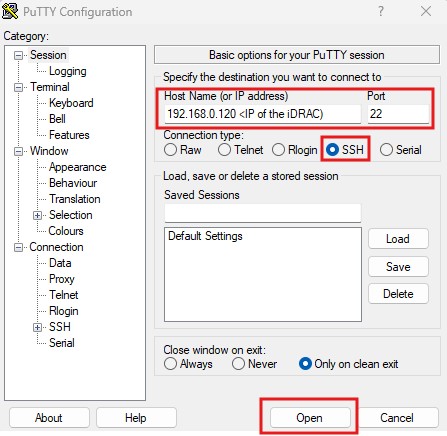
Connectez-vous à l’iDRAC à l’aide d’une connexion SSH (utilisez un client SSH si nécessaire)
Figure 5 : Application PuTTY : ouverture d’une connexion à l’iDRAC
Exécutez racadm
Figure 6 : Exécution de la commande initiale.
Exécutez racadm techsupreport generate -t SysInfo
[options for logs are added with comma (,) no spaces, logs are SysInfo [main log], TTYLog [Storage controller logs], OSAppAll [OS logs, available only if iDRAC Service Module [iSM] is installed on the OS and running]]
Figure 7 : Exécution de la commande de collecte TSR.
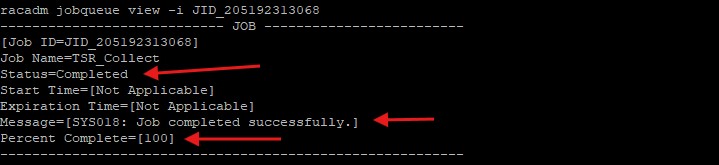
Vérifiez la file d’attente des tâches pour vous assurer que la collecte de fichiers est terminée
Figure 8 : Exécution de la commande d’affichage de la file d’attente des tâches
Une fois la tâche terminée, exécutez racadm techsupreport collect -f <filename>.zip [Local save when run on the server] ou racadm techsupreport collect -l <your CIFS or NFS share name> [-u <your share username> -p <your share user password> as needed]
Figure 9 : Exportation locale
Figure 10 : Exportation à distance
Remarque : Le -f pour le nom de fichier n’est PAS nécessaire lorsque vous utilisez un partage pour enregistrer le fichier.