PowerEdge: Export sady SupportAssist pomocí uživatelského rozhraní řadiče iDRAC nebo příkazového řádku racadm
Сводка:Zjistěte, jak vytvořit a exportovat sadu SupportAssist pomocí řadiče iDRAC9 a iDRAC10 na zařízeních Dell. Vyřešte technické problémy pomocí tohoto podrobného průvodce.
Выберите продукт, чтобы проверить актуальность статьи
Данная статья применяется к Данная статья не применяется кЭта статья не привязана к какому-либо конкретному продукту.В этой статье указаны не все версии продуктов.
Nástroj SupportAssist řadiče iDRAC9 a iDRAC10 může vytvořit sadu SupportAssist, která je také známá jako Technical Support Report (TSR). Řadič iDRAC poskytuje rozhraní aplikace pro shromažďování informací o platformě, které umožňují službám podpory řešit problémy s platformou. Řadič iDRAC vytváří sadu SupportAssist systému. Kolekci uloží místně. Sadu SupportAssist neboli zprávu technické podpory lze poté použít k odstraňování problémů se systémem.
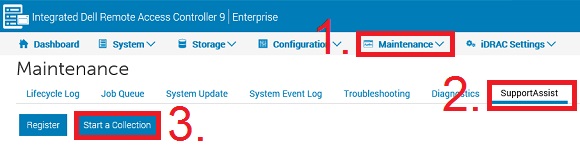
Přihlaste se k uživatelskému rozhraní řadiče iDRAC (obrázek 1).
Obrázek 1: Nabídka sady iDRAC9 SupportAssist
Klikněte na možnost Maintenance a poté na položku SupportAssist (obrázek 1).
Poznámka: Pokud server není zaregistrován pro nástroj SupportAssist, zobrazí se průvodce registrací SupportAssist. Registrace je volitelná. Pokud se nechcete registrovat, klikněte na tlačítko Cancel a Cancel Registration. Registraci je nutné dokončit, aby se sada automaticky odeslala podpoře Dell.
Klikněte na tlačítko Start a Collection (obrázek 1).
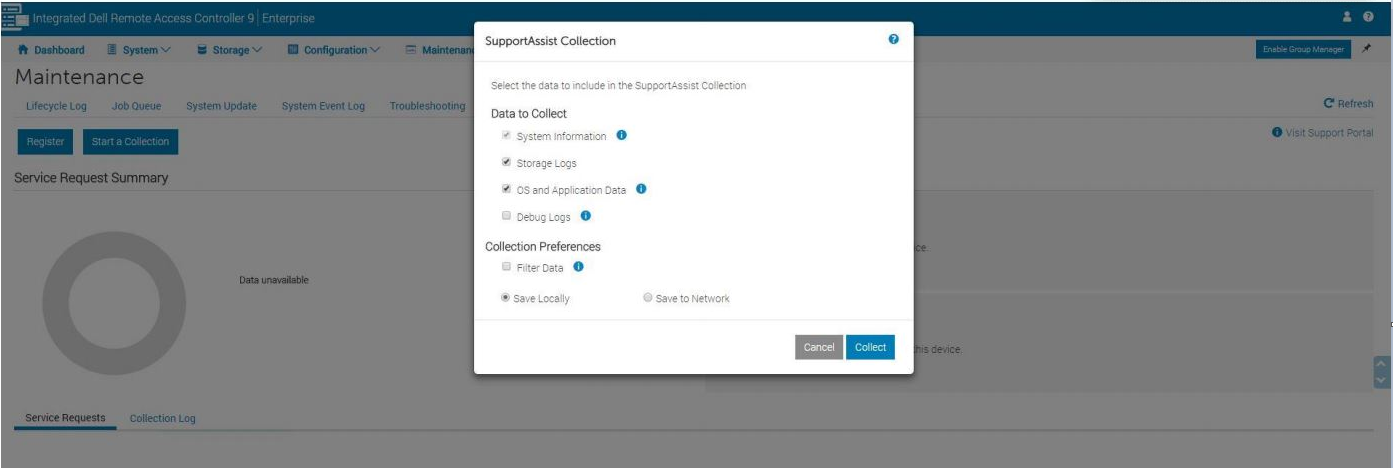
Vyberte datové sady, které chcete do sady zahrnout. Volitelně můžete pokračovat s výchozím výběrem.
Poznámka: Data operačního systému a aplikací vyžadují instalaci a spuštění nástroje iDRAC Service Module (iSM). Další informace naleznete v článku Podpora nástroje Dell iDRAC Service Module. Nástroj iSM je volitelná softwarová aplikace, která může do sady SupportAssist zahrnout příslušná data operačního systému a aplikací. Možnost Operating System and Application Data je zakázána a nelze ji vybrat, pokud není nainstalován a spuštěn nástroj iDRAC Service Module nebo je v řadiči iDRAC zakázána možnost Operating System BMC/iDRAC Passthrough.
Předvolby sady: Vyberte datové sady, které chcete filtrovat pro informace PII (Personally Identifiable Information) (obrázek 2).
Obrázek 2: Předvolby sady iDRAC9
Poznámka:
- Vyberte možnost Filtrovat data, chcete-li vyloučit názvy hostitelů, adresy MAC, protokoly nebo obsah registru.
- Tepelná datanejsou v kolekci, když je povoleno filtrování.
- Protokoly ladění a protokoly úložištěnejsou v kolekci, pokud je povoleno filtrování.
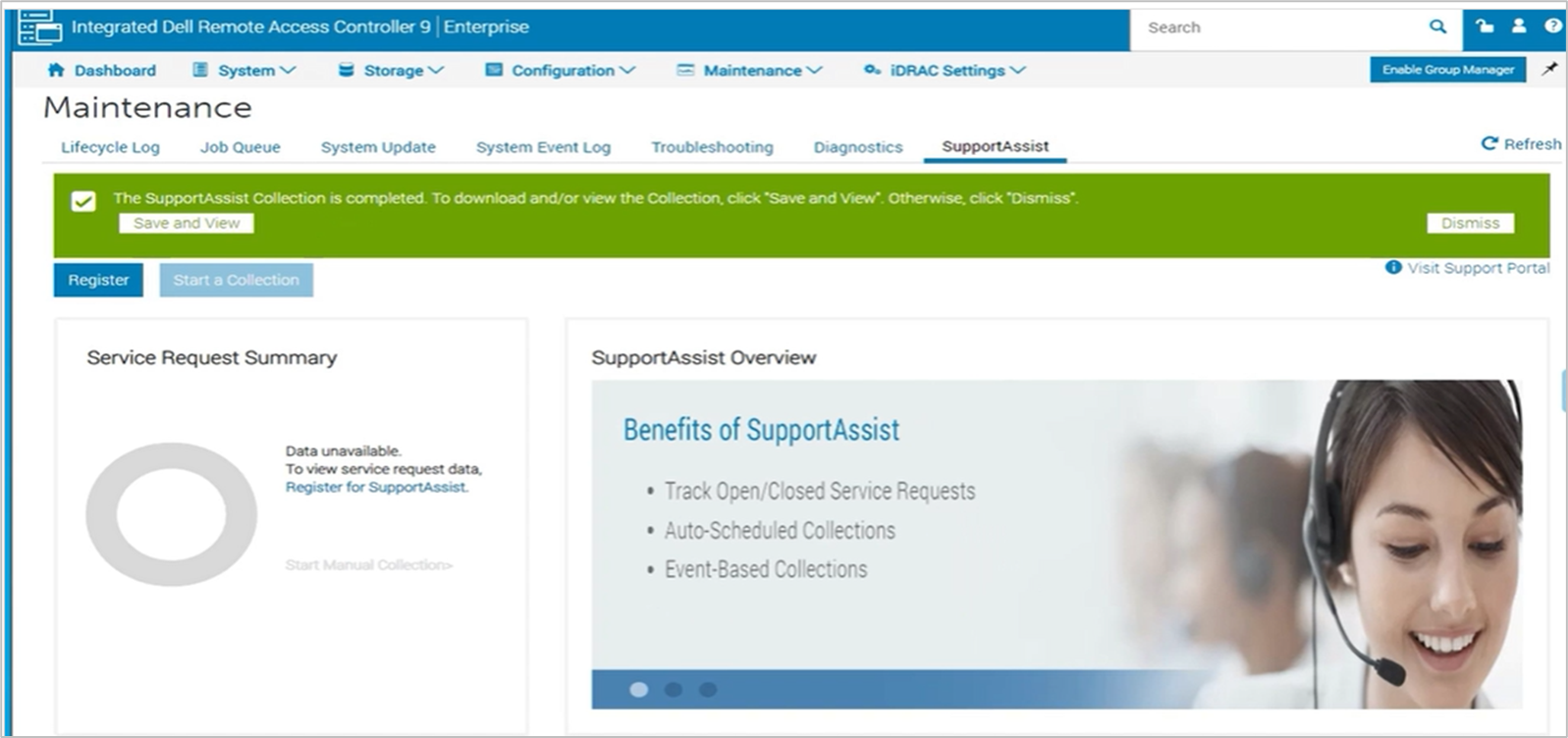
Po dokončení sběru se zobrazí zelený banner informující o dokončení a s možností uložení a zobrazení
V závislosti na tom, jak je váš prohlížeč nastaven pro stahování souborů
Automaticky stáhnout do složky pro stahování
Nastavení s dotazem, kam se má soubor uložit
Poznámka: Pokud je vybrána možnost Uložit do sítě , zadané podrobnosti o síti se uloží jako výchozí pro všechny budoucí kolekce.
Poznámka: Od firmwaru řadiče iDRAC9 verze 7.0 a novější již není možné odesílat sadu iDRAC SupportAssist přímo společnosti Dell.
Možnost Save locally umožňuje uložit vytvořenou sadu v místním počítači.
Poznámka: Zobrazí se zpráva o uložení komprimovaného souboru, který se otevře v prohlížeči. Potvrďte, že tato zpráva není blokována.
Možnost Save to Network umožňuje uložit vytvořenou sadu do definované sdílené složky CIFS nebo NFS.
Kliknutím na možnost Collect přejděte k vytvoření sady.
Přijměte smlouvu o úrovni koncového uživatele (EULA) a pokračujte v procesu.
Otevřete dokumentaci k řadiči iDRAC výběrem možnosti "iDRAC <xx>", nainstalované verze firmwaru a poté dokumentace.
Дополнительная информация
Přihlášení k řadiči iDRAC pomocí racadm, Podívejte se na následující návod:
Návod k příkazovému řádku iDRAC RACADM
Délka: 00:05:18 (hh:mm:ss)
Je-li k dispozici, lze jazyková nastavení titulků (titulků) zvolit pomocí ikony CC v tomto přehrávači videa.
Vytvořte sadu SupportAssist (TSR) pomocí příkazu racadm.
Firmware řadiče iDRAC7 a iDRAC8 verze 2.30 a novější
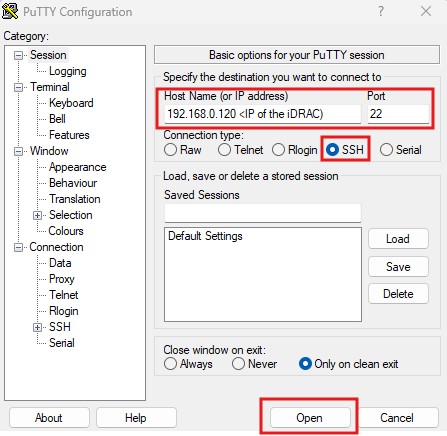
Připojte se k řadiči iDRAC pomocí připojení SSH (v případě potřeby použijte klienta SSH).
Obrázek 5: Aplikace Putty – Navázání spojení s řadičem iDRAC
Spustit racadm
Obrázek 6: Spuštění počátečního příkazu.
Spustit racadm techsupreport generate -t SysInfo
[options for logs are added with comma (,) no spaces, logs are SysInfo [main log], TTYLog [Storage controller logs], OSAppAll [OS logs, available only if iDRAC Service Module [iSM] is installed on the OS and running]]
Obrázek 7: Spuštění příkazu sady TSR.
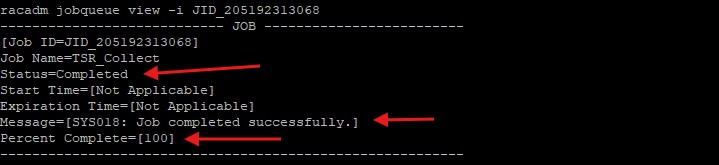
Zkontrolujte frontu úloh a ujistěte se, že se shromažďování souborů dokončilo.
Obrázek 8: Spuštění příkazu ke kontrole fronty úloh.
Po úspěšném dokončení úlohy spusťte příkaz racadm techsupreport collect -f <filename>.zip [Local save when run on the server] Nebo racadm techsupreport collect -l <your CIFS or NFS share name> [-u <your share username> -p <your share user password> as needed]
Obrázek 9: Místní export
Obrázek 10: Vzdálený export
Poznámka: Možnost -f pro název souboru NENÍ potřeba, pokud k uložení souboru používáte sdílenou složku.