PowerEdge: Exportar uma coleta do SupportAssist usando a IU do iDRAC ou o cmd racadm
Сводка:Saiba como criar e exportar uma coleção do SupportAssist usando o iDRAC9 e o iDRAC10 em dispositivos Dell. Resolva problemas técnicos com este guia passo a passo.
Выберите продукт, чтобы проверить актуальность статьи
Данная статья применяется к Данная статья не применяется кЭта статья не привязана к какому-либо конкретному продукту.В этой статье указаны не все версии продуктов.
O utilitário SupportAssist iDRAC9 e iDRAC10 pode criar uma coleção do SupportAssist, também conhecida como Relatório de Suporte Técnico (TSR). O iDRAC fornece uma interface de aplicativo para coletar informações da plataforma que permite que os serviços de suporte resolvam problemas da plataforma. O iDRAC gera uma coleta do SupportAssist do sistema. Ele salva a coleta localmente. A coleta do SupportAssist, ou o Relatório de suporte técnico, pode ser usada para solucionar problemas de um sistema.
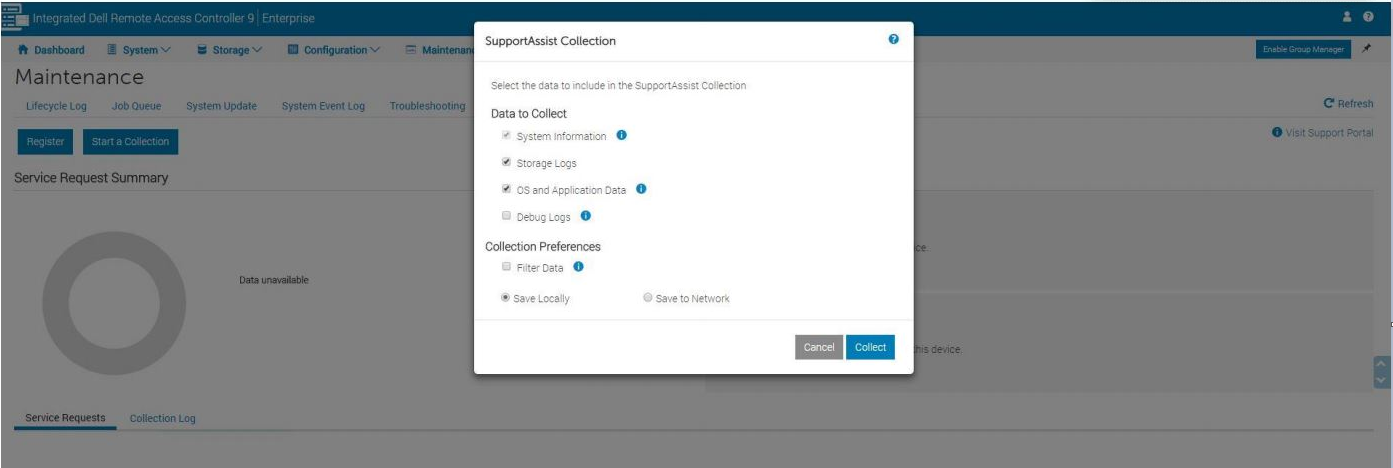
Figura 1: menu de coleta do SupportAssist no iDRAC9
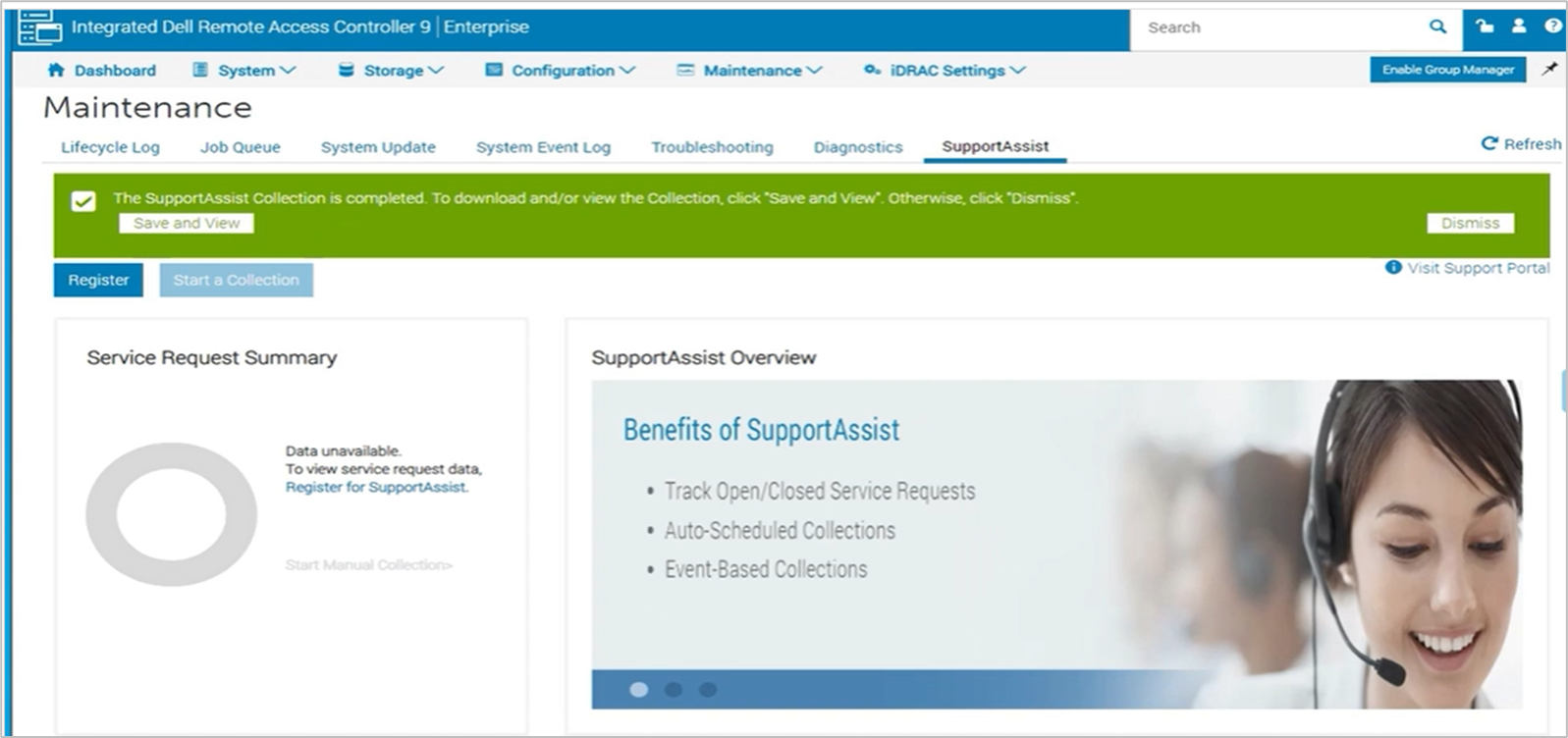
Clique em Manutenção e, em seguida, clique em SupportAssist (Figura 1).
Nota: Se o servidor não estiver registrado no SupportAssist o assistente de registro do SupportAssist será exibido. O registro é opcional. Se o registro não for desejado, clique em Cancelar e, em seguida, clique em Cancelar registro. O registro precisa ser concluído para que a coleta seja enviada automaticamente ao Suporte Dell.
Clique em Iniciar uma coleta (Figura 1).
Selecione os conjuntos de dados que serão incluídos na coleta. Você pode prosseguir com a seleção padrão.
Nota: Os dados do sistema operacional e do aplicativo exigem que o iDRAC Service Module (iSM) esteja instalado e em execução. Para obter mais informações, consulte Suporte para o Dell iDRAC Service Module. O iSM é um aplicativo de software opcional que pode incluir dados relevantes do sistema operacional e do aplicativo na coleta do SupportAssist. A opção "Dados do sistema operacional e do aplicativo" estará desativada e não poderá ser selecionada se o iDRAC Service Module não estiver instalado e em execução ou se o BMC do sistema operacional/pass-through do iDRAC estiver desativado no iDRAC.
Collection Preferences: Selecione os conjuntos de dados que deverão ser filtrados por Informações de identificação pessoal (Figura 2).
Figura 2: preferências de coleta do iDRAC9
Nota:
- Selecione a opção Filtrar dados para excluir nomes de host, endereços MAC, registros ou conteúdo do registro.
- Os dados térmicosnão estão na coleta quando a filtragem está ativada.
- Logs de depuração e registros de armazenamentonão estão na coleção quando a filtragem está ativada.
Quando a coleta for concluída, um banner verde será exibido informando a conclusão e dando a você a opção de salvar e visualizar
Dependendo de como seu navegador está configurado para baixar arquivos
Baixe automaticamente para a "pasta de download"
Configure para perguntar onde salvar o arquivo
Nota: Se a opção Save to Network estiver selecionada, os detalhes de rede fornecidos serão salvos como padrão para todas as coletas futuras.
Nota: A partir do firmware 7.0 e mais recente do iDRAC9, não é mais possível que uma coleta do SupportAssist do iDRAC seja enviada diretamente à Dell.
A opção Save locally salva a coleta gerada no sistema local.
Nota: Uma mensagem é exibida para salvar um arquivo compactado para abrir em seu navegador. Certifique-se de que esta mensagem não está bloqueada.
A opção Salvar na rede salva a coleta gerada no local de compartilhamento CIFS ou NFS definido.
Clique em Collect para prosseguir com a geração da coleta.
Aceite o Acordo de Nível do Usuário Final (EULA) para continuar o processo.
Acesse a documentação do iDRAC selecionando "iDRAC <xx>", a versão do firmware instalada e, em seguida, a documentação
Дополнительная информация
Para fazer login no iDRAC usando racadm, Consulte o tutorial a seguir:
Tutorial sobre a linha de comando do iDRAC RACADM
Duração: 00:05:18 (hh:mm:ss)
Quando disponíveis, as configurações de idioma de legendas podem ser escolhidas usando o ícone CC neste player de vídeo.
Gere uma coleção do SupportAssist (TSR) usando o comando racadm.
Firmware versão 2.30 e posterior do iDRAC7 e iDRAC8
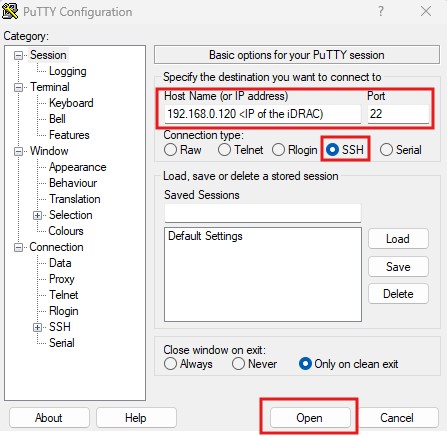
Conecte-se ao iDRAC usando uma conexão SSH (use um client SSH se necessário)
Figura 5: Aplicativo Putty – Abrindo uma conexão com o iDRAC
Execute racadm
Figura 6: Execução do comando inicial.
Execute racadm techsupreport generate -t SysInfo
[options for logs are added with comma (,) no spaces, logs are SysInfo [main log], TTYLog [Storage controller logs], OSAppAll [OS logs, available only if iDRAC Service Module [iSM] is installed on the OS and running]]
Figura 7: Execução do comando de coleta do TSR.
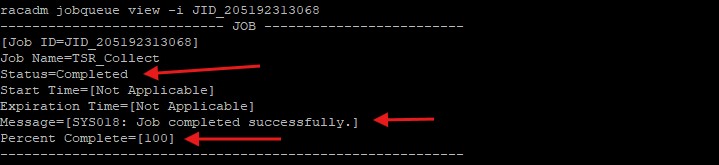
Confira a fila de trabalhos para verificar se a coleta de arquivos foi concluída
Figura 8: Execução do comando para visualizar a fila de trabalhos.
Depois que o trabalho for concluído com sucesso, execute racadm techsupreport collect -f <filename>.zip [Local save when run on the server] Ou racadm techsupreport collect -l <your CIFS or NFS share name> [-u <your share username> -p <your share user password> as needed]
Figura 9: Exportação local
Figura 10: Exportação remota
Nota: O "-f" no nome do arquivo NÃO é necessário ao usar um compartilhamento para salvar o arquivo.