Твердотельные накопители Micron 2200S PCIe NVMe демонстрируют периодическое сообщение об отсутствии накопителя и ошибках STOP
Сводка: В следующей статье представлена информация по устранению ошибок надежности, таких как периодический сбой обнаружения накопителя или отображение проблем с ошибкой STOP. Они идентифицируются с твердотельными накопителями (SSD) Micron PCIe Non-Volatile Memory Express (NVMe) 2200S. (Несмотря на установленную микропрограмму Micron 2200S 1060.) ...
Симптомы
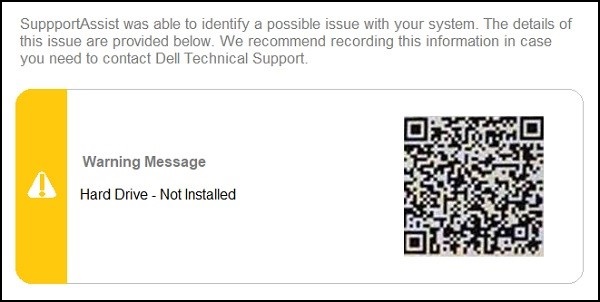
Твердотельный накопитель Micron PCIe NVMe 2200S периодически отображает код STOP и сообщение об ошибке «Жесткий диск не обнаружен»
В нескольких различных семействах компьютеров Dell возникает проблема с твердотельным накопителем (SSD) Micron PCIe NVMe 2200S.
На этих накопителях выявлены ошибки надежности, такие как периодический сбой обнаружения накопителя или наблюдаемые ошибки STOP. (Эта проблема иногда может наблюдаться после обновления микропрограммы SSD до версии 2200.1060.)
Наблюдаются следующие признаки неисправности:
- Запуск встроенной диагностики возвращает ошибку Drive not installed и накопитель отсутствует в BIOS.
- Компьютер не отвечает с ошибкой кода остановки «синий экран», когда завершено 0% дампа системы.
System_Service_Exception or Unexpected_Store_Exception
Device Information
SATA-2	= (none)
M.2 PCIe SSD-0	= (none)
LOM MAC Address	= 2C-EA-7F-29-ED-12
Passthrough MAC Address	= 2C-EA-7F-29-ED-13

Video Controller	= Intel (R) UHD Graphics
Video BIOS Version	= GOP 1085
Video Memory	= 64 MB
Panel Type	= 13.3" FHD
Native Resolution	= 1920 by 1080
Компьютеры Dell с твердотельными накопителями Micron:
- Стационарные рабочие станции Precision
- Мобильные рабочие станции Precision
- Latitude
- OptiPlex
- Настольные компьютеры XPS
- Ноутбуки XPS
- Настольные компьютеры Vostro
- Ноутбуки Vostro
- Настольные компьютеры Inspiron
- Ноутбуки Inspiron
- Настольные компьютеры Alienware
- Ноутбуки Alienware
Причина
Специалисты инженерного отдела Dell совместно с Micron разработали обновленную версию микропрограммы для решения этой проблемы. Компания Dell разместила обновление микропрограммы на сайте поддержки Dell.
Разрешение
Компания Micron разработала обновленную микропрограмму. Они выпустили версию 2200.1070 для повышения стабильности SSD.
Скачайте драйверы и микропрограмму, следуя следующим пошаговым инструкциям:
-
Перейдите на веб-страницу Dell «Драйверы и загружаемые материалы» для вашего компьютера.
-
Выберите операционную систему, установленную на компьютере.
-
В поле Категория выберите BIOS.
-
Найдите последнюю версию BIOS для продукта Dell. (Самая актуальная доступная версия.)
-
Нажмите Скачать и сохраните файл на компьютере.
-
В поле Категория выберите Хранилище.
-
Найдите Intel Rapid Storage Technology (IRST) Driver. (Доступна последняя версия.)
-
Нажмите Скачать и сохраните файл на компьютере.
-
В поле Категория выберите Хранилище.
-
Найдите последнее обновление микропрограммы твердотельного накопителя Micron 2200S PCIe NVMe. (Версия 2200.1070, A00 или более новая.)
-
Нажмите Скачать и сохраните файл на компьютере.
-
-
В проводнике перейдите в местоположение, в котором сохранены скачанные файлы.
-
Дважды нажмите на файл установки BIOS и завершите процесс установки, следуя инструкциям на экране.
-
Во время установки компьютер перезапустится.
-
Дважды нажмите на файл установки IRST и завершите процесс установки, следуя инструкциям на экране.
-
Во время установки компьютер перезапустится.
-
Дважды нажмите на файл установки микропрограммы и завершите процесс установки, следуя инструкциям на экране.
-
Во время установки компьютер перезапустится.
Инструкции для Linux.
-
Для тех, кто использует на компьютере операционную систему на базе Linux. Последнее обновление микропрограммы (FW) Micron 2200S 1070 для Linux доступно в следующих местоположениях:
-
Используйте
fwupdmgrterminal (inline) или программное обеспечение GNOME, чтобы получить это обновление. -
Обновление также загружено на сайт Linux Vendor Firmware Service (LVFS).
-
Перейдите на сайт LVFS:
-
Введите текст
Micron 22001070в поле поиска и нажмите Enter. -
Выберите в списке поиска SSD FW 22001070 Device Update.
-
Скачайте соответствующий файл
.cab.
-
-
