Как отсканировать сервисный код, QR-код или штрих-код

Сводка: Выполните следующие действия, чтобы с помощью мобильного устройства отсканировать сервисный код, QR-код или штрих-код на устройстве Dell. Сервисный код — это лучший способ получить доступ к определенной информации об устройстве Dell. ...

Данная статья применяется к Данная статья не применяется к Эта статья не привязана к какому-либо конкретному продукту. В этой статье указаны не все версии продуктов.

Инструкции

Вы можете столкнуться с ситуацией, когда ваш продукт Dell работает неправильно настолько, что с его помощью вы не сможете получить доступ к нашему сайту поддержки.

С помощью мобильного устройства можно отсканировать QR-код или штрих-код сервисного кода и найти страницу поддержки продукта для вашего устройства. На странице поддержки продукта вы найдете материалы для самостоятельного устранения неполадок, такие как учебные пособия, драйверы и информация о гарантии.

Шаг 1. Найдите сервисный код, QR-код или штрих-код продукта, для которого требуется поддержка.

QR-код или штрихкод сервисного кода обычно находится на задней или нижней стороне устройства Dell. Сервисный код — это 7-значный код, который Dell использует для идентификации конкретного продукта и позволяет получить доступ к индивидуальным вариантам поддержки в зависимости от технических характеристик и гарантии вашего продукта.
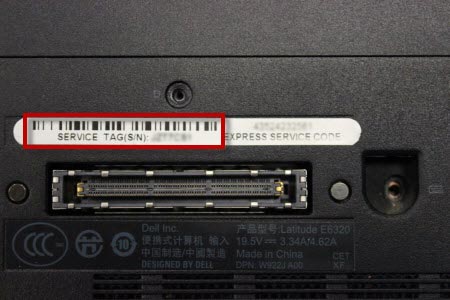


Расположение сервисного кода на ноутбуке

Рис. 1. Пример штрихкода сервисного кода на нижней панели ноутбука Dell.
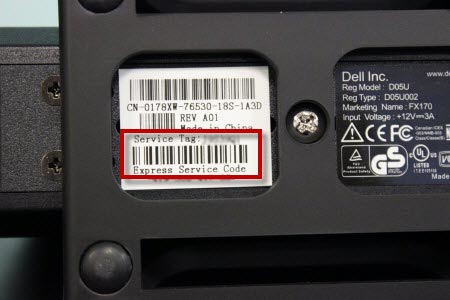
Расположение сервисного кода на стыковочной станции

Рисунок 2. Пример штрихкода сервисного кода на нижней панели стыковочной станции Dell.
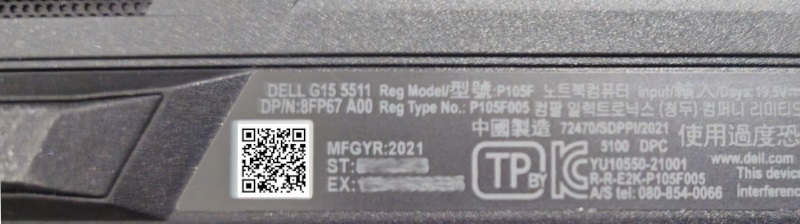
Пример QR-кода сервисного кода на нижней панели ноутбука Dell

Рисунок 3: Пример QR-кода сервисного кода на нижней панели ноутбука Dell.

ПРИМЕЧАНИЕ. После того как вы найдете сервисный код, отсканировав QR-код, показанный на рис. 3, вы попадете на сайт поддержки Dell.
ПРИМЕЧАНИЕ. Дополнительные сведения см. на странице нашей библиотеки поддержки Поиск сервисного кода или серийного номера.

Шаг 2. Отсканируйте сервисный код, QR-код или штрих-код с помощью камеры устройства.

  1. Убедитесь, что на вашем мобильном устройстве установлено приложение для сканирования QR-кода или штрих-кода. Если на вашем мобильном устройстве не установлено приложение для сканирования QR-кода или штрих-кода, установите его из надежного источника, такого как Apple App Store или Google Play Store.
  2. Откройте приложение для сканирования QR-кода или штрих-кода на мобильном устройстве и отсканируйте QR-код или штрих-код.
  3. Получив сервисный код, скопируйте его, чтобы использовать на сайте поддержки Dell.
  4. Перейдите на страницу поддержки Dell или отсканируйте QR-код, показанный на рис. 3, и выберите «Открыть ссылку».
  5. Перейдя на страницу сайта поддержки Dell, вставьте сервисный код в поле Идентификация продукта или поиск поддержки и выберите нужный тип поддержки.

Советы по точному сканированию QR-кода или штрихкода сервисного кода

  • Убедитесь, что QR-код или штрих-код хорошо читаем на вашем продукте. Сканирование может не считывать бледные, поврежденные или грязные штрихкоды.
  • Убедитесь, что устройство Dell находится в хорошо освещенном месте.
  • При сканировании убедитесь, что QR-код или штрих-код находится в фокусе.

Дополнительная информация


Негарантийное обслуживание Истек срок гарантии? Нет проблем. Посетите сайт Dell.com/support, введите сервисный код Dell и просмотрите наши предложения.

Примечание. Предложения доступны только для пользователей персональных компьютеров в США, Канаде, Великобритании, Франции, Германии, Китае и Японии. Предложение не распространяется на серверы и системы хранения.

Затронутые продукты

Chromebox, Dell Pro Max Micro, Dell Pro Max Slim, Dell Pro Max Tower, Dell Pro Micro, Dell Pro Slim, Dell Pro Tower, Dell Slim, Dell Tower, Inspiron, Legacy Desktop Models, OptiPlex, XPS, G Series, Gateways & Embedded PCs, E Series, P Series , S Series, SE Series, UltraSharp Premier (UP) Series, UltraSharp (U) Series, Dell Monitors, Dell Plus Monitors, Dell Pro Monitors, Dell Pro Plus Monitors, Dell Printers, MultiFunction Printers, Projectors & Accessories, TVs & Home Theater, Chromebook, G Series, Dell Plus, Dell Pro, Dell Pro Max, Dell Pro Plus, Dell Pro Premium, Inspiron, Latitude, Dell Pro Rugged, XPS, Legacy Laptop Models, D/Dock Expansion-Station, D/Port Advanced Port Replicator, Dell Compact Charging Cart - 36 Devices, Dell Dock WD15, Dell Dual Charge Dock HD22Q, Dell Dual Video USB3.0 Docking Station D1000, Dell EAPR2, Dell ESPR2, Dell Essential Charging Cart - 24 Devices - CT3021, Dell Mobile Computing Cart (Managed), Dell Mobile Computing Cart (Unmanaged), Dell Network Ready Charging Cart – 30 Devices, Dell Pro Max Micro XE FCM2250, Dell Pro Max Slim XE FCS1250, Dell Pro Max Tower T2 XE FCT2250, Dell Pro Max 16 XE MC16250, Dell Pro Micro Plus XE QBM1250, Dell Pro Slim Plus XE5 QBS1250, Dell Pro Tower Plus XE5 QBT1250, Dell Rugged Desk Dock, Dell SuperSpeed USB 3.0 Docking Station, Dell Thunderbolt Dock TB15, Dell Thunderbolt Dock TB16, Dell Precision Dual USB-C Thunderbolt Dock - TB18DC, Dell Universal Dock D6000, Dell Universal Dock - D6000S, Dell Universal Dock UD22, Dell Unmanaged Charging Cart – 30 Devices, Dell USB3.0 dock D3100, Dell Dock WD19, Dell Performance Dock - WD19DC, Dell Performance Dock – WD19DCS, Dell Dock – WD19S, Dell Thunderbolt Dock - WD19TB, Dell Thunderbolt Dock – WD19TBS, Dell Wireless Dock, Dell Wireless Docking Station WLD15, E-Port, E-Port Plus, Inspiron duo Audio Station, C/Dock Expansion Station, C/Port APR, Dell Thunderbolt Dock – WD22TB4 ...
Свойства статьи
Номер статьи: 000130977
Тип статьи: How To
Последнее изменение: 19 Mar 2026
Версия:  10
Получите ответы на свои вопросы от других пользователей Dell
Услуги технической поддержки
Проверьте, распространяются ли на ваше устройство услуги технической поддержки.