Настройки BIOS, позволяющие выполнять загрузку PXE на определенных ноутбуках Dell Latitude
Сводка: Данная статья служит руководством по настройке параметров BIOS для обеспечения загрузки PXE на определенных ноутбуках Dell Latitude.
Данная статья применяется к
Данная статья не применяется к
Эта статья не привязана к какому-либо конкретному продукту.
В этой статье указаны не все версии продуктов.
Симптомы
Как получить доступ к BIOS или UEFI (также называемой программой настройки системы)?
Для входа в BIOS или UEFI на компьютере Dell при запуске компьютера нажмите клавишу F2 несколько раз во время отображения экрана с логотипом Dell.
Или несколько раз нажмите клавишу F12 при запуске компьютера во время отображения экрана с логотипом Dell и выберите в меню пункт «BIOS Setup» или «System Setup».
После входа в BIOS на ноутбуках Latitude необходимо выполнить следующие настройки BIOS для загрузки PXE. В зависимости от используемой модели ноутбука Latitude на ноутбуке Latitude существуют различные пользовательские интерфейсы BIOS.
- Включение загрузки PXE в BIOS для Latitude 7x00 и 7x10
- Включение загрузки PXE в BIOS для Latitude 7x20 и 7x30
ПРИМЕЧАНИЕ. Убедитесь, что вы скачали и установили последнее обновление BIOS, доступное для ноутбука Latitude, с веб-сайта Dell Support | Драйверы и скачиваемые материалы в категории BIOS .
Причина
Информация о причине недоступна.
Разрешение
Включение загрузки PXE в BIOS для Latitude 7x10 и 7x00
- Перейдите в раздел General > Boot Sequence, затем выберите, чтобы включить Windows Boot Manager.

- Перейдите в раздел General > Advanced Boot Options, затем выберите Enable UEFI Network Stack под:

- Поскольку эти новые модели ноутбуков Latitude не имеют подключения к сетевой плате, установите флажок Enable USB Boot Support в разделе System Configuration >USBs Configuration (рис. 3).

- Установите флажок, чтобы включить Thunderbolt, включить поддержку загрузки Thunderbolt и включить предзагрузочные модули TBT (и PCIE за TBT) в разделе Конфигурация системы —> Конфигурация адаптера Thunderbolt, даже если вы не подключены к стыковочному модулю Thunderbolt.

- В зависимости от конфигурации сервера PXE может потребоваться временно отключить функцию Secure Boot Enable в меню General-Secure> Boot-Secure> Boot Enable до завершения развертывания образа (рис. 5).

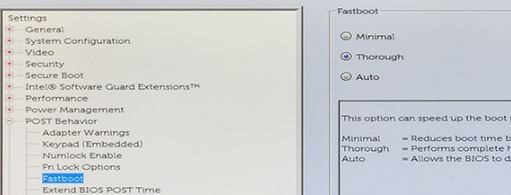
- В разделе Post Behavior для параметра Fastboot необходимо установить значение Thorough.
ПРИМЕЧАНИЕ. Стыковочные станции Dell Dock, использующие драйверы Display-Link (например, D6000 и D3100), не поддерживают загрузку PXE. Драйверы для этих стыковочных станций не загружаются в предзагрузочной среде Windows. Хотя Dell не рекомендует выполнять загрузку PXE при подключенной стыковочной станции, для ее выполнения можно использовать аппаратный ключ USB Type-C — Ethernet (например, Dell SKU# 470-ABND).
Включение загрузки PXE в BIOS для Latitude 7x20 и 7x30
- Выберите Подключение, затем убедитесь, что для параметра Enable UEFI Network Stack установлено значение Enabled.
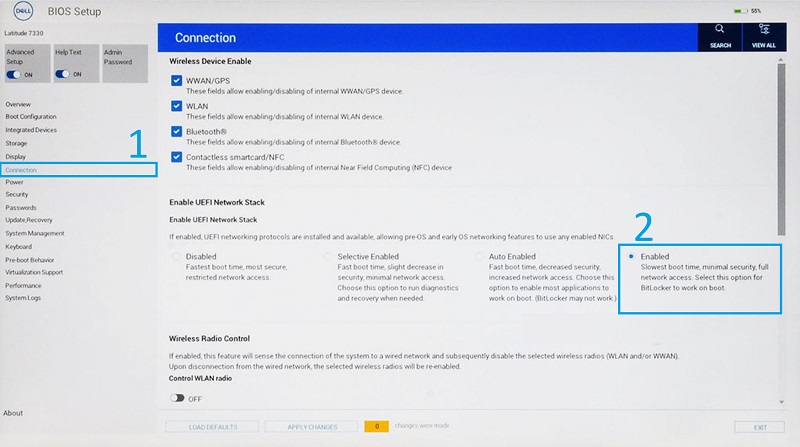
- Выберите пункт Integrated Devices.
- Прокрутите вниз до параметра USB/Thunderbolt Configuration, затем выберите Enable USB Boot Support.
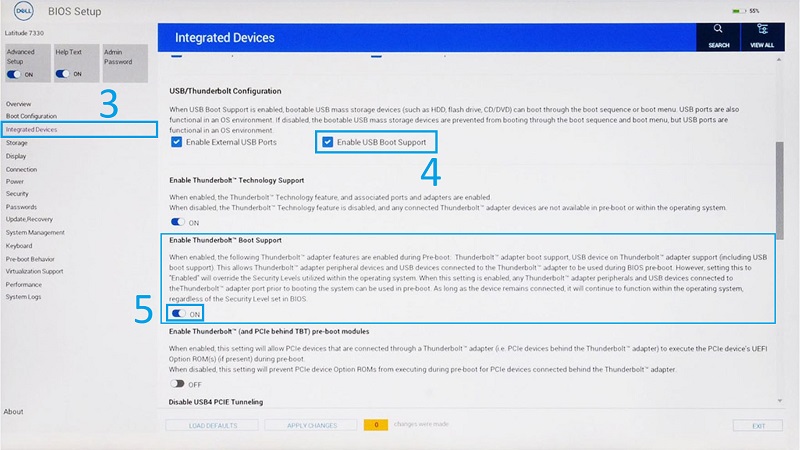
- Убедитесь, что для параметра Enable Thunderbolt Boot Support установлено значение ON.
- Нажмите Apply Changes, чтобы сохранить изменения.
Дополнительная информация
Рекомендованные статьи
Ниже приведены некоторые рекомендованные статьи по этой теме, которые могут вас заинтересовать.
- Почему на моем компьютере не удалось запустить Windows и отображаются сообщения об ошибках DHCP и PXE?
- Как реализовать загрузку PXE из адаптеров USB-C и Thunderbolt Ethernet
- Требования загрузки PXE на DHCP-сервере для компьютеров Dell XPS, OptiPlex, Latitude и Precision, поставляемых после 2019 года
- Не удается выполнить загрузку PXE на аппаратный ключ Dell Type-C — Ethernet
Затронутые продукты
Latitude 7200 2-in-1, Latitude 7210 2-in-1, Latitude 7300, Latitude 7310, Latitude 7320, Latitude 7320 Detachable, Latitude 7330, Latitude 7400 2-in-1, Latitude 7400, Latitude 7410, Latitude 7420, Latitude 7430, Latitude 7520, Latitude 7530Свойства статьи
Номер статьи: 000131551
Тип статьи: Solution
Последнее изменение: 22 May 2025
Версия: 7
Получите ответы на свои вопросы от других пользователей Dell
Услуги технической поддержки
Проверьте, распространяются ли на ваше устройство услуги технической поддержки.