Замена лицензионного ключа ленточной библиотеки ML6000
Сводка: В PowerVault ML6000 отсутствуют слоты для ленточных накопителей из-за сброса модуля управления до заводских настроек.
Симптомы
Если вы восстановили заводские настройки ленточной библиотеки ML6000 или служба поддержки заменила командный модуль (CM) ленточной библиотеки ML6000, возможно, вы потеряли доступ к слотам для ленточных накопителей или лицензиям на шифрование.
Лицензионный ключ для емкости по требованию (COD) или EKM необходимо заменить в службе поддержки Dell/EMC.
Информация, необходимая для создания лицензионного ключа:
1. Имя заказчика.
2. Сервисный код новой и исходной системы.
3. Серийный номер новой и исходной системы.
4. Номер заявки.
5. Причина замены ключа.
6. Номер заказа любой лицензии COD, приобретенной позднее.
Разрешение
Вам потребуется снимок из исходного командного модуля и снимок из нового командного модуля. Если по какой-либо причине вы не можете получить снимок из исходного командного модуля, попросите специалиста EFD считать информацию с корпуса.
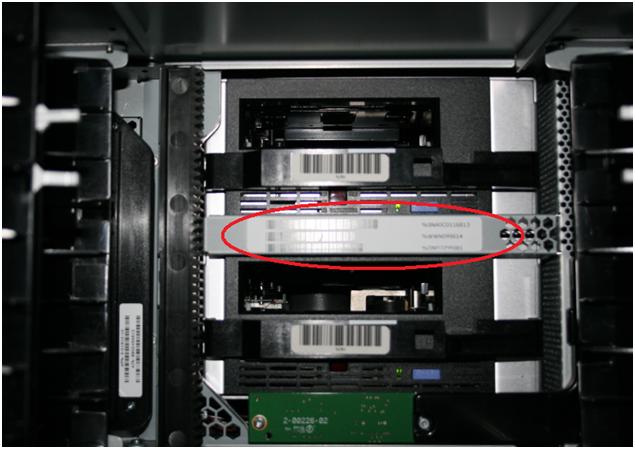
Эта информация указана на командном модуле на кронштейне внутри ML6000 между отсеками для накопителей.
Проверьте информацию, перейдя по этой ссылке, выберите «Емкость по требованию» или «Управляемое библиотекой шифрование» и введите сервисный код и серийный номер исходного корпуса, чтобы убедиться, что библиотека указана в списке.
Попросите специалиста EFD получить снимок из нового командного модуля и загрузить его в заявку. Проверьте на веб-сайте, обновились ли сервисный код и серийный номер.
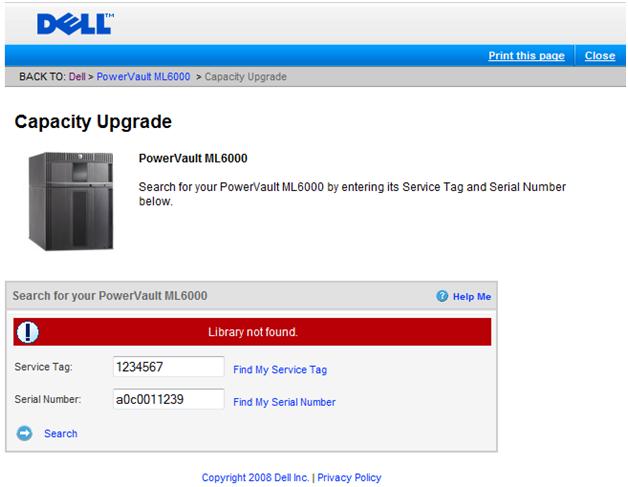
Если вы увидите, что библиотека не найдена, специалист-аналитик должен обратиться в Quantum для обновления базы данных. В рабочее время это обычно происходит в течение одного часа. В нерабочее время процедура может занять больше времени.
После обновления базы данных и отображения ML6000 аналитик сможет сгенерировать лицензионный ключ. Quantum не создает лицензионные ключи, а только обновляет базу данных.
После создания лицензионных ключей вы сможете добавить лицензию в ML6000 с помощью веб-интерфейса. Это можно сделать в разделе «Установка > Лицензия».
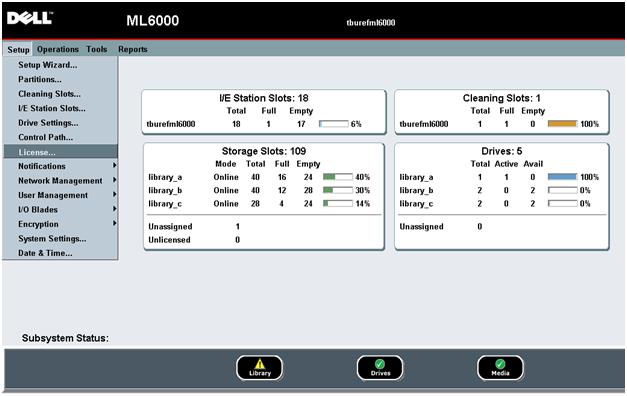
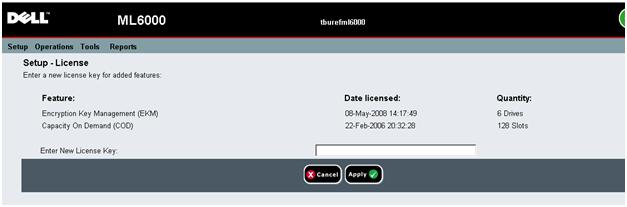
После ввода лицензии нажмите «Применить».
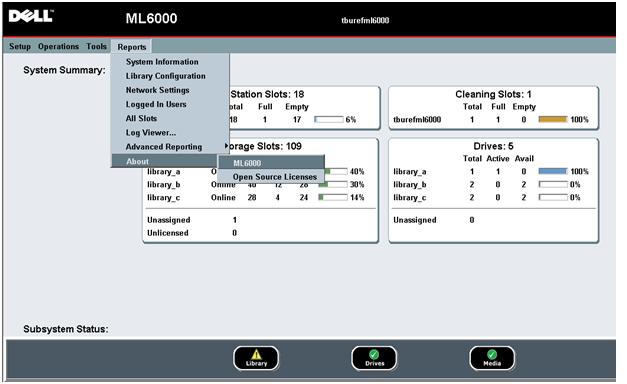
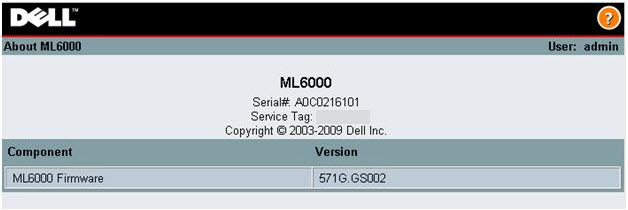
Если по какой-либо причине невозможно получить снимок файловой системы, попросите службу EFD получить снимок экрана для следующего меню:
«Отчеты > Об устройстве > ML6000». В нем будет указан сервисный код и серийный номер.