Система с включенной памятью Optane может не загрузиться при сбое жесткого диска или устройства Optane
Сводка: Система OptiPlex, Precision или Alienware с включенной памятью Optane не загружается при сбое устройства Optane или диска SATA
Данная статья применяется к
Данная статья не применяется к
Эта статья не привязана к какому-либо конкретному продукту.
В этой статье указаны не все версии продуктов.
Симптомы
Система с включенной памятью Optane не загружается при сбое жесткого диска или устройства Optane
Компьютеры OptiPlex 3050, 5050, 7050, 3050 All-in-One (AIO), 5250 All-in-One (AIO), 7450 All-in-One (AIO), 3060, 5060, 7060, XE3, 5260, 7460, 7760, Precision 5720 All-in-One (AIO), 3620, 3420, Alienware Aurora R6 или Area 51 R4, Vostro 3670, Inspiron3670 или Chengming 3980 с ускорением Optane не загружаются при сбое жесткого диска или устройства Optane. При загрузке системы может отображаться ошибка, аналогичная показанной на рис. 1.
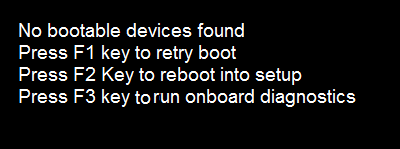
Рис. 1 - Загрузочное устройство отсутствует
Причина
-
Разрешение
Сброс до состояния без Optane
 ПРИМЕЧАНИЕ. При выборе варианта сброса до значения не Optane с жесткого диска будут удалены все данные, включая операционную систему.
Для решения проблемы выполните следующие действия.
- Запустите ePSA, чтобы определить, какое устройство неисправно.
- В случае неисправности жесткого диска с низкой скоростью передачи данных (SATA) замените неисправный жесткий диск.
- Если произошел сбой в работе устройства Optane, выполните резервное копирование данных накопителя SATA на другой компьютер с помощью внешнего USB-накопителя или обратитесь в службу ИТ-поддержки для восстановления данных с накопителя. Затем замените неисправное устройство Optane.
- Если сбоя нет, перед сбросом сопряжения Optane проверьте наличие других возможных причин отсутствия загрузки (Например, проверьте настройку BIOS и убедитесь, что для параметра «SATA operation» установлено значение «RAID On», для последовательности загрузки установлено значение «UEFI», что в дополнительных параметрах загрузки отключены «Legacy Option ROMs».)
- После замены неисправного диска потребуется перенастроить систему для установки операционной системы.
- Загрузите систему, нажмите кнопку F12, чтобы войти в режим загрузки, и выберите «Конфигурация устройства» (Рис. 2).
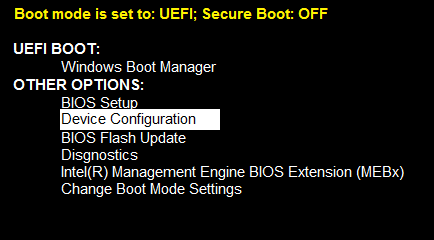
Рис. 2 - Выбор «Device Configuration»
- В случае сбоя устройства Optane выберите жесткий диск SATA на экране «Intel(R) Rapid Storage Technology». Если работает, выберите устройство PCIe Optane (рис. 3).

Рис. 3. - Intel Rapid Storage Technology
- Выберите «Сброс в состояние без памяти Optane», чтобы удалить существующие метаданные на накопителе после предыдущего сопряжения. (рис. 4).
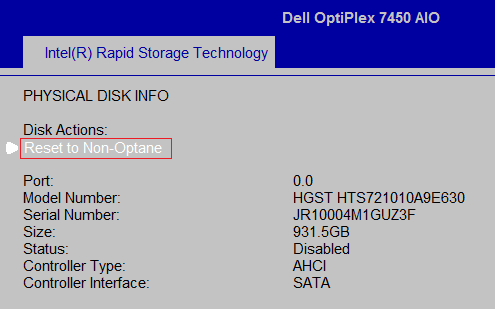
Рис. 4 - Reset to Non-Optane
- Выберите «Yes», чтобы удалить структуру Optane с диска. (Рис. 5.)
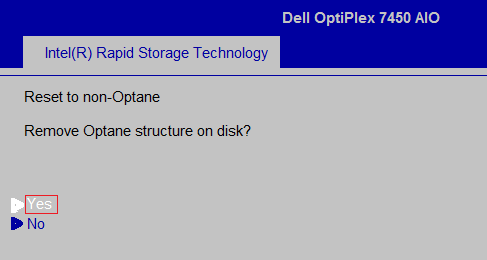
Рис. 5. - Выбор «Yes».
- Выйдите из BIOS, перезагрузите систему и переустановите операционную систему и драйверы. Убедитесь, что драйвер Intel Rapid Storage Technology имеет версию выше 16.8.0.1000. Если нет, скачайте новый драйвер технологии Intel Rapid Storage версии 16.8.0.1000 или более поздней версии с веб-сайта онлайн-поддержки DELL (драйвер и консоль управления для технологии Intel Rapid Storage) и установите. (необходимо следовать инструкциям по установке).
- Запустите установку драйвера Intel Rapid Storage Technology (IRST) и пользовательского интерфейса Management Console. Может снова появиться запрос контроля учетных записей (UAC) для подтверждения запуска пакетного файла. Если появится это всплывающее окно, нажмите Да.
- После завершения установки появится запрос на перезагрузку системы.
- Откройте пользовательский интерфейс Intel Rapid Storage Technology (IRST) из плитки меню «Пуск». (рис. 6).
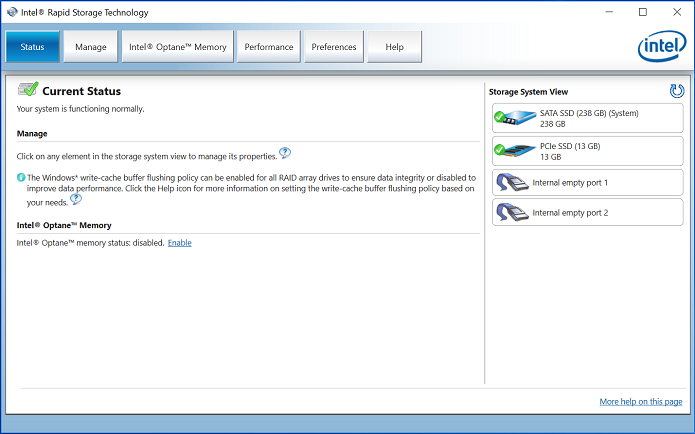
Рис. 6 - Экран открытия Intel Rapid Storage Technology (IRST). - Нажмите кнопку Память Intel Optane, чтобы получить доступ к параметрам конфигурации памяти Optane. (рис. 7).
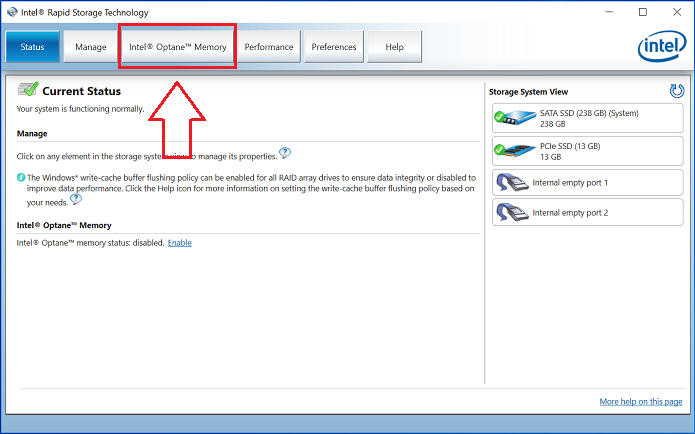
Рис. 7. - Выбор вкладки «Память Optane» - Нажмите на гиперссылку Включить в интерфейсе IRST, чтобы выполнить сопряжение модуля Optane с накопителем SATA 3 (рис. 8).
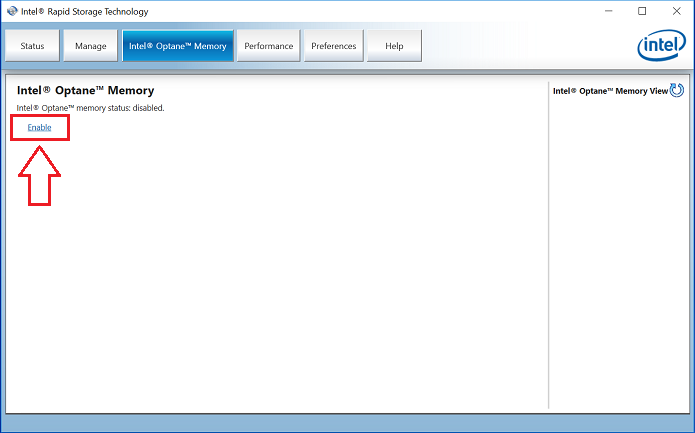
Рис. 8. - Запуск создания массива Optane на вкладке «Память Optane» - Появится всплывающее окно с устройством Optane и системным диском, с которым будет выполнено сопряжение устройства Optane; нажмите Да. (Рис. 9.)
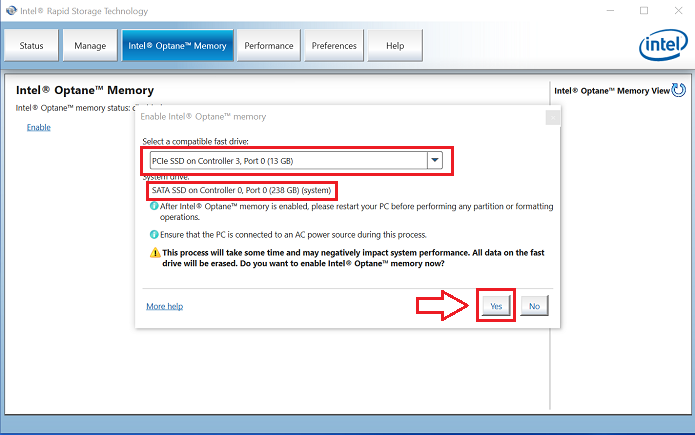
Рис. 9. - Нажмите «ДА», чтобы выполнить сопряжение дисков и создать массив Optane. - После завершения сопряжения нажмите кнопку Перезагрузить, чтобы завершить настройку Optane. Вы также заметите, что накопитель SATA и устройство Optane теперь отображаются как Массив памяти Optane. (Рис. 10.)
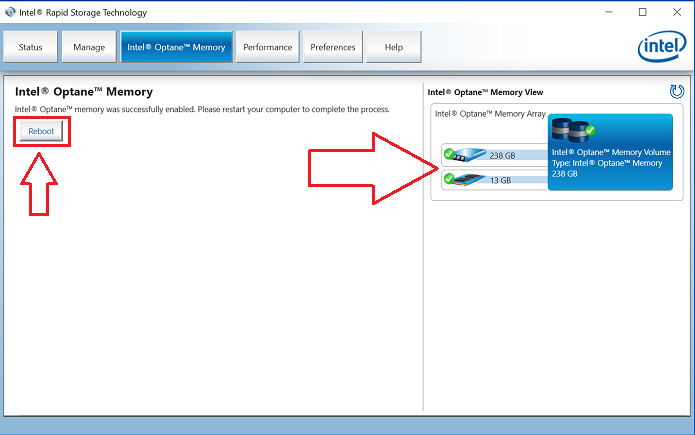
Рис. 10. - Завершение настройки Optane. - После перезагрузки системы вы можете открыть приложение Intel Rapid Storage Technology в верхней части меню «Пуск». При нажатии на вкладку «Память Intel Optane» появится гиперссылка Отключить — это означает, что память Optane включена. (Рис. 11.)

- Рис. 11. - Настройка Optane завершена.
Затронутые продукты
Alienware Area 51, Alienware Aurora R6, Alienware Aurora R7, Dell G3 3579, Inspiron 5570, OptiPlex 3050 All-In-One, OptiPlex 3050 Tower, OptiPlex 3050 Micro, OptiPlex 3050 Small Form Factor, OptiPlex 5050 Tower, OptiPlex 5050 Micro
, OptiPlex 5050 Small Form Factor, OptiPlex 5250 All-In-One, OptiPlex 7050 Tower, OptiPlex 7050 Micro, OptiPlex 7050 Small Form Factor, OptiPlex 7450 All-In-One, Precision 5720 AIO, Dell Precision Tower 3420, Dell Precision Tower 3620, XPS 8920, XPS 8930
...
Свойства статьи
Номер статьи: 000143589
Тип статьи: Solution
Последнее изменение: 22 Apr 2025
Версия: 8
Получите ответы на свои вопросы от других пользователей Dell
Услуги технической поддержки
Проверьте, распространяются ли на ваше устройство услуги технической поддержки.