Testowanie dysków Quantum i tworzenie dziennika dyskowego przy użyciu programu xTalk
Сводка: Ten artykuł zawiera pełne instrukcje dotyczące gromadzenia dzienników dyskowych za pomocą programu xTalk dla dysków twardych Quantum.
Данная статья применяется к
Данная статья не применяется к
Эта статья не привязана к какому-либо конкретному продукту.
В этой статье указаны не все версии продуктов.
Симптомы
Dzienniki zapisują i rejestrują informacje na temat sposobu działania urządzenia. Zebranie dzienników w celu analizowania, rozwiązywania i debugowania występujących problemów może pomóc w ustaleniu przyczyn zachowania urządzenia i znalezieniu odpowiedniego rozwiązania. Pełne instrukcje dotyczące gromadzenia dzienników dyskowych za pomocą xTalk dla dysków twardych Quantum.
 Aby utworzyć dzienniki dysków IBM, zapoznaj się z artykułem Tworzenie dziennika za pomocą narzędzia ITDT (IBM Tape Diagnostic Tool) (How to create a log with ITDT (IBM Tape Diagnostic Tool))
Причина
-
Разрешение
Narzędzie ITDT nie może być używane do generowania dzienników dla dysków Quantum. Producent dostarcza własne narzędzie o nazwie StorageCare Sage xTalk Management Console. Można je pobrać bezpośrednio ze strony pomocy technicznej firmy Quantum. Postępuj zgodnie z poniższymi instrukcjami, aby wygenerować w systemie dziennik dyskowy Quantum.
 Proces ten potrwa około 6 godzin.
Zatrzymaj wszystkie usługi oprogramowania do tworzenia kopii zapasowych przed wygenerowaniem dzienników.
- Przejdź do strony pomocy technicznej Quantum i wybierz odpowiedni system operacyjny i typ dysku.
- Pobierz StorageCare Sage xTalk Management Console.
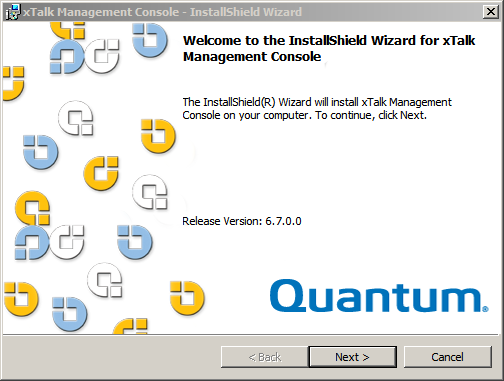
- Po pobraniu rozpocznij instalację, wybierając opcję „Uruchom jako administrator”.
- Postępuj zgodnie z instrukcjami wyświetlanymi na ekranie, aby zainstalować program xTalk na serwerze, który jest bezpośrednio podłączony do danego dysku.
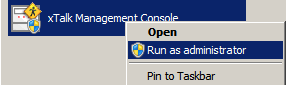
- Po zakończeniu instalacji na serwerze uruchom program xTalk jako administrator.
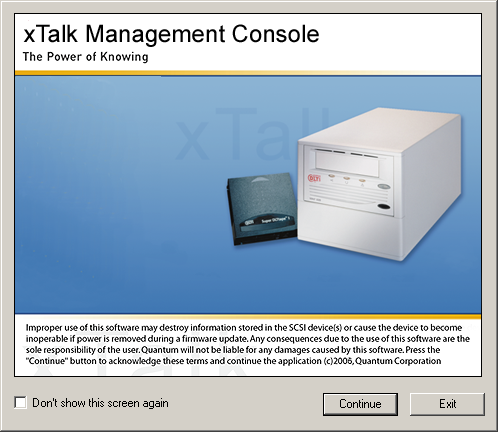
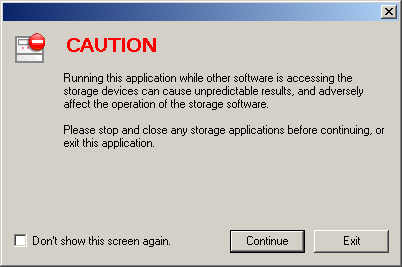
- Upewnij się, czy wszystkie usługi oprogramowania do tworzenia kopii zapasowych zostały zatrzymane, i kontynuuj.
- W okienku po lewej stronie wybierz dysk, który wymaga testowania.
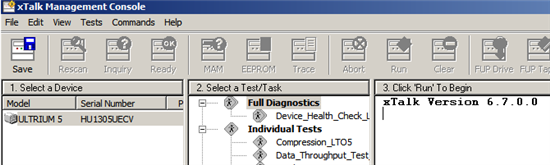
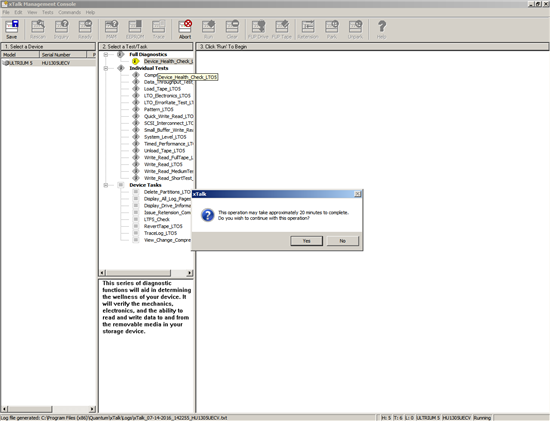
- Przeprowadź test ogólny w sekcji, wybierając „Full Diagnostics”, „Device_Health_Check”. Test potrwa około 20 minut.
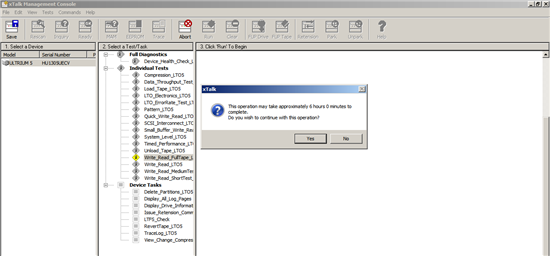
- Po zakończeniu tego testu wykonaj pełny test odczytu/zapisu w sekcji „Individual Tests”, „Write_Read_FullTape”. W zależności od technologii i liczby błędów może to potrwać nawet 6 godzin lub dłużej.
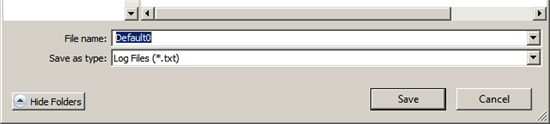
- Po zakończeniu obu testów kliknij przycisk „Start” w lewym górnym rogu i określ żądaną lokalizację i nazwę pliku z dziennikiem.

Затронутые продукты
PowerVault 124T, PowerVault LTO5-140Свойства статьи
Номер статьи: 000144289
Тип статьи: Solution
Последнее изменение: 07 Oct 2021
Версия: 5
Получите ответы на свои вопросы от других пользователей Dell
Услуги технической поддержки
Проверьте, распространяются ли на ваше устройство услуги технической поддержки.