Установка драйвера командной строки Windows 10 для отсутствующего драйвера NVMe носителя Dell
Сводка: Инструкции по использованию функции командной строки для установки драйверов Windows 10.
Симптомы
Установка драйвера командной строки Win10
Компания Dell работает над проблемой с установочным носителем для Windows 10, так как наш носитель не содержит драйверы для накопителей NVMe. Эта проблема усугубляется новым макетом установочного носителя Windows 10, который больше не включает экран выбора диска для загрузки драйверов перед установкой ОС.
Признаком является зависание системы при 16% или 17% во время установки, независимо от того, выбираете ли вы «Резервное копирование файлов» или «Удалить все». Проблему можно устранить, загрузив драйверы NVMe.
Носитель Dell включает в себя базовые драйверы RAID, поэтому после удаления RAID и очистки разделов можно будет переустановить Windows 10 без дополнительных драйверов.
Путаница из-за макета носителя Dell, так как единственными вариантами при загрузке с носителя Windows 10 являются «Сброс персональных компьютеров» и «Восстановление с диска». Инструкции по использованию носителя Windows 10 можно найти в следующей статье (Как установить Windows 10 с помощью ISO-образа Dell ), так как функция «Восстановить» заменяет старые варианты установки. Процесс повторяется при использовании USB, созданного на основе ISO-образа на нашем веб-сайте.
Статья, в которой следует обратить внимание, если накопители NVMe находятся в массиве RAID:
- Чтобы установить Windows 10 с помощью носителя Dell при наличии накопителей NVMe И SATA, см . раздел Часто задаваемые вопросы о твердотельных накопителях (SSD) NVMe.
Ручная загрузка драйвера из командной строки PE
 Примечание. Перед началом установки драйвера используйте утилиту, например 7zip, чтобы извлечь установочные файлы из .exe файла драйвера, скачанного с сайта поддержки Dell. Извлеките файлы в папку на USB-накопителе, отдельном от установочного носителя Windows 10, и убедитесь, что USB-накопитель подключен к системе, в которой требуются драйверы.
В данном примере используется драйвер IRST, показанный на рисунках ниже.
- Загрузите носитель Dell Windows 10 и выберите языки, чтобы перейти на главный экран (рис. 1, только английский язык).
Экран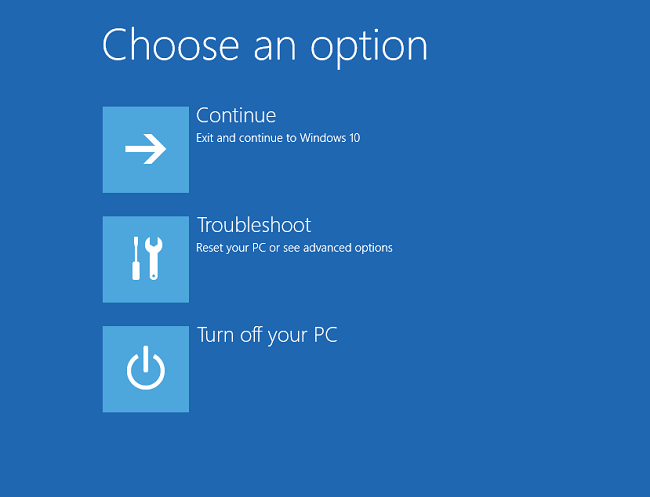
параметров носителя Windows 10Рис. 1
- Выберите Troubleshoot > Advanced Options > Command Prompt (рис. 2, только на английском языке).
Дополнительные параметры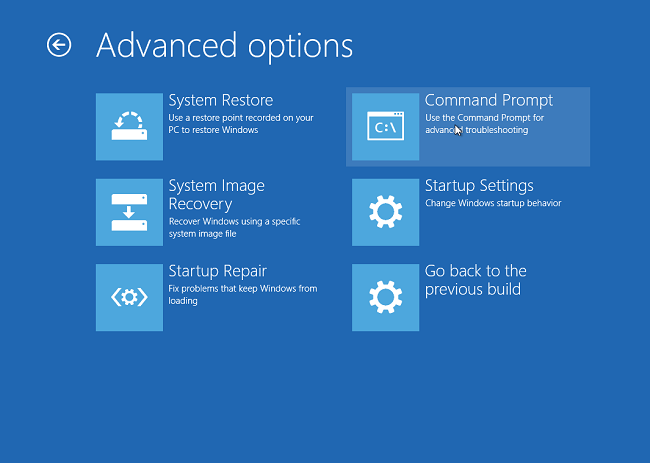
Windows 10Рис. 2
- Перейдите к накопителю, на котором находится необходимый драйвер, используя команду «dir» для просмотра содержимого накопителя (рис. 3, только английский язык).
Обычно это диск D:, E: или F:.
Командная строка
Windows 10,рис. 3
- Используйте команду «cd» для навигации по папкам до местоположения драйвера *.inf. При необходимости используйте команду «dir» для просмотра содержимого каждой папки (рис. 4, только английский язык).
Команда Windows 10 CD в командной строке
Рис. 4
- Найдите файл .inf, необходимый для загрузки Windows на устанавливаемом устройстве (рис. 5, только английский язык).
Командная строка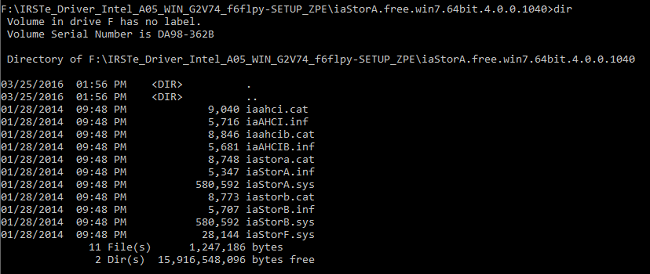
Windows 10,рис. 5
- Используйте следующую команду для загрузки соответствующего драйвера, необходимого для системы, и нажмите клавишу Enter:
- Drvload.exe [.inf path/filename] (рис. 6, только английский язык)
Командная строка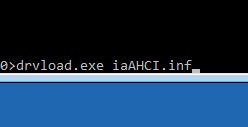
Windows 10,рис. 6
- Командная строка должна подтвердить успешную загрузку драйвера в систему (рис. 7, только английский язык).
Командная строка
Windows 10,рис. 7
- Выйдите из командной строки и установите Windows 10, следуя инструкциям, приведенным в разделе Установка Windows 10 из ISO-образа Dell.
Если у вас возникнут вопросы об этом решении, обратитесь в службу технической поддержки Dell.
Причина
-
Разрешение
-