Как установить драйвер контроллера хранилища (F6) в процессе установки Windows
Сводка: В этой статье представлен обзор процесса установки драйверов контроллеров хранилища для различных контроллеров RAID.
Данная статья применяется к
Данная статья не применяется к
Эта статья не привязана к какому-либо конкретному продукту.
В этой статье указаны не все версии продуктов.
Симптомы
Причина
Информация о причине отсутствует.
Разрешение
Содержание
- Установка драйвера для RAID-контроллеров во время перезагрузки операционной системы
- Установка драйвера RAID с контроллером Intel
- Установка драйвера RAID с контроллером LSI
- Установка драйвера RAID с массивом PERC
Установка драйвера для RAID-контроллеров во время перезагрузки операционной системы
Во время переустановки Windows с активным массивом RAID операционная система может запросить драйвер контроллера хранилища. Драйвер необходимо установить перед загрузкой программного обеспечения. Если образ операционной системы не включает правильный драйвер RAID-контроллера, Windows не может обнаружить жесткие диски, чтобы начать установку.
Необходимо определить правильный тип драйвера RAID-контроллера. Это указывается в аппаратной конфигурации компьютера Dell. Драйверы можно скачать с сайта поддержки Dell.
Пример запроса операционной системы на установку отсутствующего драйвера контроллера системы хранения данных.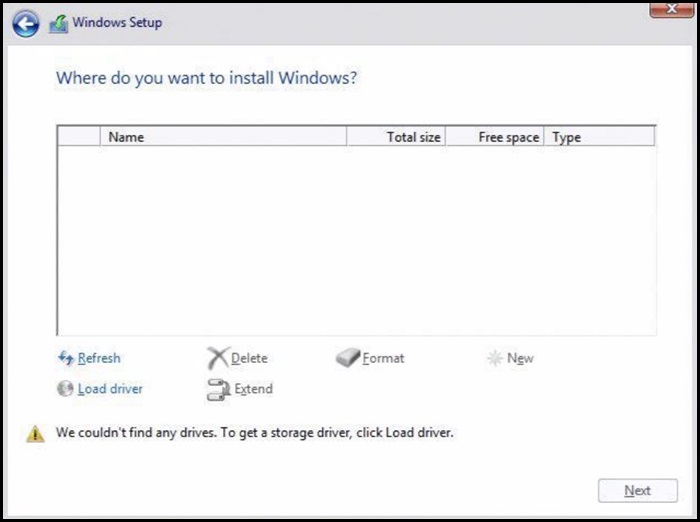
Установка драйвера RAID с контроллером Intel
- Проверьте BIOS компьютера и убедитесь, что выбран параметр «RAID On».
- Настройте нужный массив RAID в RAID BIOS.
- Скачайте правильный драйвер среды до загрузки ОС с нашего сайта поддержки и извлеките его.
- Драйвер, который нужно скачать, отличается для двух версий IRST. Убедитесь, что вы скачали правильный драйвер, зачастую он обозначен как драйвер F6.
- При загрузке Windows с DVD-диска Dell драйвер IRST является частью загрузки и не требует использования этого процесса. Но не драйвер IRSTe.

- Загрузите извлеченные файлы на USB-накопитель.
- Это необходимо выполнить на другом компьютере.
Пример извлеченных файлов на USB-накопителе:
- Это необходимо выполнить на другом компьютере.
- После извлечения файлов продолжите установку Windows в обычном режиме.
- Для установки драйверов USB-накопитель с драйверами должен быть подключен к компьютеру.
- В левой части экрана выберите опцию Загрузить драйвер.

- Windows должна обнаружить правильный драйвер. Нажмите Далее.
- В некоторых случаях необходимо открыть папку, в которой находится драйвер. Перейдите в нужную папку.

- Если в списке нет драйвера, снимите и повторно установите флажок Скрыть драйверы.
- Диски, предназначенные для установки, должны отобразиться после установки драйвера.

Установка драйвера RAID с контроллером LSI
- Настройте нужный массив RAID в RAID BIOS.
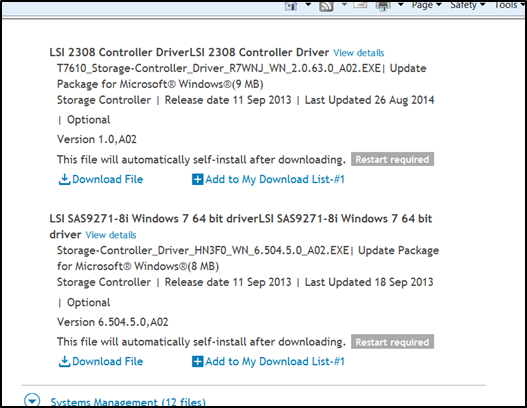
- Скачайте правильный драйвер среды до загрузки ОС с нашего сайта поддержки и извлеките его.
- Загрузите извлеченные файлы на USB-накопитель.
- Это необходимо выполнить на другом компьютере.
Пример извлеченных файлов на USB-накопителе:
- Это необходимо выполнить на другом компьютере.
- После извлечения файлов продолжите установку Windows в обычном режиме.
- Для установки драйверов USB-накопитель с драйверами должен быть подключен к компьютеру.
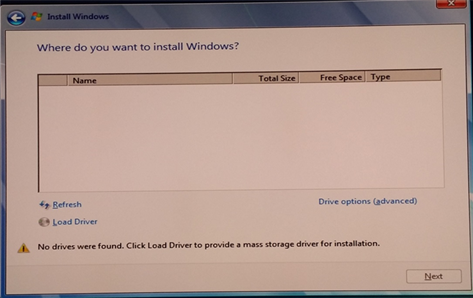
- Для установки драйверов USB-накопитель с драйверами должен быть подключен к компьютеру.
- В левой части экрана выберите опцию Загрузить драйвер.

- Windows должна обнаружить правильный драйвер. Нажмите Далее.
- В некоторых случаях необходимо открыть папку, в которой находится драйвер. Перейдите в нужную папку.

- Если в списке нет драйвера, снимите и повторно установите флажок Скрыть драйверы.
- В некоторых случаях необходимо открыть папку, в которой находится драйвер. Перейдите в нужную папку.
- Диски, предназначенные для установки, должны отобразиться после установки драйвера.

Установка драйвера RAID с массивом PERC
- Настройте нужный массив RAID в RAID BIOS.
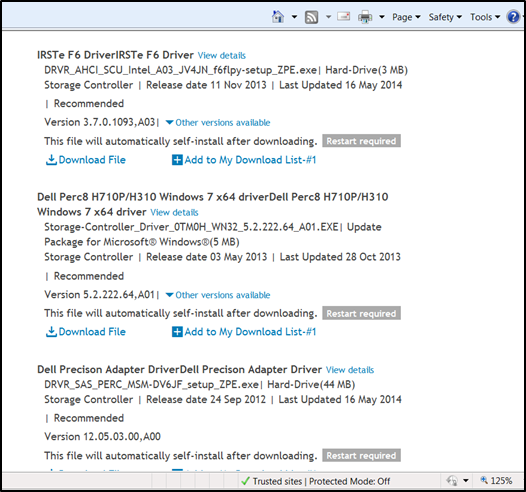
- Скачайте правильный драйвер среды до загрузки ОС с нашего сайта поддержки и извлеките его.
- Загрузите извлеченные файлы на USB-накопитель.
- Это необходимо выполнить на другом компьютере.
Пример извлеченных файлов на USB-накопителе:
- Это необходимо выполнить на другом компьютере.
- После извлечения файлов продолжите установку Windows в обычном режиме.
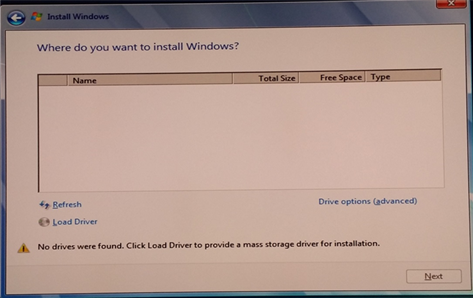
- В левой части экрана выберите опцию Загрузить драйвер.

- Windows должна обнаружить правильный драйвер. Нажмите Далее.
- В некоторых случаях необходимо открыть папку, в которой находится драйвер. Перейдите в нужную папку.
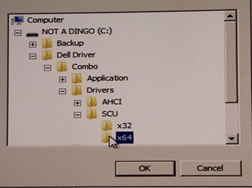
- Если в списке нет драйвера, снимите и повторно установите флажок «Скрыть драйверы».
- В некоторых случаях необходимо открыть папку, в которой находится драйвер. Перейдите в нужную папку.
- Диски, предназначенные для установки, должны отобразиться после установки драйвера.
Свойства статьи
Номер статьи: 000148150
Тип статьи: Solution
Последнее изменение: 29 Aug 2025
Версия: 10
Получите ответы на свои вопросы от других пользователей Dell
Услуги технической поддержки
Проверьте, распространяются ли на ваше устройство услуги технической поддержки.